水星路由器设置的详细方法介绍(图文教程)(特别适用于刚 买路由器但不会使用的新手) 本文将针对MERCURY的无线宽带路由器和有线宽带路由器产品,完整而通俗的向大家介绍如何实现"把路由器连接到外网"和"无线上网"两个主要应用的配置过程
内容如下: 1、把路由器连接到外网步骤一:连接好线路 在没有路由器之前,我们是通过电脑直接连接宽带来上网的,那么现在要使用路由器共用宽带上网,当然需要用路由器来直接连接宽带了
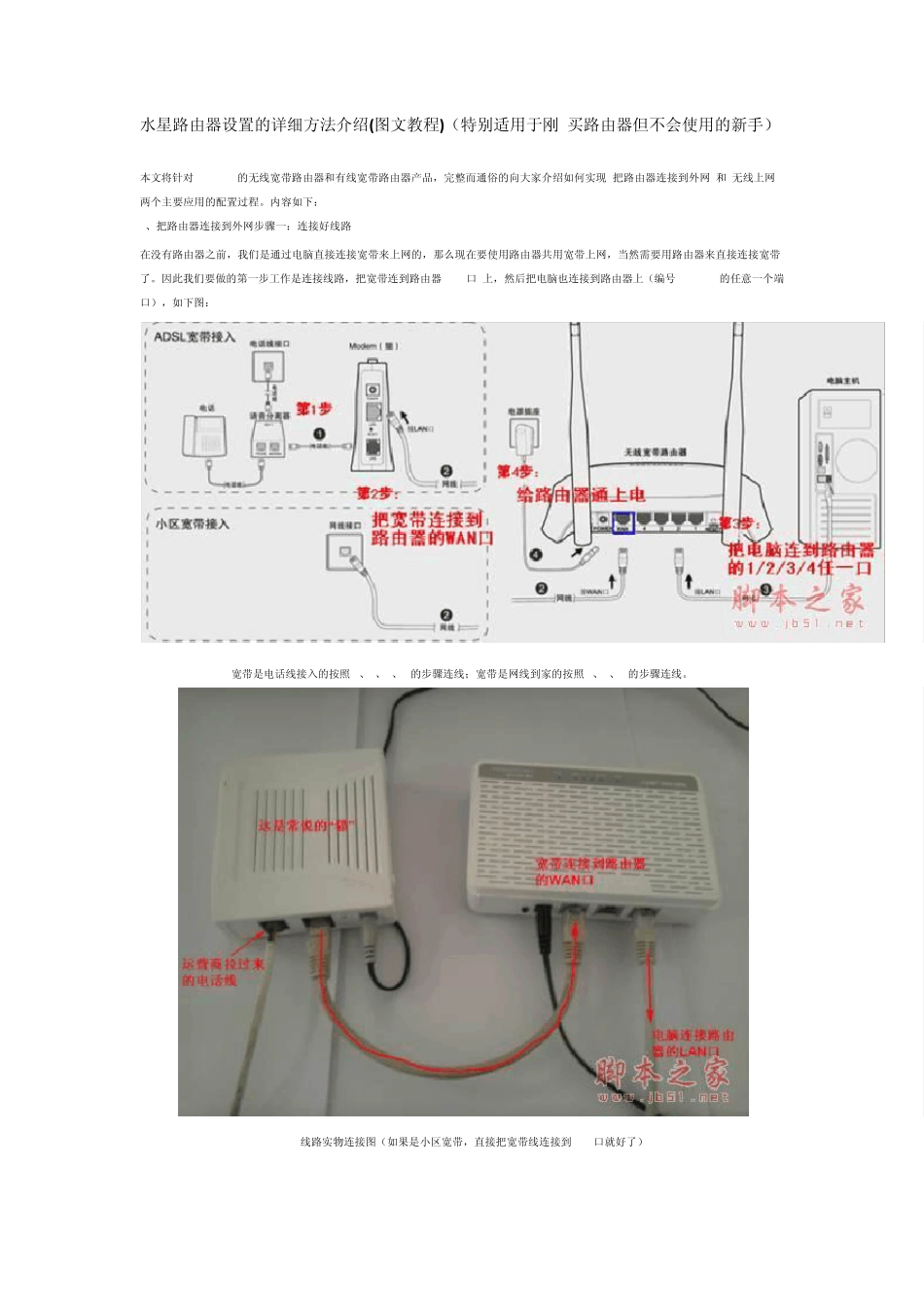
因此我们要做的第一步工作是连接线路,把宽带连到路由器(WAN口)上,然后把电脑也连接到路由器上(编号 1/2/3/4的任意一个端口),如下图: 宽带是电话线接入的按照 1、2、3、4的步骤连线;宽带是网线到家的按照 2、3、4的步骤连线
ADSL线路实物连接图(如果是小区宽带,直接把宽带线连接到WAN口就好了) 插上电之后,路由器正常工作的系统指示灯(SYS 或者是小齿轮 的图标)是闪烁的
线路连好后,路由器的 WAN口和连接电脑的端口指示灯都会常亮或闪烁,如果相应端口的指示灯不亮或电脑的网卡图标显示红色的叉 ,则表明线路连接有问题,尝试检查下网线连接或换根网线试试
请查看:网线接上了指示灯却不亮怎么办
注意事项 l 宽带线一定要连接到路由器的 WAN口
WAN口与另外四个端口一般颜色有所不同,物理上也有隔开,电脑连接到编号 1/2/3/4的任意一个端口
请小心确认,如果线路连错了,肯定上不了网
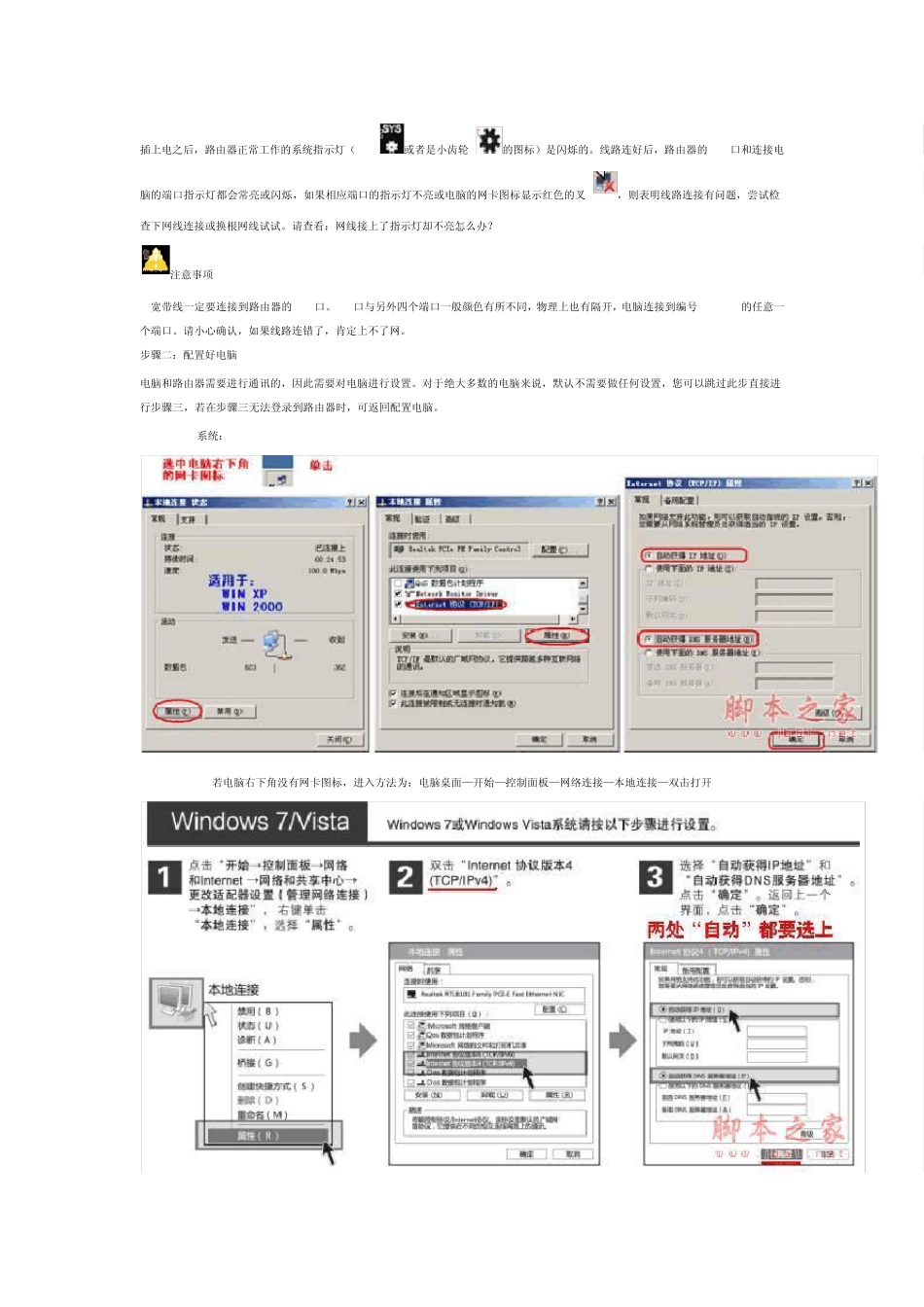
步骤二:配置好电脑 电脑和路由器需要进行通讯的,因此需要对电脑进行设置
对于绝大多数的电脑来说,默认不需要做任何设置,您可以跳过此步直接进行步骤三,若在步骤三无法登录到路由器时,可返回配置电脑
Win2000/XP系统: 若电脑右下角没有网卡图标,进入方法为:电脑桌面—开始—控制面板—网络连接—本地连接—双击打开 如果您还有苹果的笔记本或IMAC产品,设置方法请参考: