永辉超市供应商服务系统 第 1 页 共 23 页 永辉超市供应商服务系统 常用帮助 系统常见配置说明 Internet Explorer 浏览器选项设置 1
打开您的Internet Explorer 浏览器 2
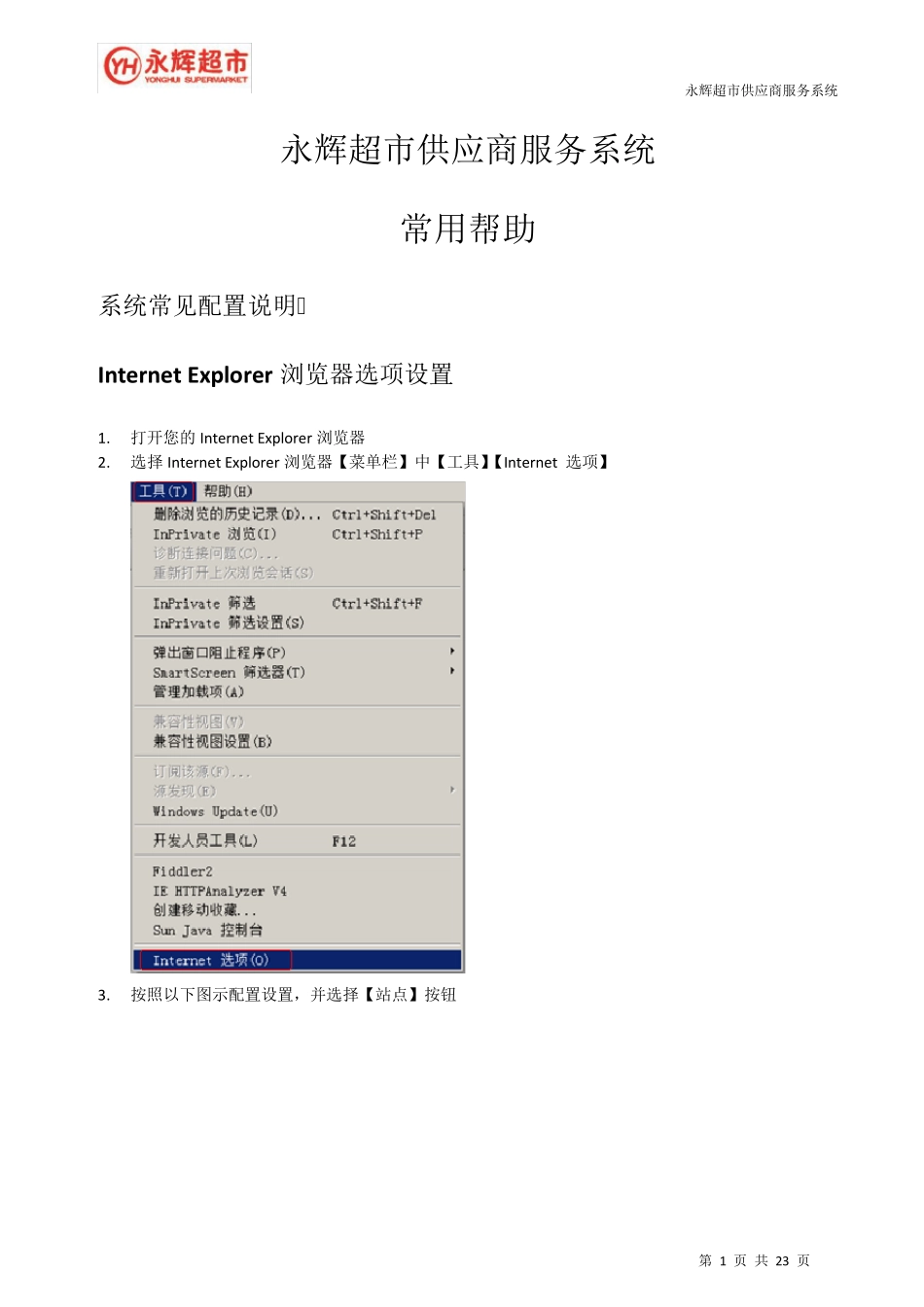
选择Internet Explorer 浏览器【菜单栏】中【工具】【Internet 选项】 3
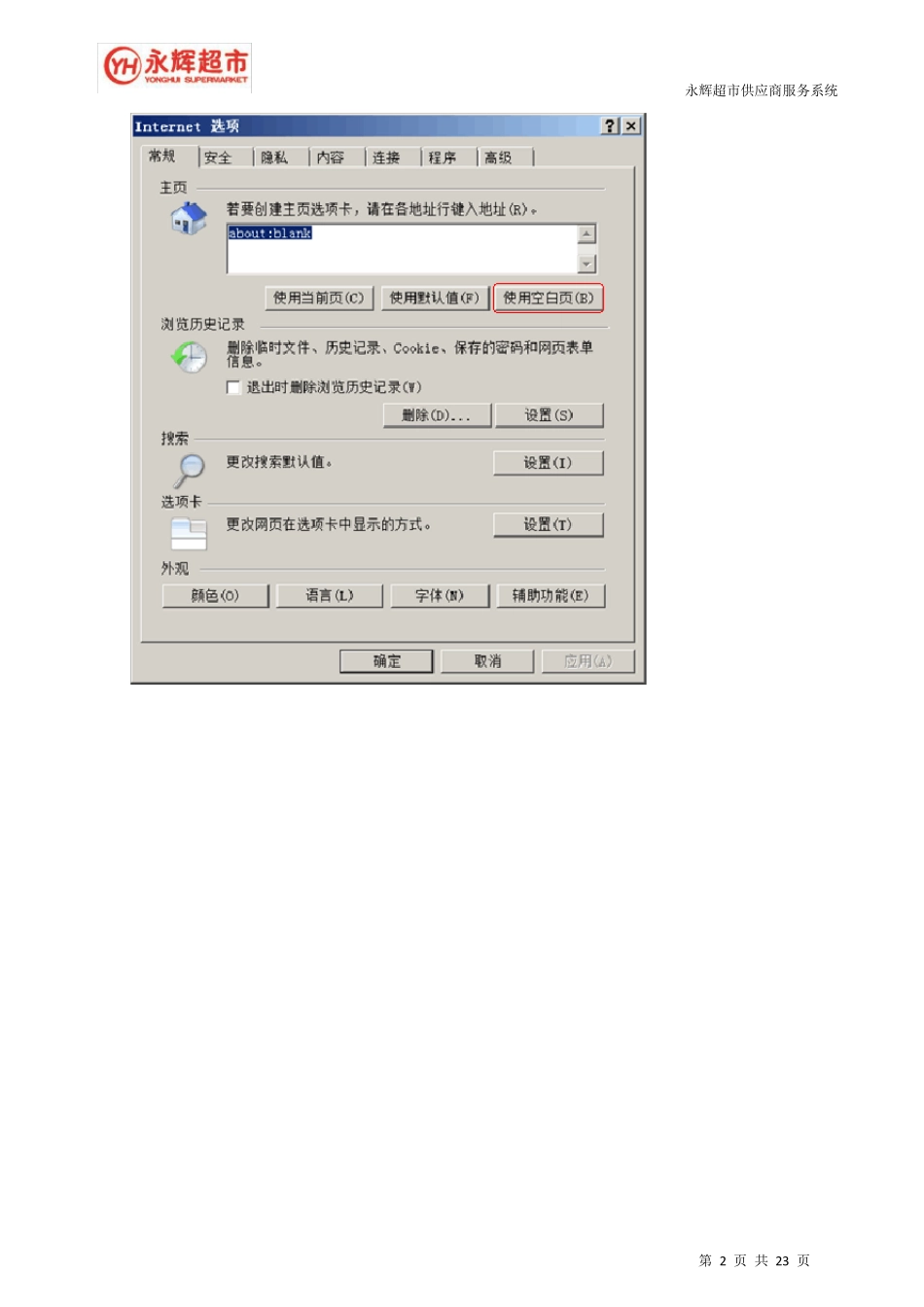
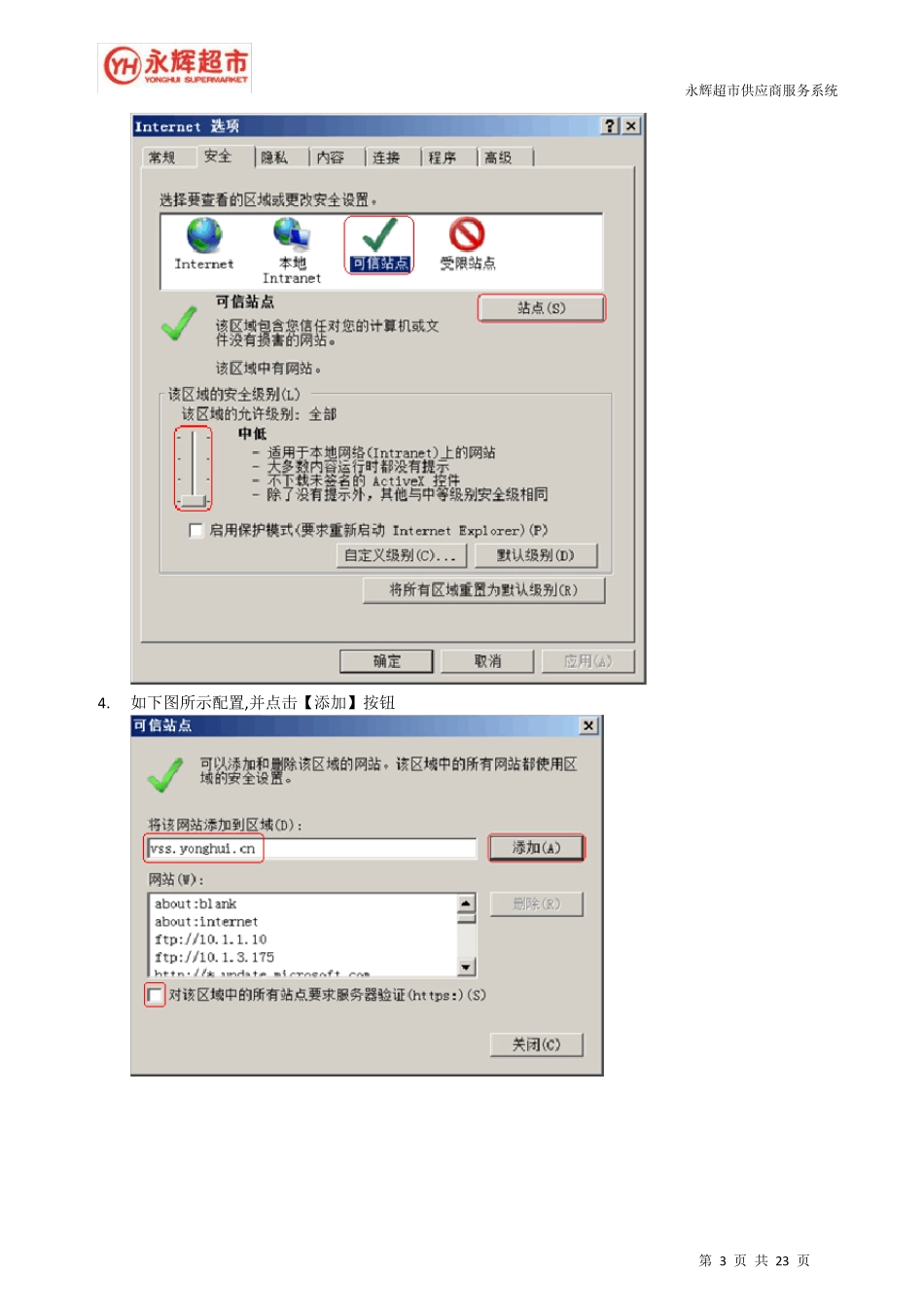
按照以下图示配置设置,并选择【站点】按钮 永辉超市供应商服务系统 第 2 页 共 23 页 永辉超市供应商服务系统 第 3 页 共 23 页 4
如下图所示配置,并点击【添加】按钮 永辉超市供应商服务系统 第 4 页 共 23 页 永辉超市供应商服务系统 第 5 页 共 23 页 永辉超市供应商服务系统 第 6 页 共 23 页 永辉超市供应商服务系统 第 7 页 共 23 页 5
点击关闭按钮,并关闭您的Internet Explorer 浏览器,重新访问永辉供应商服务系统 网页打印背景设置 1
打开您的Internet Explorer 浏览器 2
选择【文件】【页面设置】 永辉超市供应商服务系统 第 8 页 共 23 页 3
按下图所示配置并点击【确定】按钮 4
重新登录供应商服务系统,打印您需要的单据 永辉超市供应商服务系统 第 9 页 共 23 页 ScriptX 打印预览功能 从左到右按钮功能 打印功能,点击之后可以进行打印页面范围设置 永辉超市供应商服务系统 第 10 页 共 23 页 纸张纵向打印 纸张横向打印 打印页面设置,点击后进行页面详细设置 永辉超市供应商服务系统 第 11 页 共 23 页 手动调整打印页边距 系统字体太小设置 方法1: 安装Internet Explorer 8 浏览器,在浏览器右下角找到【更改缩放级别】 ,调整适合显示器大小及分辨率的显示比例
永辉超市供应商服务系统 第 12 页 共 23 页 方法2: