Image-Pro-Plus 分析微粒粒径操作过程简要概述 1. 打开IPP 软件,选择complete 模式 也可已在进入界面后,在任务栏中的window 的下拉菜单中选select manu… 进入模式选择对话框
2. 打开照片,要求是 tiff 格式 注:我此处引用的照片来之 J
2004, 126, 6164-6168( 作者之一:Z
John Zhang),图中标尺代表 50 nm
然后可以用如下工具来调节颗粒与背景的对比度,但是通常效果不理想,有人说用 photoshop 把一个一个的颗粒圈起来再处理,这样效果好些,但由于我刚学photoshop,无法实现这个目标
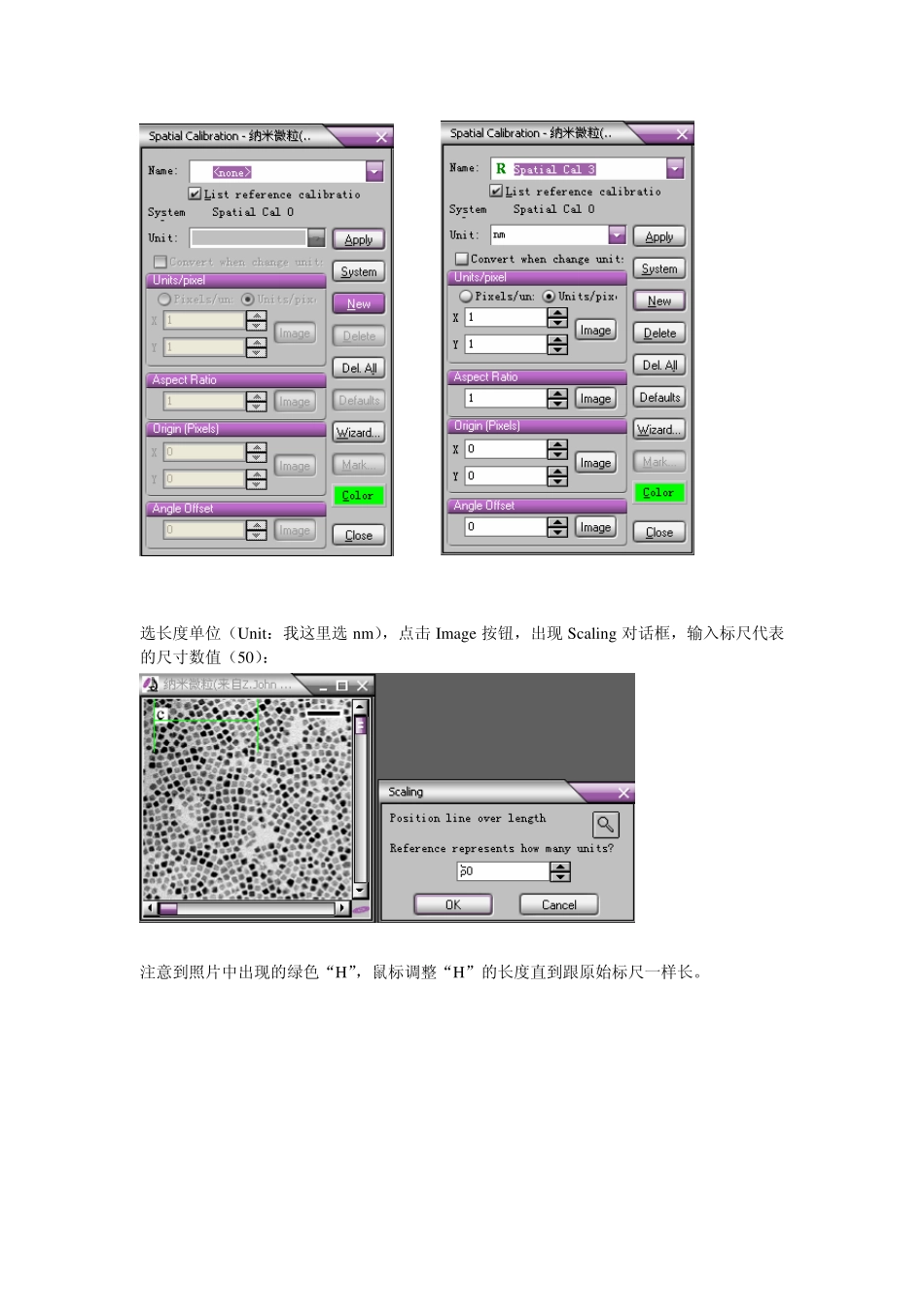
3. 重新设置(在图中增加)标尺 点击如下对话框的紫色按钮,出现 Spatial Calibration 对话框: 在对话框中点击 New 按钮,建立新的刻度标尺, 选长度单位(Unit:我这里选nm),点击Image 按钮,出现Scaling 对话框,输入标尺代表的尺寸数值(50): 注意到照片中出现的绿色“H”,鼠标调整“H”的长度直到跟原始标尺一样长
然后点击“OK”键,回到 spatial calibration 对话框,先点击“Apply”按钮,确认刚才的选择,再点击“Mark
”按钮,出现 Spatial Calibration Marker 对话框
对话框中有四种标尺模式,还可选择标尺在不在图中显示(On-Image or
),不在图中显示更好,因为在计算粒径时候,软件会把标尺上的字也当微粒算进去,输入标尺所代表的长度值(50)unit,点击“OK”按钮,出现如下对话框: 注意到图片左上角的新标尺,按“continue”键,回到 spatial calibration 对话框,此时可用鼠标左键移动新标尺到你想要的图片位置,按右键固定