用UltraISO制作可引导(启动)U盘PE系统——当然需借用带有 PE系统的光盘映像
这里以《GhostXPSP3完整纯净版 V2009
05(典藏版)》系统为例,为大家讲解一下引导型 U盘PE系统的制作方法
1、 需要安装 Ultra ISO软件,最新版本是 9
2633,可以在很多网站下载到
但是共享软件,需要注册,推荐大家一组注册码
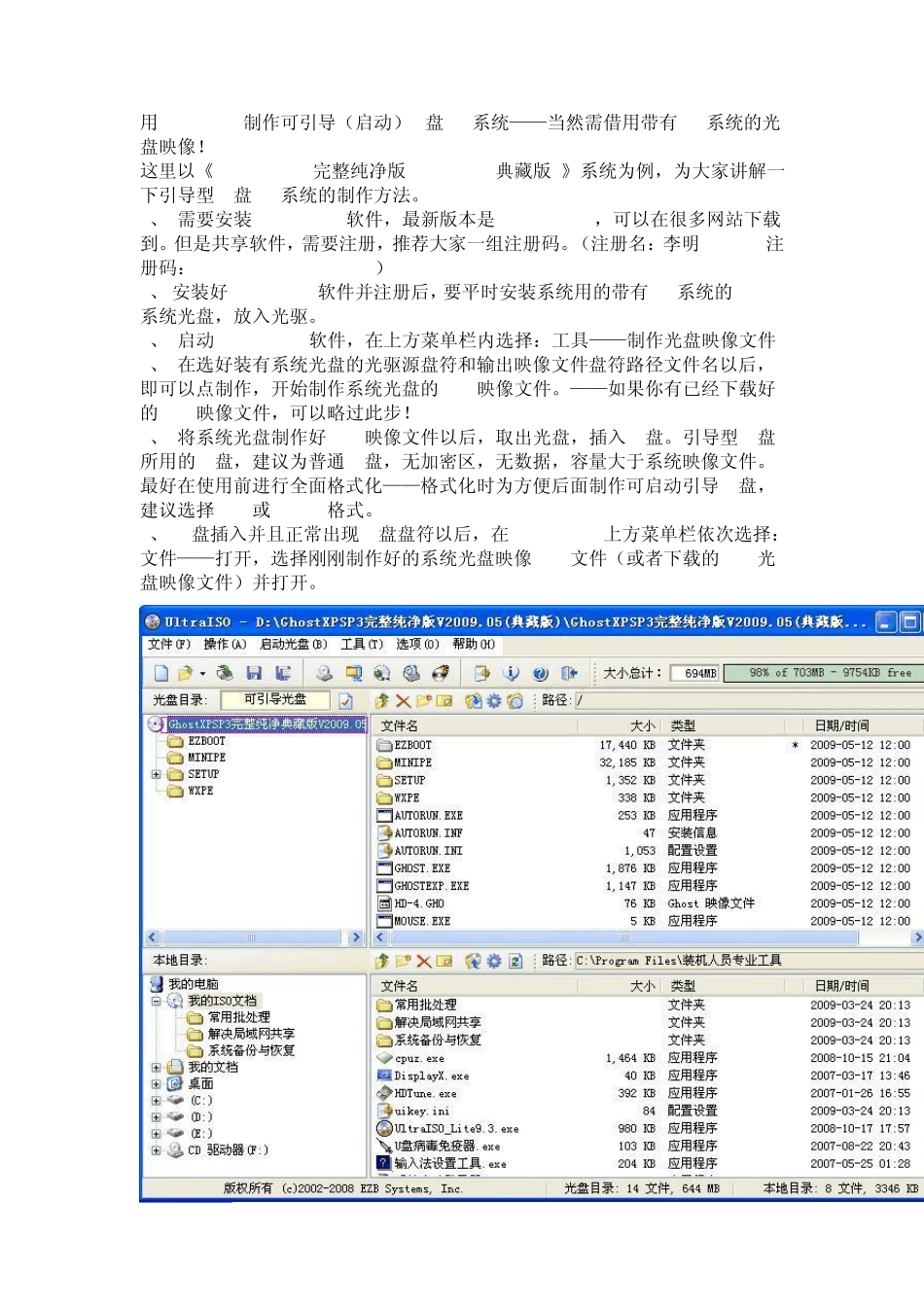
(注册名:李明 注册码:509F-BA54-BBA6-73C5) 2、 安装好 Ultra ISO软件并注册后,要平时安装系统用的带有 PE系统的 GHOST系统光盘,放入光驱
3、 启动Ultra ISO软件,在上方菜单栏内选择:工具——制作光盘映像文件 4、 在选好装有系统光盘的光驱源盘符和输出映像文件盘符路径文件名以后,即可以点制作,开始制作系统光盘的 ISO映像文件
——如果你有已经下载好的 ISO映像文件,可以略过此步
5、 将系统光盘制作好 ISO映像文件以后,取出光盘,插入 U盘
引导型 U盘所用的 U盘,建议为普通 U盘,无加密区,无数据,容量大于系统映像文件
最好在使用前进行全面格式化——格式化时为方便后面制作可启动引导U盘,建议选择 FAT或 FAT32格式
6、 U盘插入并且正常出现 U盘盘符以后,在 Ultra ISO上方菜单栏依次选择:文件——打开,选择刚刚制作好的系统光盘映像 ISO文件(或者下载的 ISO光盘映像文件)并打开
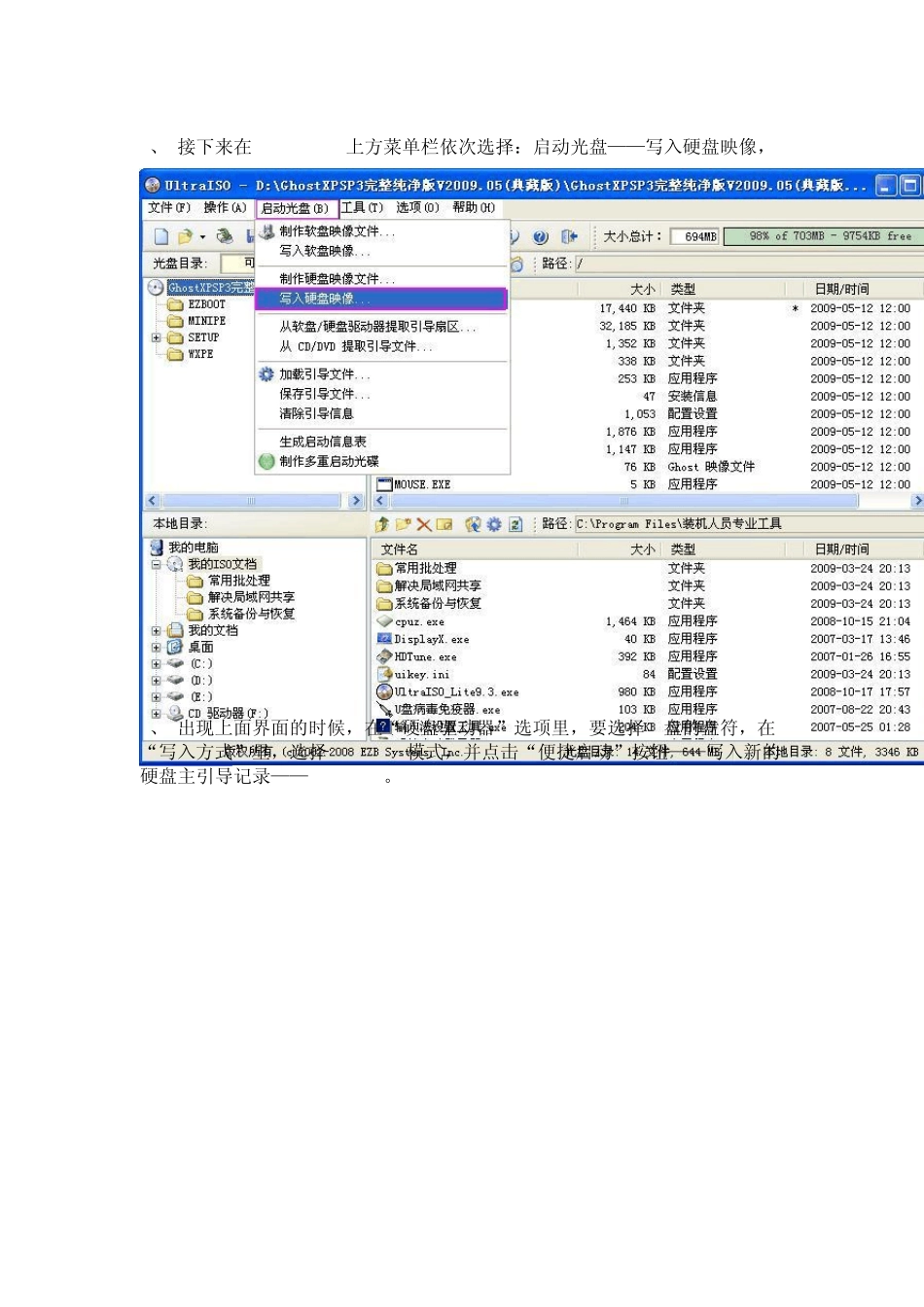
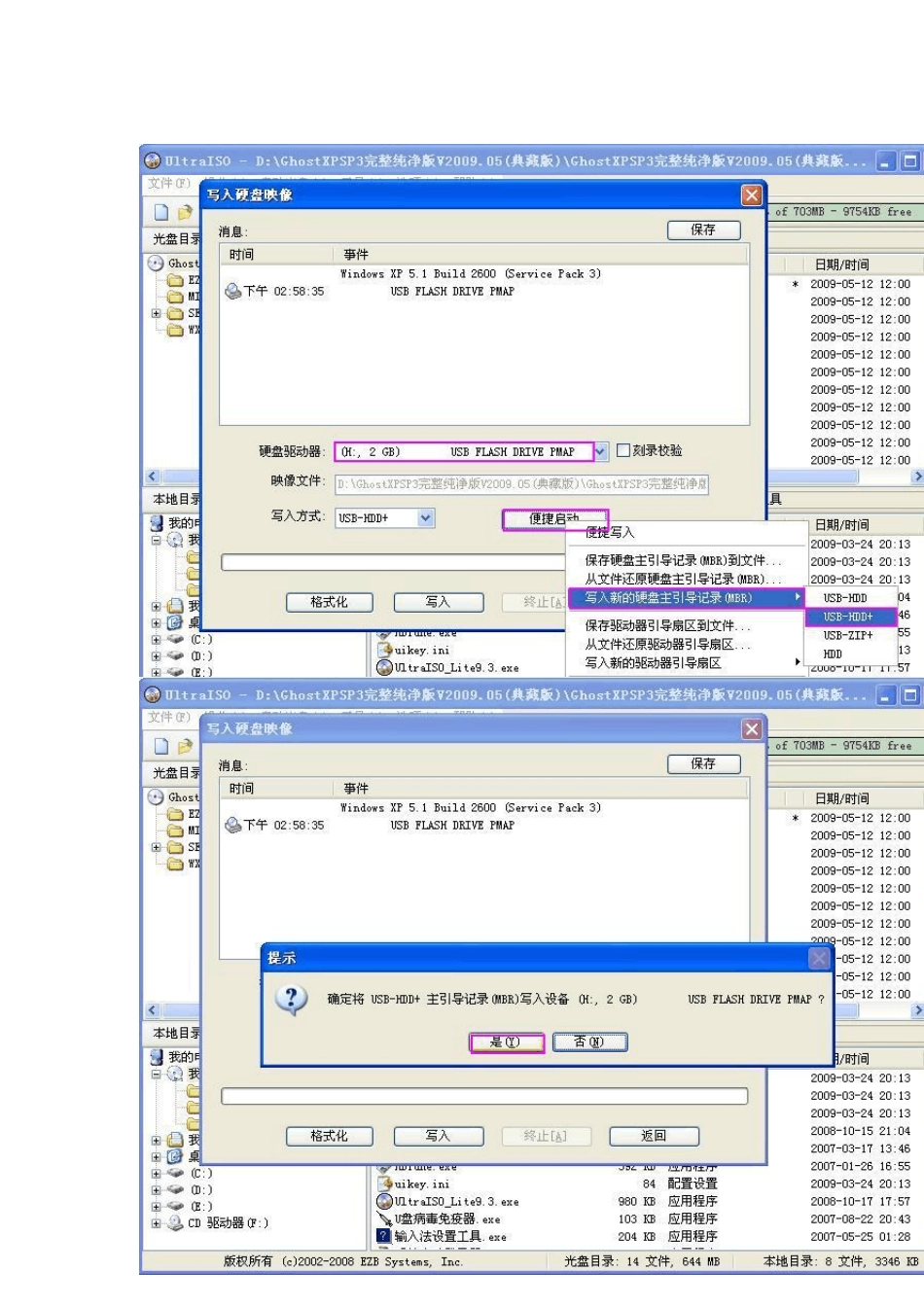
7、 接下来在Ultra ISO上方菜单栏依次选择:启动光盘——写入硬盘映像, 8、 出现上面界面的时候,在“硬盘驱动器”选项里,要选择U盘的盘符,在“写入方式”里,选择USB-HDD+模式,并点击“便捷启动”按钮——写入新的硬盘主引导记录——USB-HDD+
然后点击格式化——格式化请选择 FAT或 FAT32格式
格式化完成后再点击写入,开始ISO文件写入到