方法一:磁性套索工具 当需要处理的图形与背景有颜色上的明显反差时,-- Magnetic Lasso(磁性套索)工具非常好用
这种反差越明显,磁性套索工具抠像就越精确
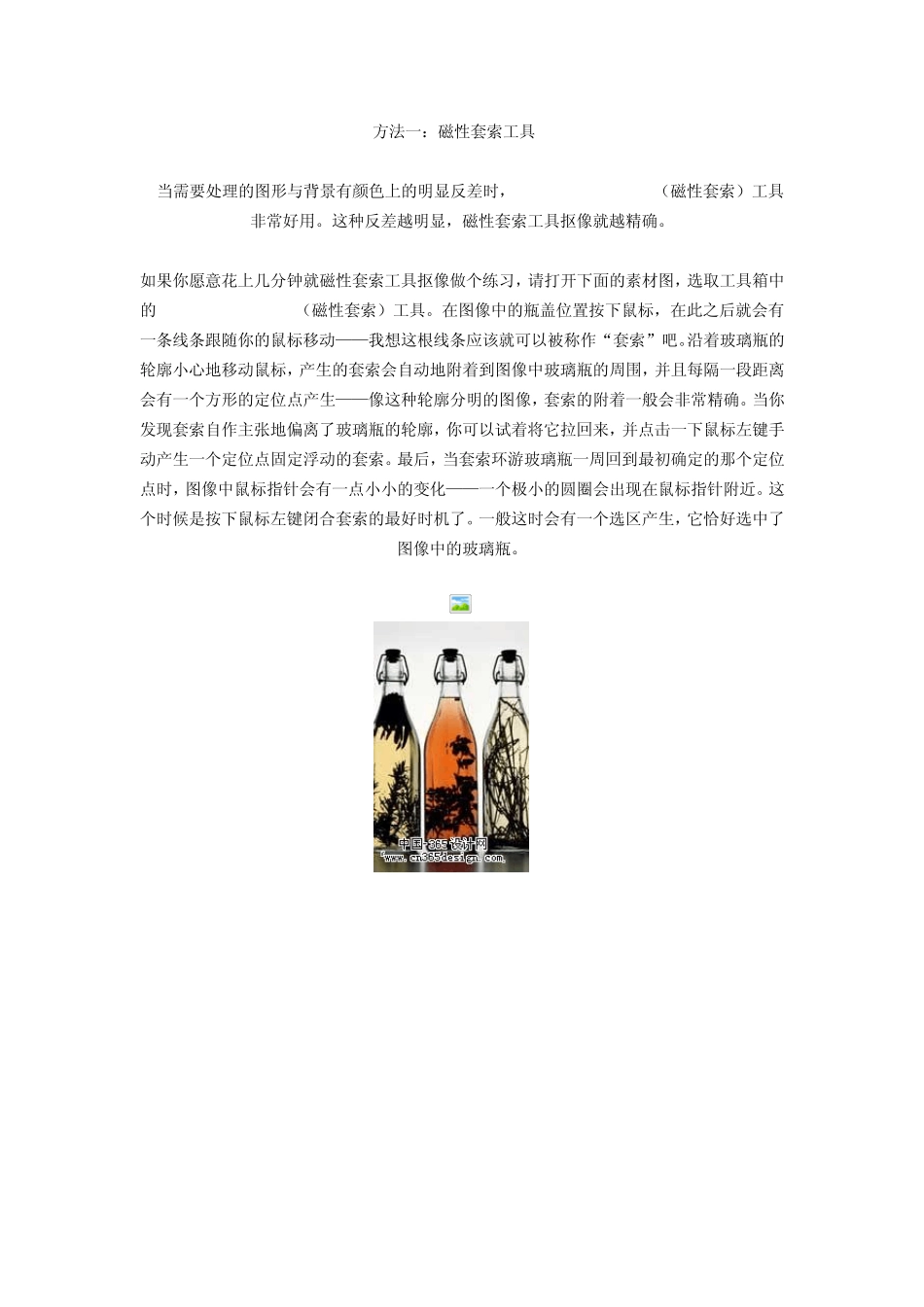
如果你愿意花上几分钟就磁性套索工具抠像做个练习,请打开下面的素材图,选取工具箱中的-- Magnetic Lasso(磁性套索)工具
在图像中的瓶盖位置按下鼠标,在此之后就会有一条线条跟随你的鼠标移动——我想这根线条应该就可以被称作“套索”吧
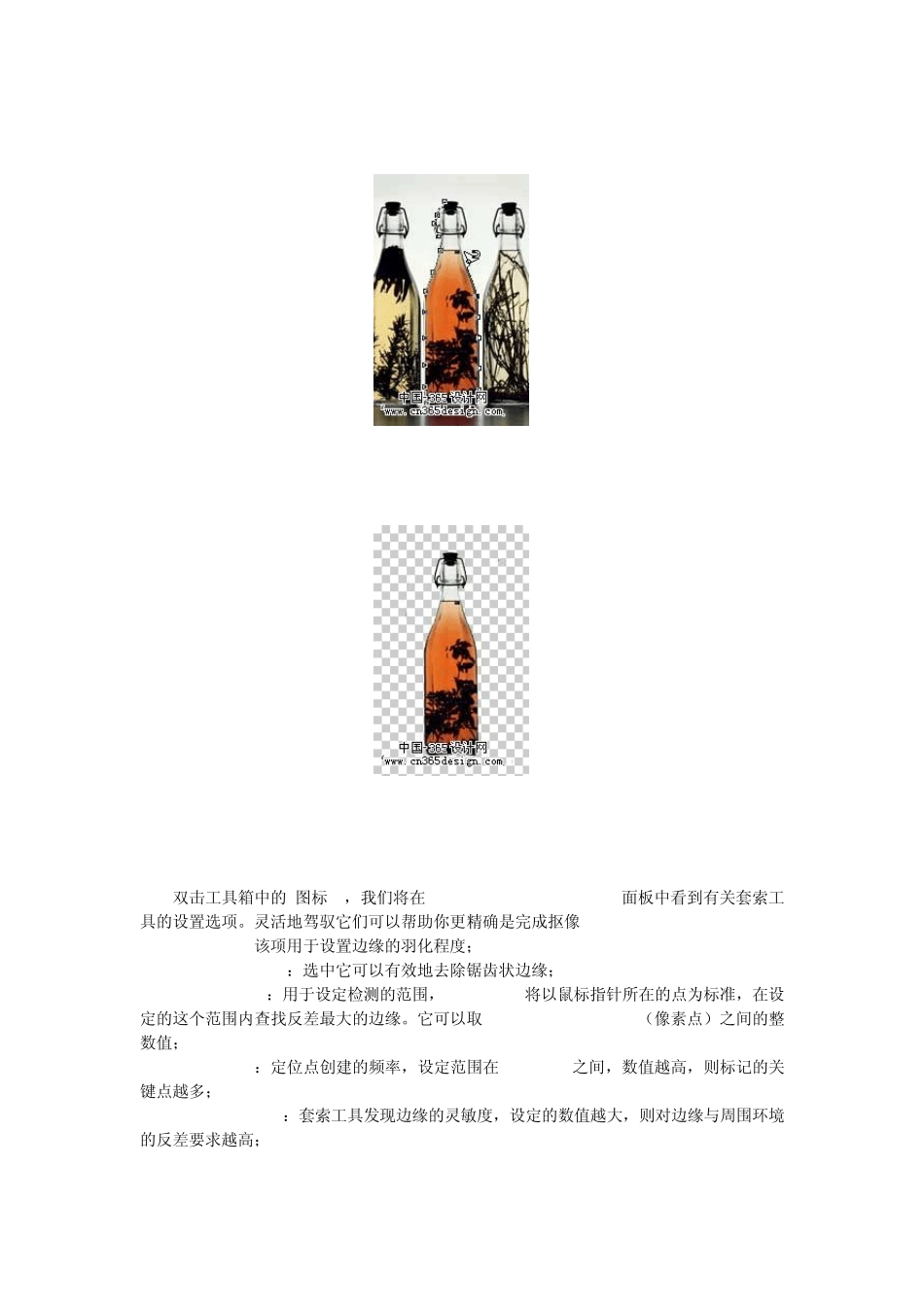
沿着玻璃瓶的轮廓小心地移动鼠标,产生的套索会自动地附着到图像中玻璃瓶的周围,并且每隔一段距离会有一个方形的定位点产生——像这种轮廓分明的图像,套索的附着一般会非常精确
当你发现套索自作主张地偏离了玻璃瓶的轮廓,你可以试着将它拉回来,并点击一下鼠标左键手动产生一个定位点固定浮动的套索
最后,当套索环游玻璃瓶一周回到最初确定的那个定位点时,图像中鼠标指针会有一点小小的变化——一个极小的圆圈会出现在鼠标指针附近
这个时候是按下鼠标左键闭合套索的最好时机了
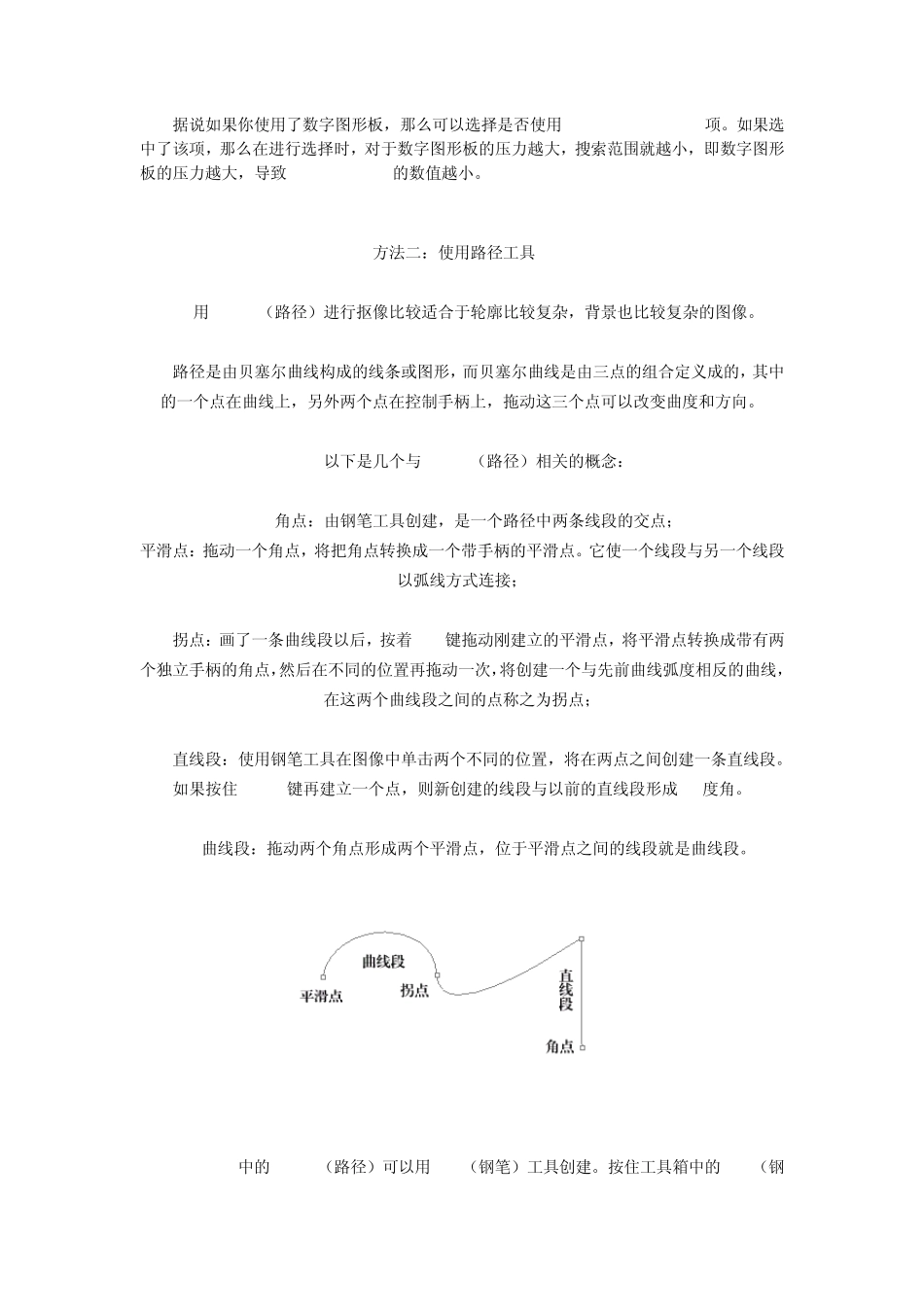
一般这时会有一个选区产生,它恰好选中了图像中的玻璃瓶
双击工具箱中的 图标--,我们将在 Magnetic Lasso Options 面板中看到有关套索工具的设置选项
灵活地驾驭它们可以帮助你更精确是完成抠像 Feather : 该项用于设置边缘的羽化程度; iAnti-aliased :选中它可以有效地去除锯齿状边缘; Lasso Width :用于设定检测的范围,Photoshop 将以鼠标指针所在的点为标准,在设定的这个范围内查找反差最大的边缘
它可以取 1 - 40 Pixels(像素点)之间的整数值; Frequency :定位点创建的频率,设定范围在 0 - 100 之间,数值越高,则标记的关键点越多; Edge Contrast :套索工具发现边缘的灵敏度,设定的数值越大,则对边缘与周围环境的反差要求越高