移动硬盘分区图解教程 2009-10-11 12:47 硬盘盒装好后,插在电脑USB 接口上,电脑正常识别到移动硬盘后,但因为全新硬盘没有分区,在“我的电脑”里是看不到盘符的
下面以40G 移动硬盘分区讲一下硬盘如何分区
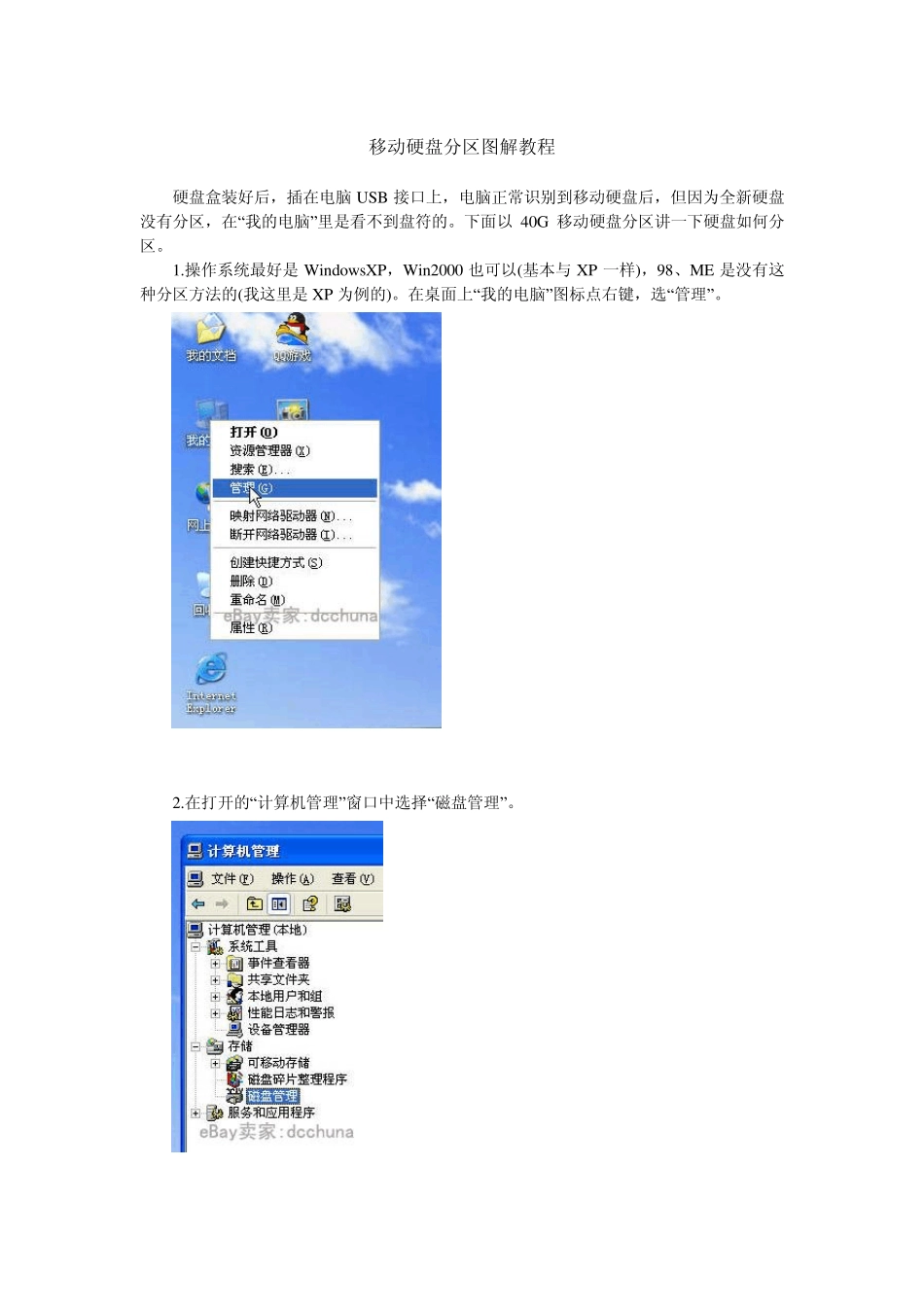
操作系统最好是Window sXP,Win2000 也可以(基本与XP 一样),98、ME 是没有这种分区方法的(我这里是XP 为例的)
在桌面上“我的电脑”图标点右键,选“管理”
在打开的“计算机管理”窗口中选择“磁盘管理”
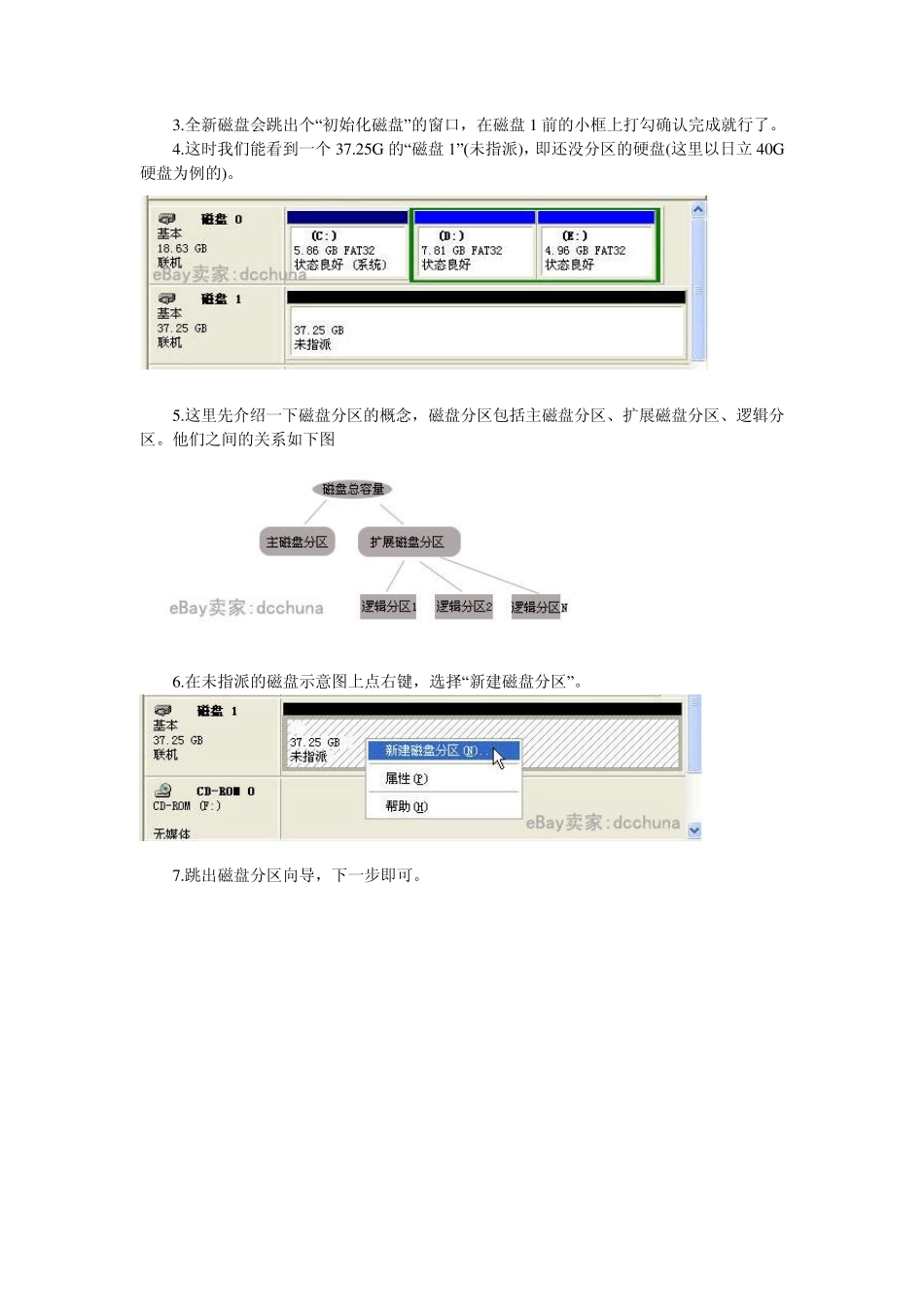
全新磁盘会跳出个“初始化磁盘”的窗口,在磁盘1 前的小框上打勾确认完成就行了
这时我们能看到一个37
25G 的“磁盘1”(未指派),即还没分区的硬盘(这里以日立40G硬盘为例的)
这里先介绍一下磁盘分区的概念,磁盘分区包括主磁盘分区、扩展磁盘分区、逻辑分区
他们之间的关系如下图 6
在未指派的磁盘示意图上点右键,选择“新建磁盘分区”
跳出磁盘分区向导,下一步即可
看第五步的图,我们第一步应分“主磁盘分区”
主磁盘分区多大(也就是移动硬盘第一个分区多大),这个是可以任意指定的,如果你只准备把 40G 硬盘分一个区,那就把全部容量指定为主磁盘分区即可
我们这里准备平分二个区,第一个区就分总容量一半 19000 左右了
下一步 10
这步不需改动直接下一步就行了(碰到过有人在这选择第二项不指派驱动器号,结果区是分好了,就是在我的电脑里看不到盘符,还差点以为移动硬盘有问题) 11
格式化这步,你可以选择FAT32 或NTFS 格式分区,但如果选择了NTFS,W IN98和W INME 的电脑是不支持的,你就看不到移动硬盘;如果你的一个区容量大于32G,你就只能选NTFS 格式化
为尽快完成分区,建议选择“执行快速格式化”,不然要等较长时间
下一步 12