- 7 - 第2 章 中望CAD 设置 本章要点 启动对话框的使用 文件管理 定制中望CAD 2010绘图环境 设置图形范围、绘图单位 中望CAD坐标系统 每个人的工作性质、环境,所属专业均不相同,要使中望CAD满足每个人的要求,习惯,应对中望CAD进行必要的设置
本章的内容,对于初学者可能有点枯燥,请耐心学下去,当然,也可暂时放一放,先从绘图开始学习
也可以在老师或有经验的同事的帮助下,进行必要的设置
这里相当于学骑自行车,骑车的初学者,上下车较难,而骑上车,往前骑行相反容易掌握,所以往往是初学者由别人扶上车,再往前骑行
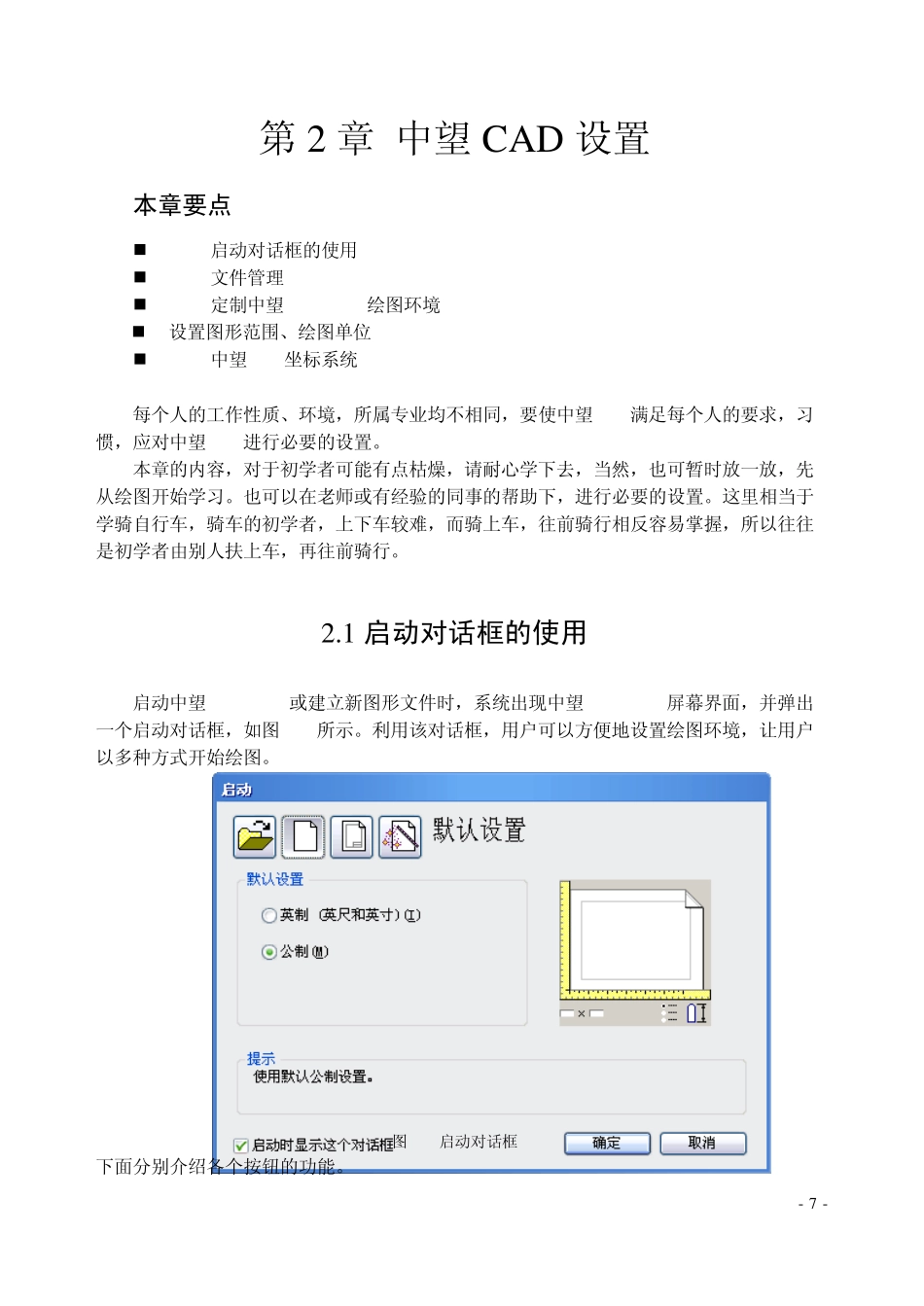
1 启动对话框的使用 启动中望CAD 2010或建立新图形文件时,系统出现中望CAD 2010屏幕界面,并弹出一个启动对话框,如图2-1所示
利用该对话框,用户可以方便地设置绘图环境,让用户以多种方式开始绘图
图2-1启动对话框 下面分别介绍各个按钮的功能
中望 CAD2010 标准教程 - 8 - 2
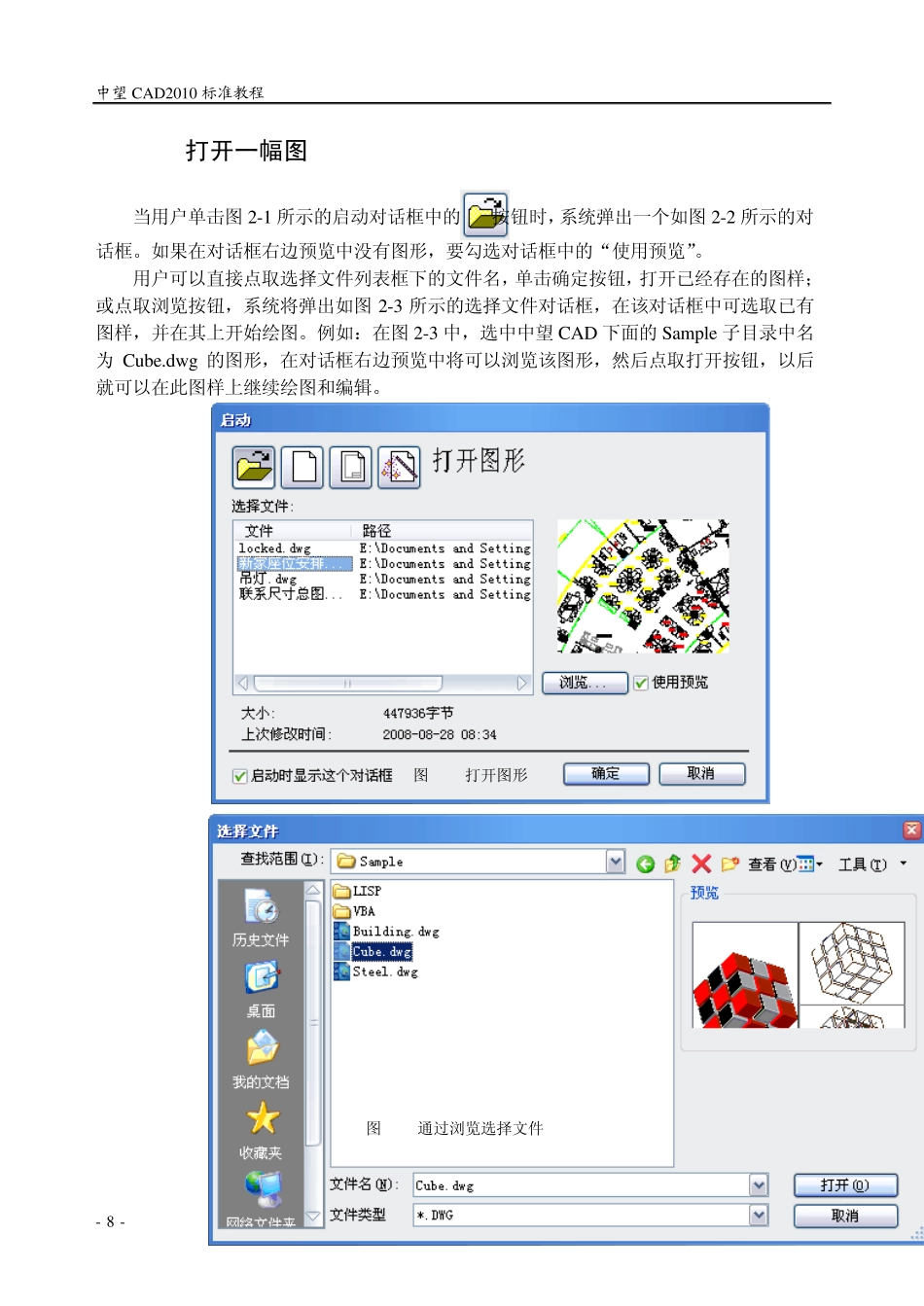
1 打开一幅图 当用户单击图2-1 所示的启动对话框中的按钮时,系统弹出一个如图2-2 所示的对话框
如果在对话框右边预览中没有图形,要勾选对话框中的“使用预览”
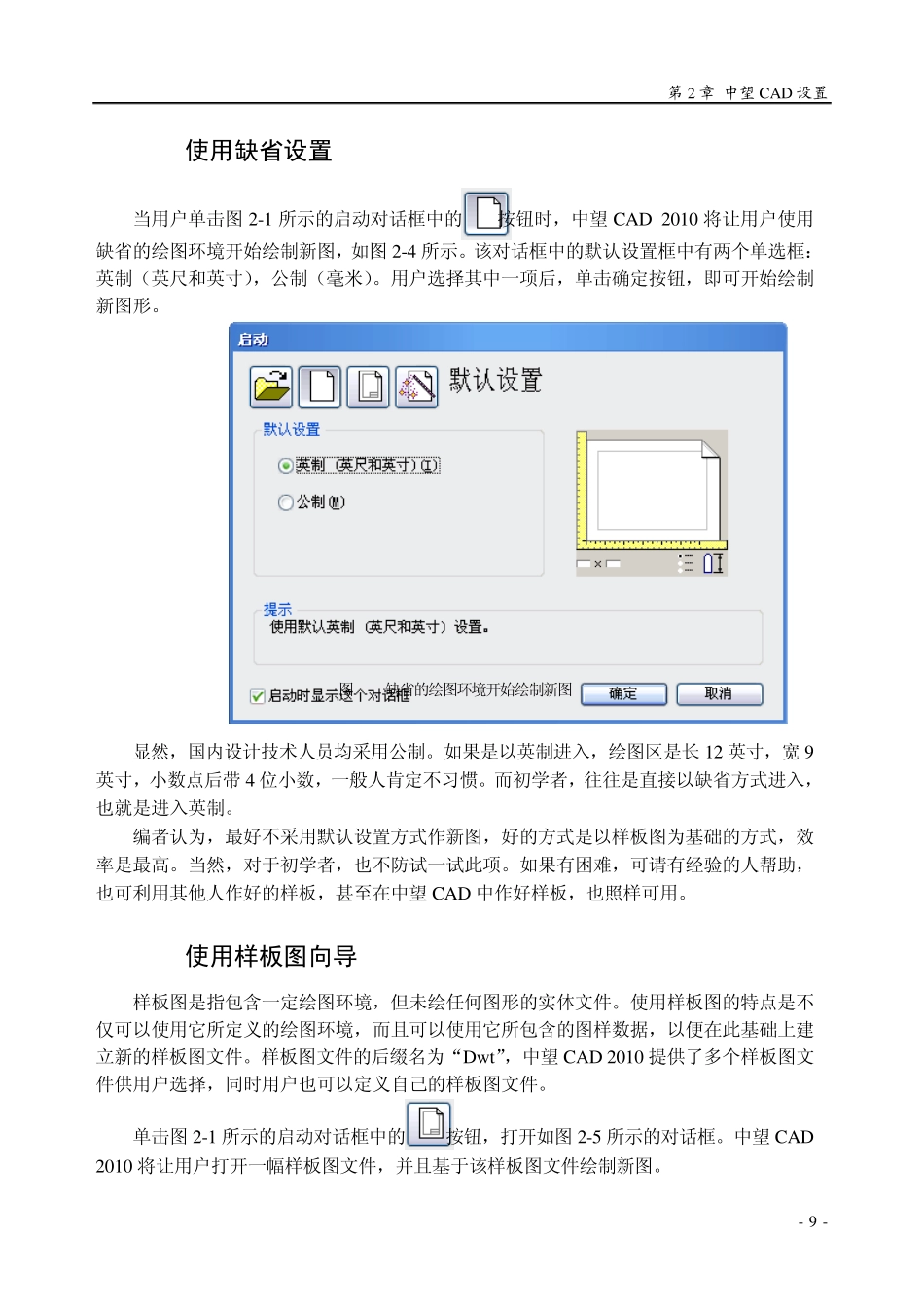
用户可以直接点取选择文件列表框下的文件名,单击确定按钮,打开已经存在的图样;或点取浏览按钮,系统将弹出如图2-3 所示的选择文件对话框,在该对话框中可选取已有图样,并在其上开始绘图
例如:在图2-3 中,选中中望 CAD 下面的Sample 子目录中名为 Cube
dw g 的图形,在对话框右边预览中将可以浏览该图形,然后点取打开按钮,以后就可以在此图样上继续绘图和编辑
图2-2 打开图形 图2-3 通过浏览选择文件 第2 章 中望 CAD 设置 - 9 - 2
2 使用缺省设置 当用户单击图 2-1 所示的启动对话框中的按钮时,中望 CAD 201