网件无线电力猫设置教程套装介绍:无线电力猫套装分为主机与副机,其中小的为主机(型号:XAV5201),大的为副机(型号:XWN5001)
第一步、接线:将主机与您原有路由器任一 LAN 口,用网线连接并通电【通常标有 1234 数字】,主机插在您需要上网的房间,主副机尽量插在墙壁上的插座,以免干扰
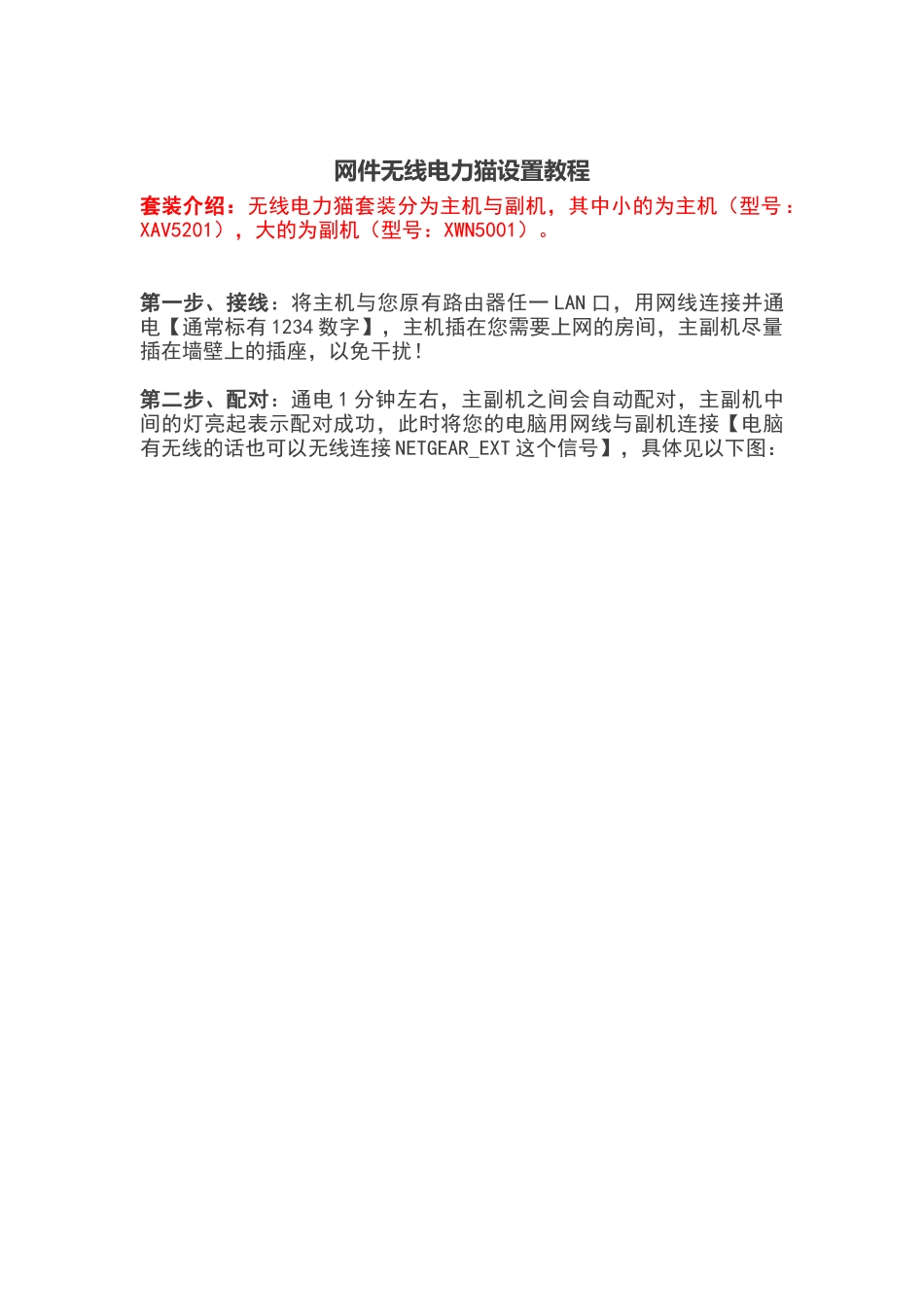
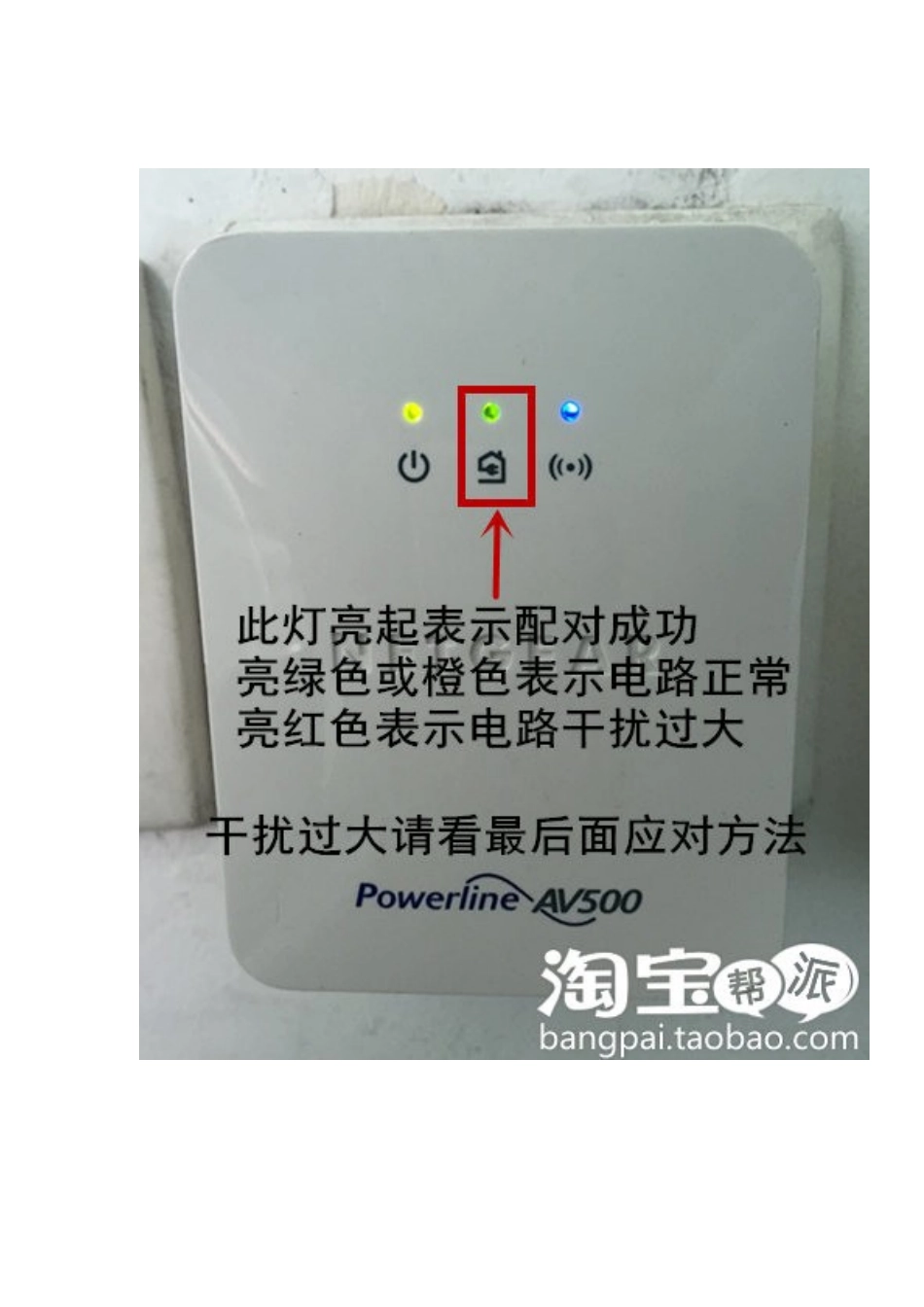
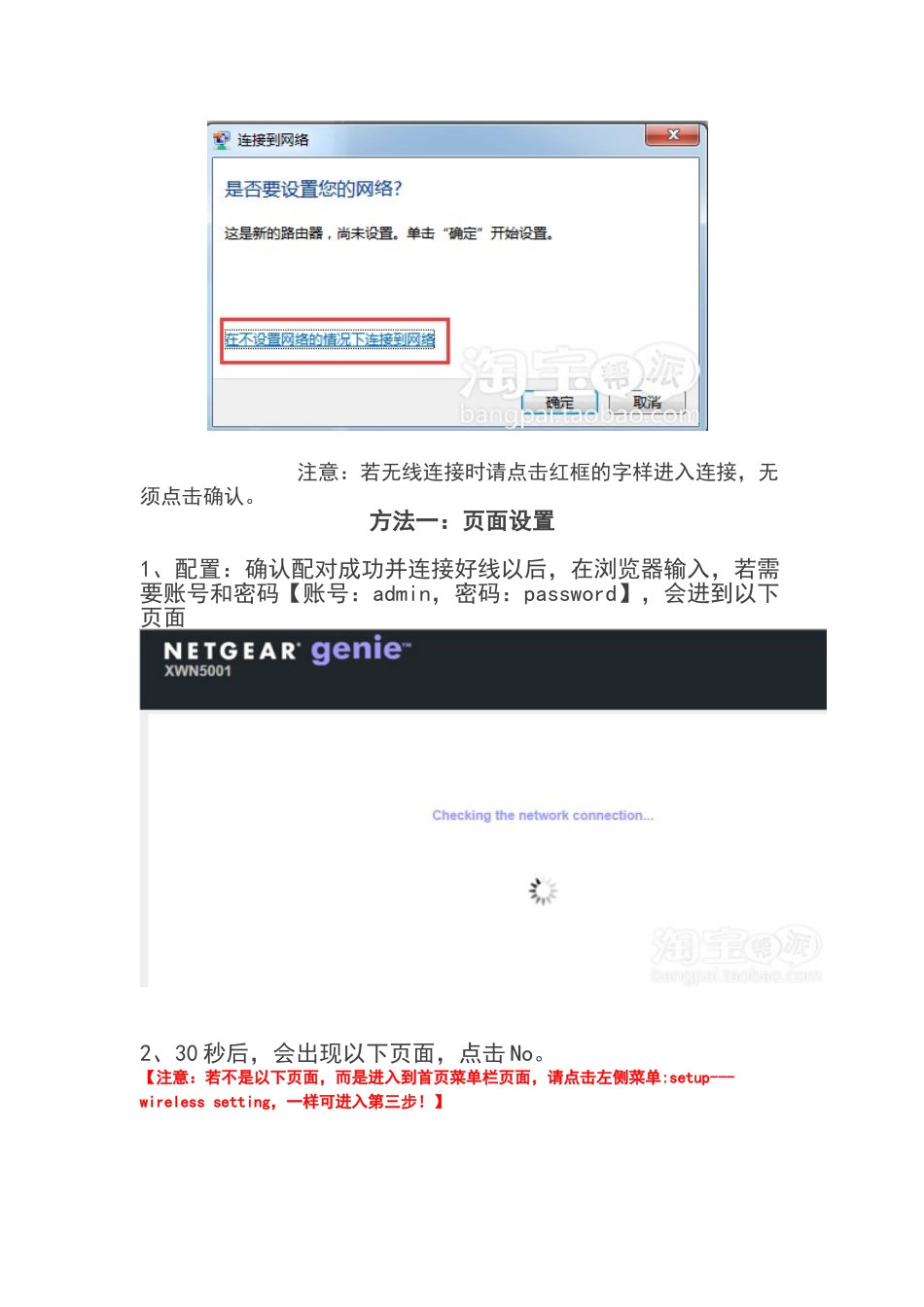
第二步、配对:通电 1 分钟左右,主副机之间会自动配对,主副机中间的灯亮起表示配对成功,此时将您的电脑用网线与副机连接【电脑有无线的话也可以无线连接 NETGEAR_EXT 这个信号】,具体见以下图: 注意:若无线连接时请点击红框的字样进入连接,无须点击确认
方法一:页面设置 1、配置:确认配对成功并连接好线以后,在浏览器输入,若需要账号和密码【账号:admin,密码:password】,会进到以下页面 2、30 秒后,会出现以下页面,点击 No
【注意:若不是以下页面,而是进入到首页菜单栏页面,请点击左侧菜单:setup---wireless setting,一样可进入第三步
】 3、出现以下页面,请输入无线的名称和密码,请务必输入与您原路由一致的名称和密码
(这样才可以无线自动切换哦) 4、点击应用后,出现以下字样表示您设置成功
有线无线都可以正常使用了
方法二 软件设置这种方法是用到电力猫管理软件来修改副机的无线名称与密码
软件下载:9cgz7 【复制下载】1、确保电脑与副机之间正常连接,打开安装好的软件后,会自动扫描整个网络中的电力猫,出现如下对话框并点击XWN5001,选择 wireless configuration 2、此时会弹出修改无线名称的对话框:SSID:输入您原路由器的无线信号名称Security type:表示加密方式,一般为 WPA2-PSK[AES],具体也可进路由无线安全设置查看
Passphrase:输入无线路由的无线信号密码 最后点击 Ap