实训日期实训项目CAXA 设计环境认识实训目得理解 CAXA 设计环境,并能初步完毕简单零件设计实训设备计算机考核原则完毕规定得零件设计• 设计环境菜单• 设计环境工具条• 向导• 目录• 设计环境导航
重要设计环境窗口就是指 CAXA 实体设计中实行绝大多数模型设计任务得窗口
除了提供模型设计工作区外,设计环境还可以通过多种方式由顾客自定义,以通过其“设计环境属性”表来增强模型得外观
例如,您可以对设计环境采用合适得背景色或图象;指定设计环境中得显示选项;调整设计环境得爆炸效果;定义雾化景像并将其添加到设计环境中;编辑显示位置或投影
通过生成新得设计环境或打开已经有得设计环境来使用 CAXA 实体设计得三维模型得设计环境
若要创立一种新得设计环境,应从“文献”菜单中选择“新文献”,然后选择“设计”
在“新得设计环境”对话框中,选择一种合适得设计环境模板
本章背面部分将详细简介设计环境模板
就目前而言,您选择哪一种模板并不重要
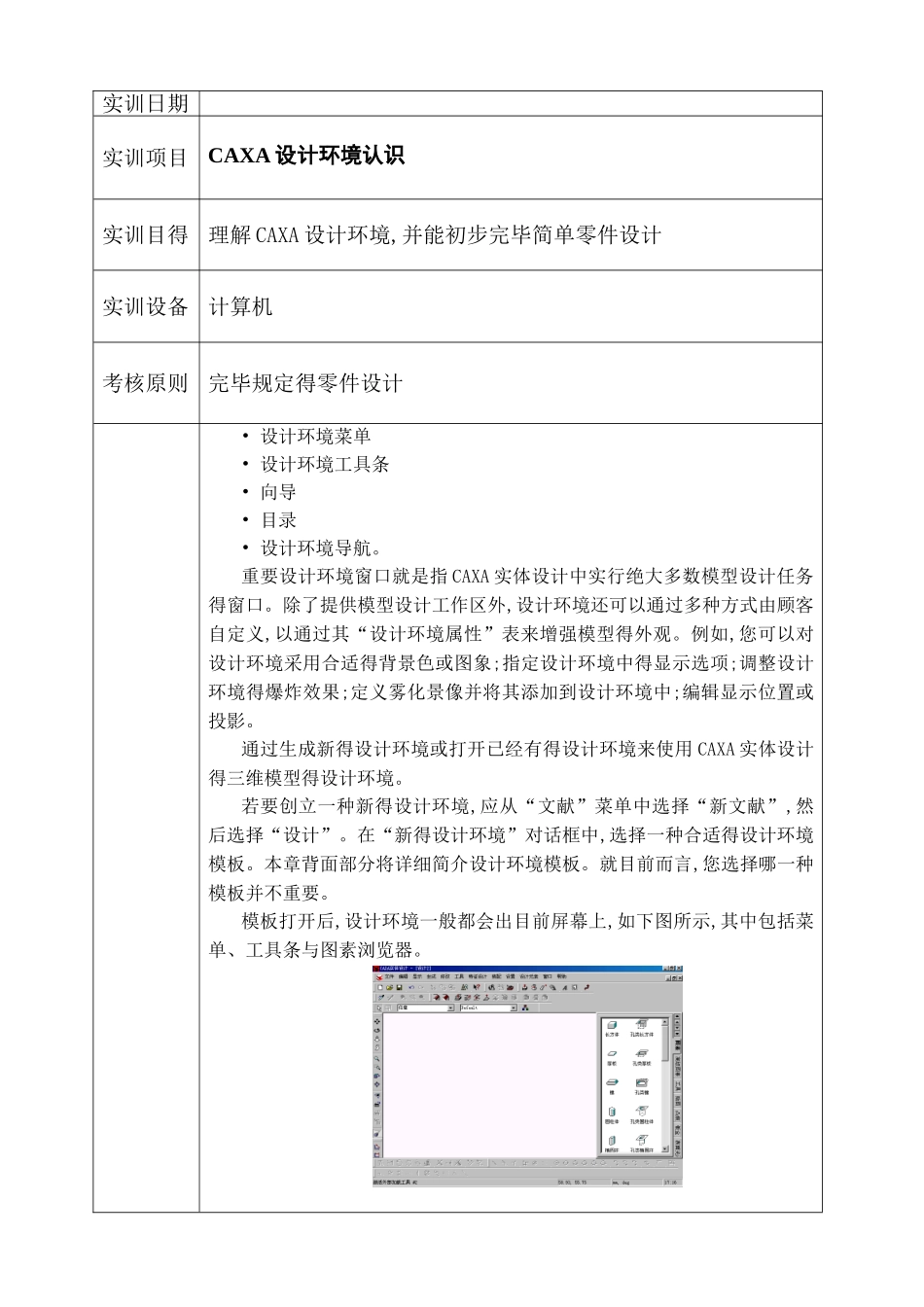
模板打开后,设计环境一般都会出目前屏幕上,如下图所示,其中包括菜单、工具条与图素浏览器
启动 CAXA 实体设计
显示“欢迎”对话框后,屏幕上将出现最初得 CAXA 实体设计设计环境
选择“新文献”新“设计环境”后即可开始新得三维设计项目
选择”确定”
“新得设计环境”属性表在“工作区”出现
选择模板“白色、ics”,然后选择”确定”
CAXA 实体设计 显示出一种空白得三维设计环境
至此,您做好了使用CAXA 实体设计得准备工作
这一设计环境模板为模型设计工作准备了一种原则得三维设计环境
在您开始设计模型时,模型得尺寸、采光效果与其她参数就已经设置好了
假如已在运行 CAXA实体设计:1
打开一种新得设计环境
请从“文献”菜单中选择“新文献”选项,然后从出现得对话框中选择“设计”与“确定”
“新得设计环境”属性表就在工作区中打