电脑桌面
添加小米粒文库到电脑桌面
安装后可以在桌面快捷访问

2025年数据库 知识点

2025年数据库 知识点_第1页
1/16
2025年数据库 知识点_第2页
2/16
2025年数据库 知识点_第3页
3/16
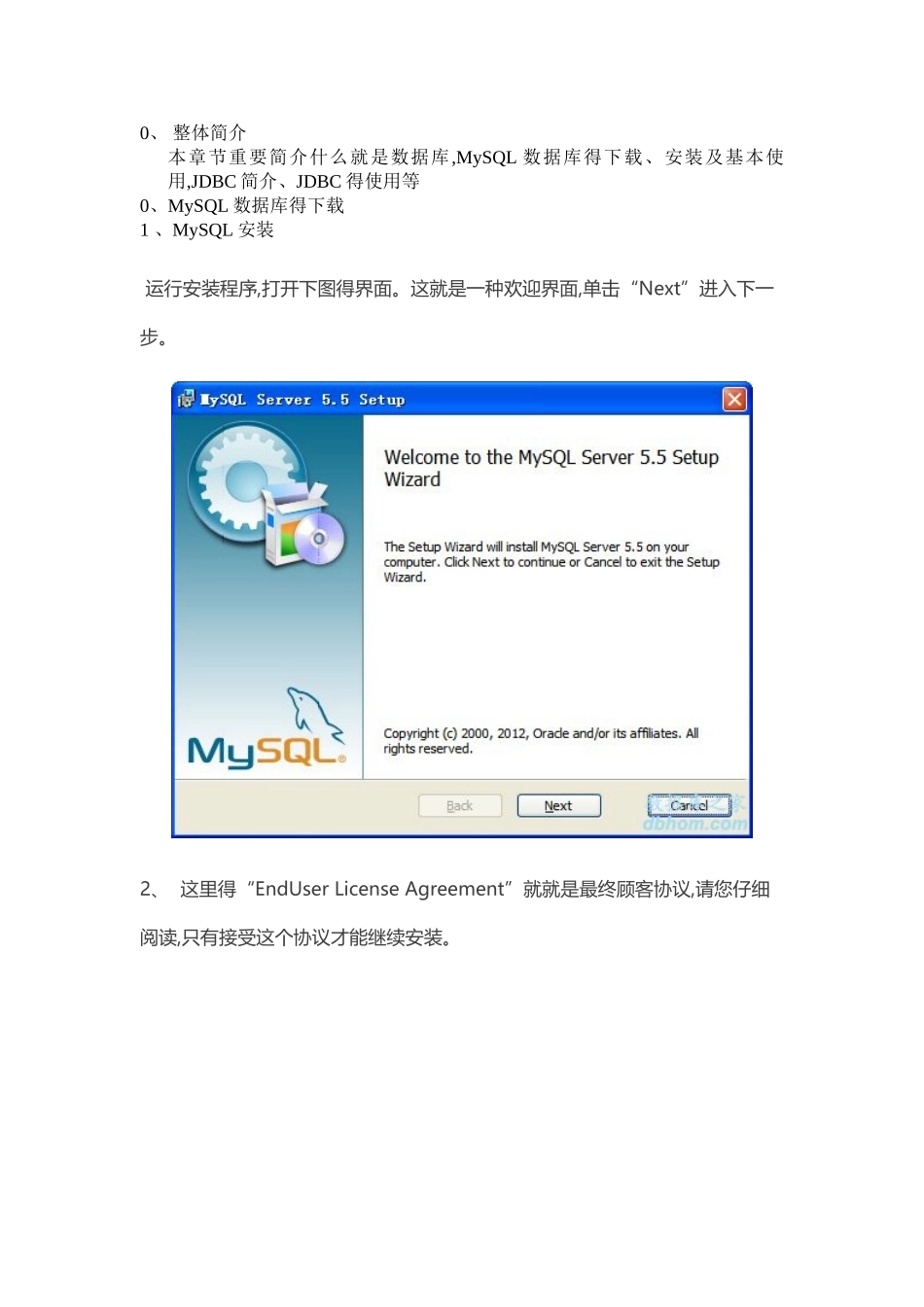
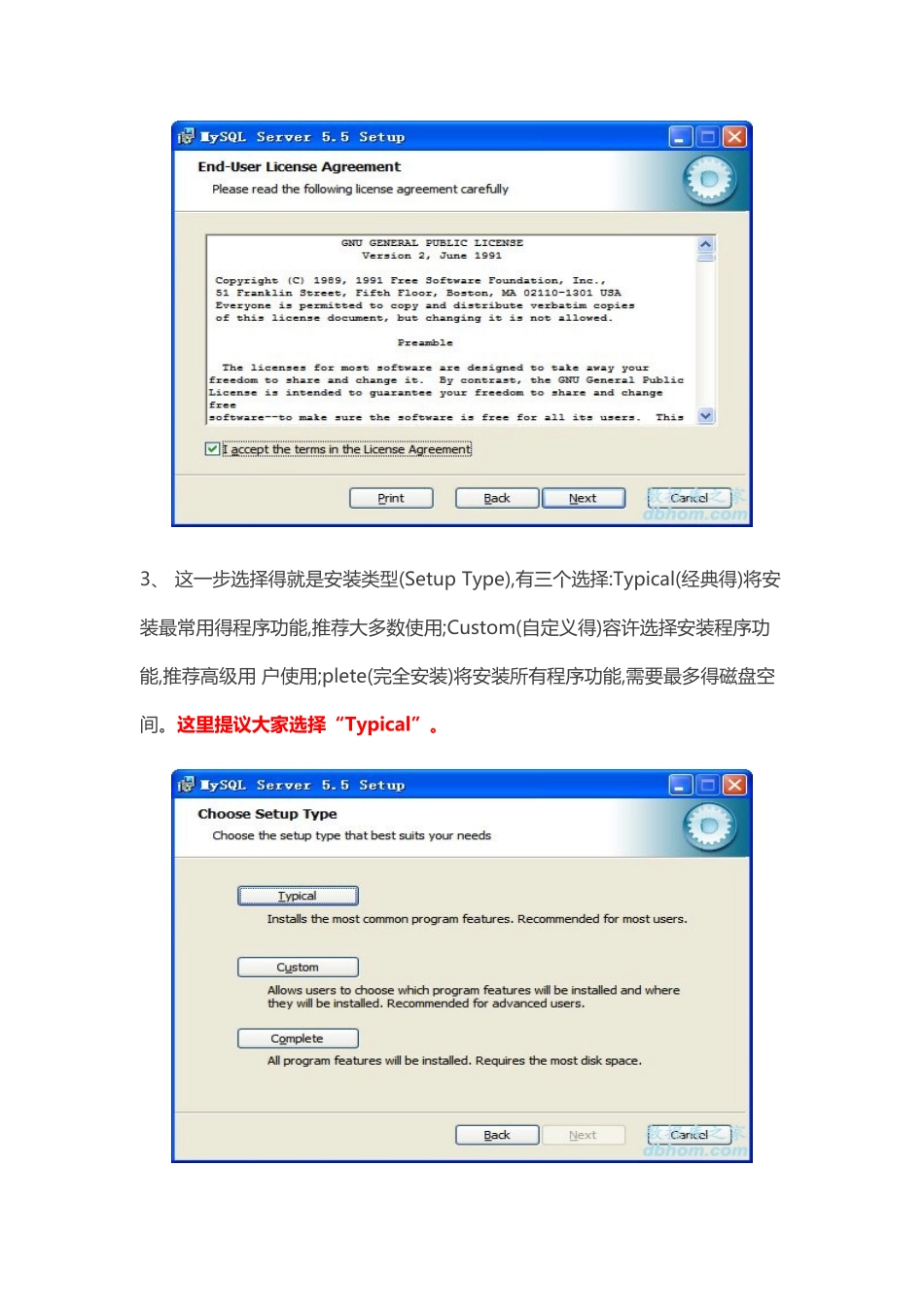
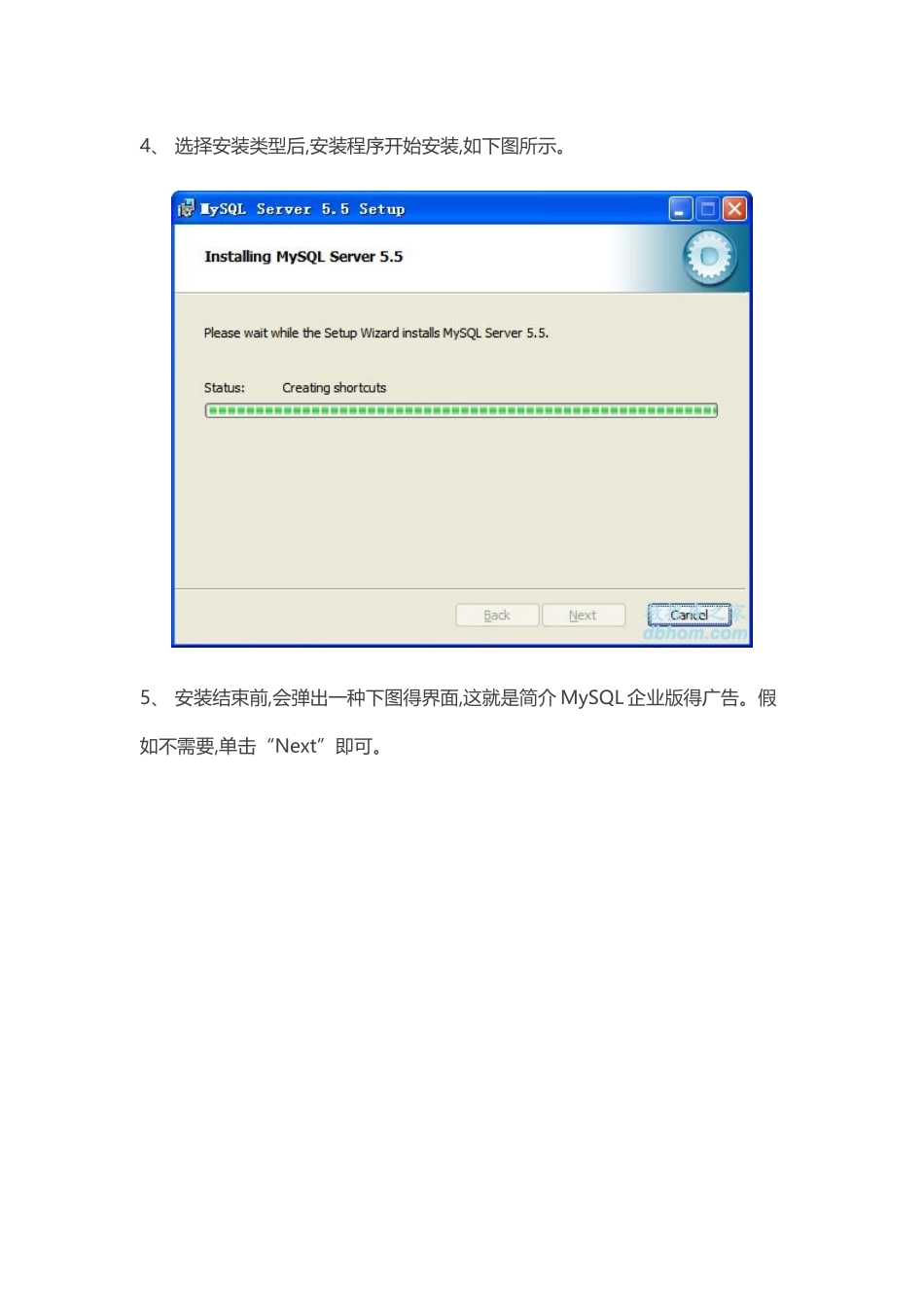
0、 整体简介本章节重要简介什么就是数据库,MySQL 数据库得下载、安装及基本使用,JDBC 简介、JDBC 得使用等0、MySQL 数据库得下载1 、MySQL 安装 运行安装程序,打开下图得界面。这就是一种欢迎界面,单击“Next”进入下一步。2、 这里得“EndUser License Agreement”就就是最终顾客协议,请您仔细阅读,只有接受这个协议才能继续安装。3、 这一步选择得就是安装类型(Setup Type),有三个选择:Typical(经典得)将安装最常用得程序功能,推荐大多数使用;Custom(自定义得)容许选择安装程序功能,推荐高级用 户使用;plete(完全安装)将安装所有程序功能,需要最多得磁盘空间。这里提议大家选择“Typical”。4、 选择安装类型后,安装程序开始安装,如下图所示。5、 安装结束前,会弹出一种下图得界面,这就是简介 MySQL 企业版得广告。假如不需要,单击“Next”即可。6、 瞧到下图这个界面,就表达安装已经完毕了。假如勾选“Launch the MySQL Intance Configuration Wizard",单击“Finish”之后,将启动 MySQL实例配置向导。这里提议大家勾选。(当然,在 MySQL 安装程序目录下得 Bin 文献下有一种 MySQLInstanceConfig、exe,运行它也可以在任何时候启动这个配置向导。)7、 配置向导得第 1 屏就是个欢迎界面,单击“Next”继续。(这里阐明一种,Instance 就就是实例,指得就就是 MySQL 服务器进程)8、 打开得就是如下得界面,这里让顾客选择得就是配置类型(configuration type),有两个选择:Detailed Configuration(详细配置)表达创立一种最佳得服务器配置;Standard Configuration(原则配置)。这里提议大家选择详细配置。9、 在这一步,就是让大家选择一种服务器类型(server type),有三种选择:开发者机器(Developer Machine),MySQL 服务器仅使用至少得内存; 服务器(Server Machine),可作为 web 或应用服务器,MySQL 将使用中等程度得存储空间;专用MySQL 服务器(Dedicated MySQL Server Machine),MySQL 将运用尽量多得可用存储空间。这里假如大家在自己得 PC 上安装 MySQL,仅作学习用途,提议选择 Developer Machine。10、 接下来这一步,选择得就是数据库用途(database usage)。同样有三种选择:多功能数据库(Multifunctional Database),也就就是通用数据库,提议大家使用;事务型数据库(Transactional Database Only),使用 InnoDB 作为主存储引擎;非事务型数据库(NonTransactional Database Only),MyISAM 存...

1、当您付费下载文档后,您只拥有了使用权限,并不意味着购买了版权,文档只能用于自身使用,不得用于其他商业用途(如 [转卖]进行直接盈利或[编辑后售卖]进行间接盈利)。
2、本站所有内容均由合作方或网友上传,本站不对文档的完整性、权威性及其观点立场正确性做任何保证或承诺!文档内容仅供研究参考,付费前请自行鉴别。
3、如文档内容存在违规,或者侵犯商业秘密、侵犯著作权等,请点击“违规举报”。

碎片内容

2025年数据库 知识点

确认删除?
VIP
微信客服
  • 扫码咨询
会员Q群
  • 会员专属群点击这里加入QQ群
客服邮箱
回到顶部