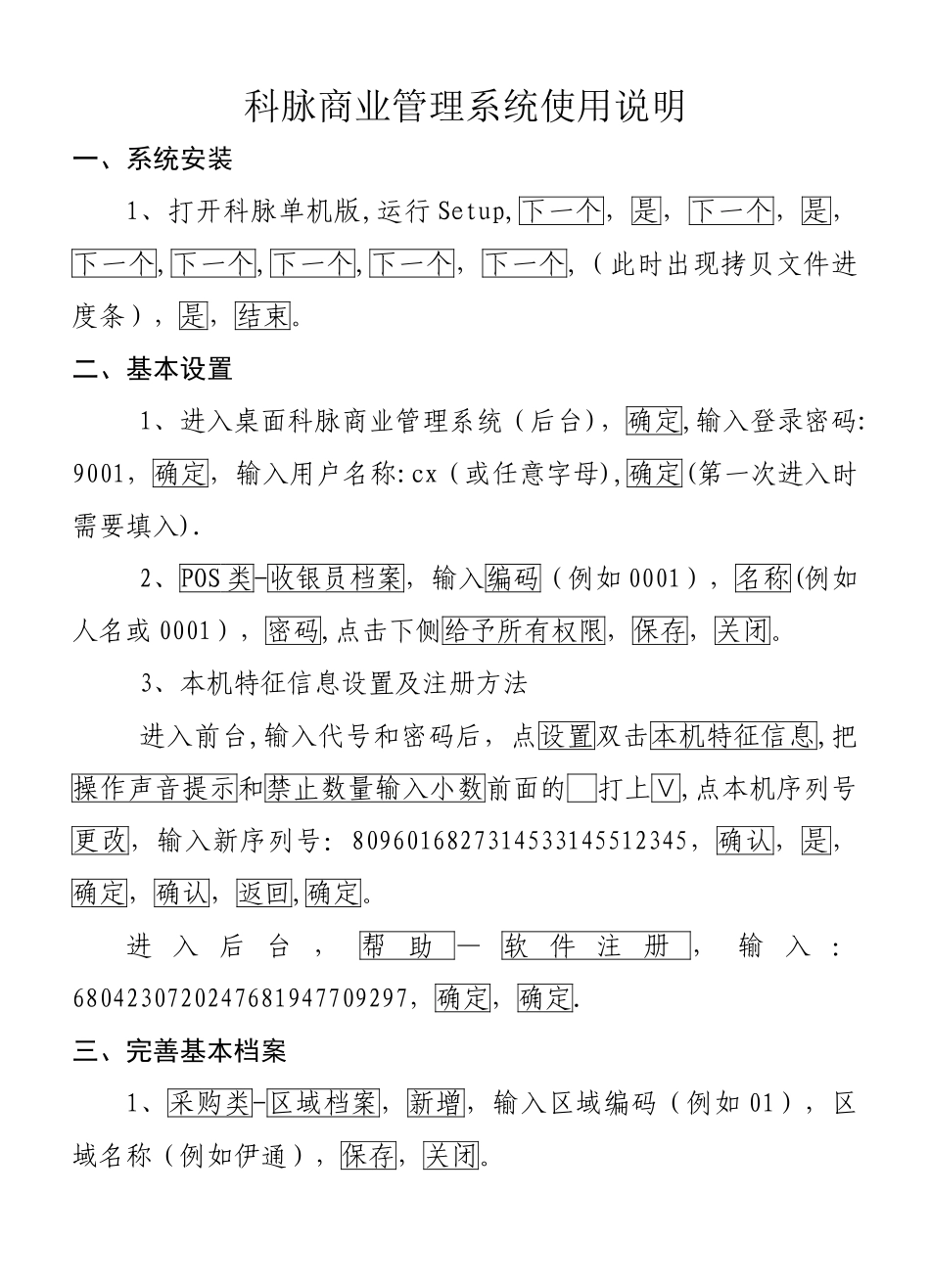
科脉商业管理系统使用说明一、系统安装1、打开科脉单机版,运行 Setup,下一个,是,下一个,是,下一个,下一个,下一个,下一个,下一个,(此时出现拷贝文件进度条),是,结束
二、基本设置1、进入桌面科脉商业管理系统(后台),确定,输入登录密码:9001,确定,输入用户名称:cx(或任意字母),确定(第一次进入时需要填入)
2、POS 类-收银员档案,输入编码(例如 0001),名称(例如人名或 0001),密码,点击下侧给予所有权限,保存,关闭
3、本机特征信息设置及注册方法进入前台,输入代号和密码后,点设置双击本机特征信息,把操作声音提示和禁止数量输入小数前面的 打上∨,点本机序列号更改,输入新序列号:8096016827314533145512345,确认,是,确定,确认,返回,确定
进 入 后 台 , 帮 助 — 软 件 注 册 , 输 入 :6804230720247681947709297,确定,确定
三、完善基本档案1、采购类-区域档案,新增,输入区域编码(例如 01),区域名称(例如伊通),保存,关闭
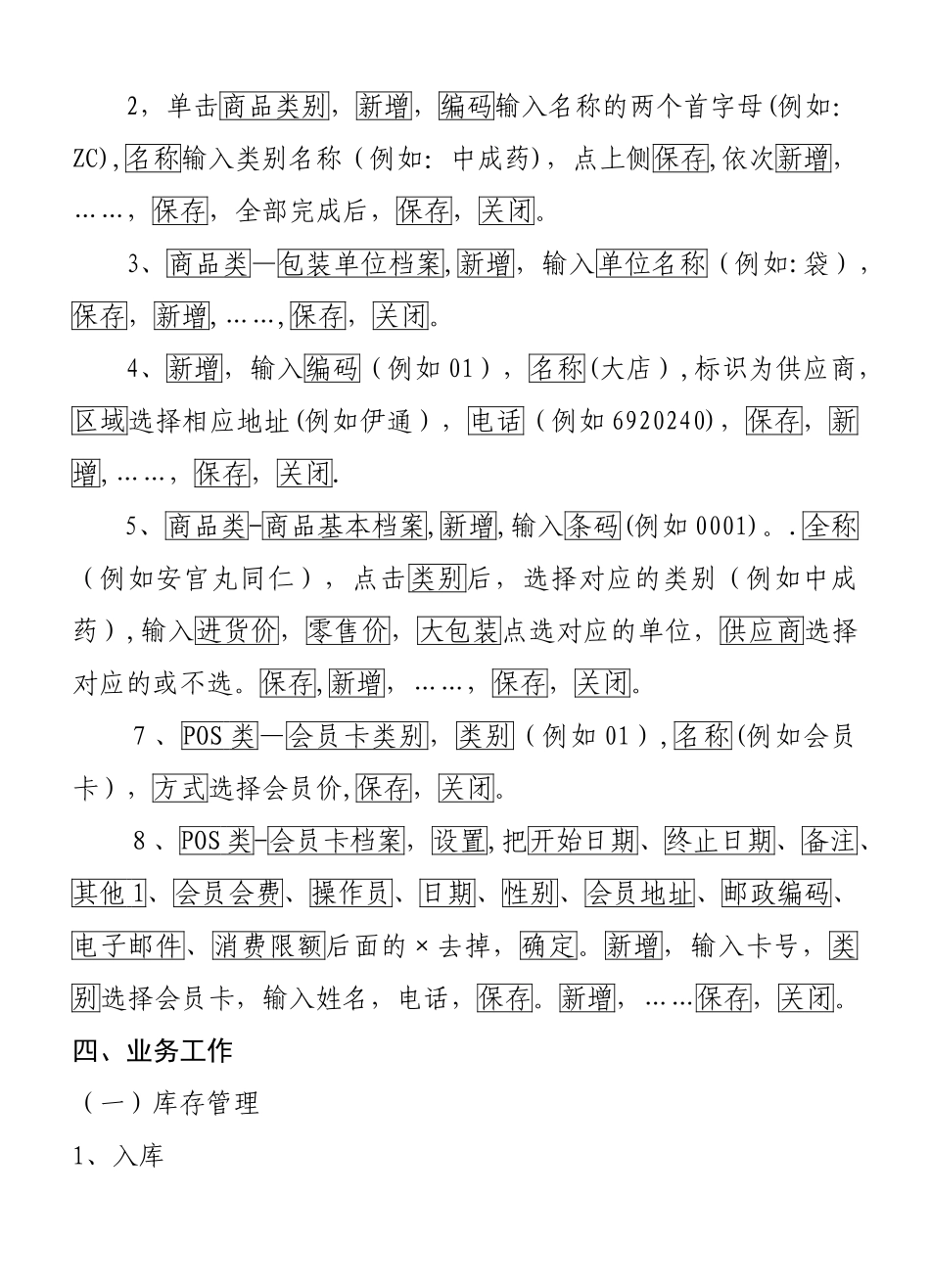
2,单击商品类别,新增,编码输入名称的两个首字母(例如:ZC),名称输入类别名称(例如:中成药),点上侧保存,依次新增,……,保存,全部完成后,保存,关闭
3、商品类—包装单位档案,新增,输入单位名称(例如:袋),保存,新增,……,保存,关闭
4、新增,输入编码(例如 01),名称(大店),标识为供应商,区域选择相应地址(例如伊通),电话(例如 6920240),保存,新增,……,保存,关闭
5、商品类-商品基本档案,新增,输入条码(例如 0001)
全称(例如安宫丸同仁),点击类别后,选择对应的类别(例如中成药),输入进货价,零售价,大包装点选对应的单位,供应商选择对应的或不选
保存,新增,……,保存,关闭
7、POS 类—会员卡类别,类别(例如 01)