实验五 建立通信图和活动图一、实验目的1、掌握通信图和活动图的含义与作用2、掌握通信图和活动图的三个组成要素3、熟悉如何建立通信图和活动图二、预备知识通信(协作图)collaboration diagram通信图的创建,以与在通信图中放置参加者和对象和顺序图类似
只不过对象之间的有所不同
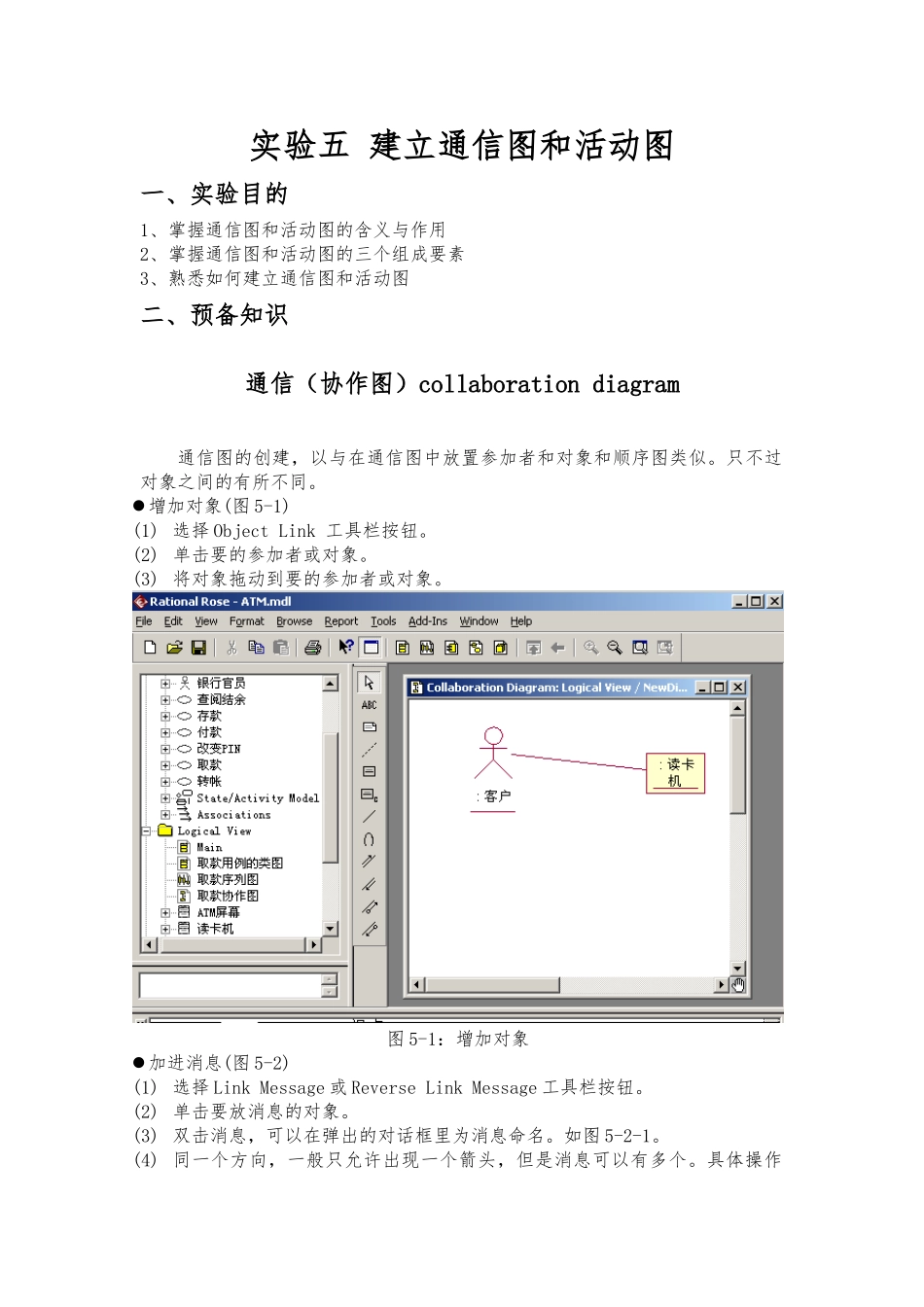
增加对象(图 5-1)(1) 选择 Object Link 工具栏按钮
(2) 单击要的参加者或对象
(3) 将对象拖动到要的参加者或对象
图 5-1:增加对象加进消息(图 5-2)(1) 选择 Link Message 或 Reverse Link Message 工具栏按钮
(2) 单击要放消息的对象
(3) 双击消息,可以在弹出的对话框里为消息命名
如图 5-2-1
(4) 同一个方向,一般只允许出现一个箭头,但是消息可以有多个
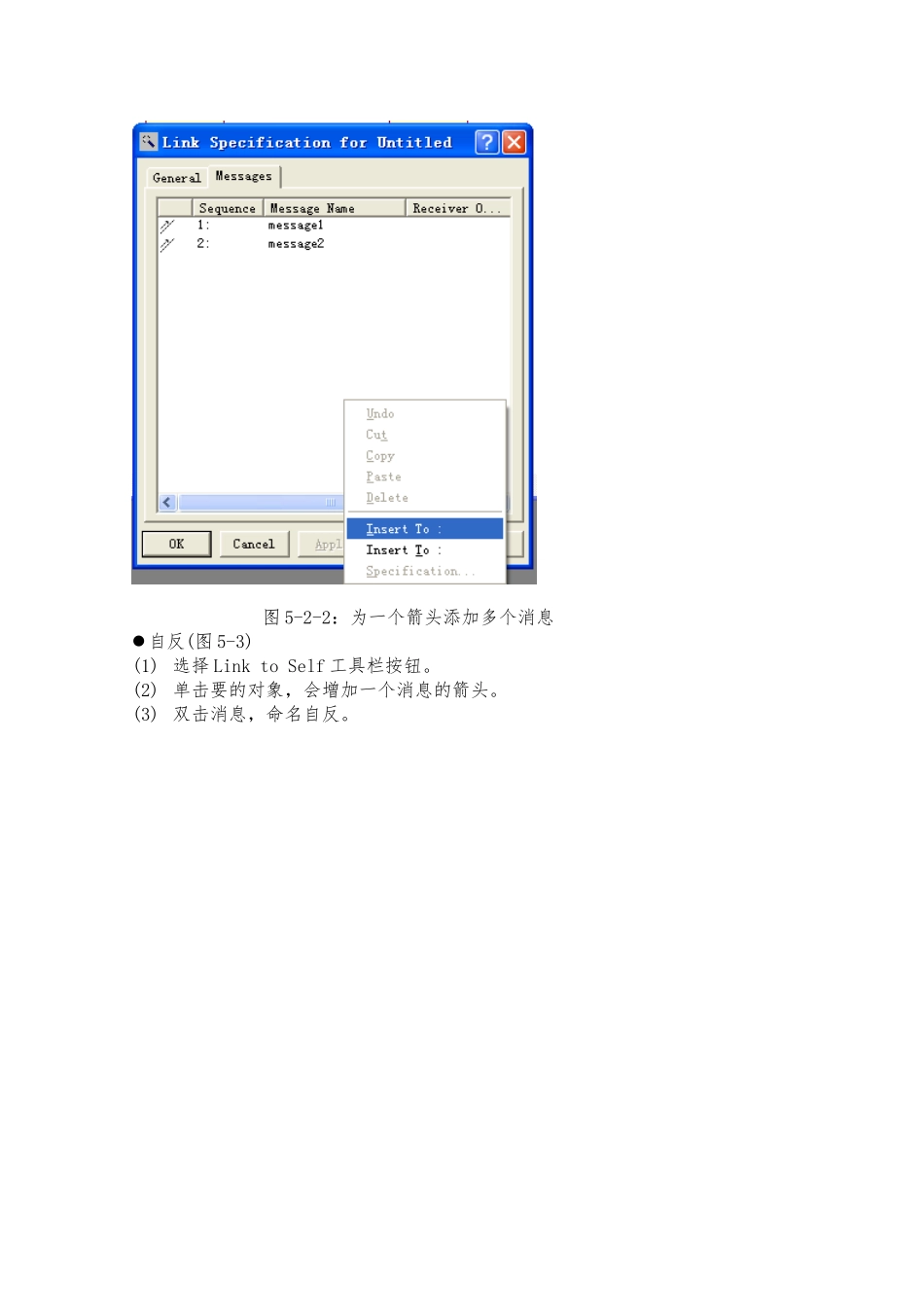
具体操作方法如图 5-2-2 所示
先双击消息的箭线,单击窗口右下角的[browse]按钮,选择[browse parent],出来的对话框中,选择[messages]选项卡,根据下图示的方法添加消息
图 5-2-1:加进消息图 5-2-2:为一个箭头添加多个消息自反(图 5-3)(1) 选择 Link to Self 工具栏按钮
(2) 单击要的对象,会增加一个消息的箭头
(3) 双击消息,命名自反
图 5-3:建立自反建立活动图 activity diagram活动图显示了从活动到活动的流
活动图可以在分析系统业务时用来演示业务流,也可以在收集系统需求的时候显示一个用例中的事件流
活动图显示了系统中某个业务或者某个用例中,要经历哪些活动,这些活动按什么顺序发生
创建活动图(图 6-1)(1) 用于分析系统业务:在浏览器中右击 Use Case 视图,选择 new→activity diagram
(2) 用于显示用例中的事件流:在浏览器中选中某