博文 ProOne 非书资料管理系统随书光盘加工制作方法(2007-4-17 修订)1、安装客户端软件账号申请批准后,中心会把账号信息和客户端软件通过 RTX 或 Email 发给相关联系人
获得客户端软件“ setup_client
exe”后,双击即可安装,软件运行平台:Win2000/XP
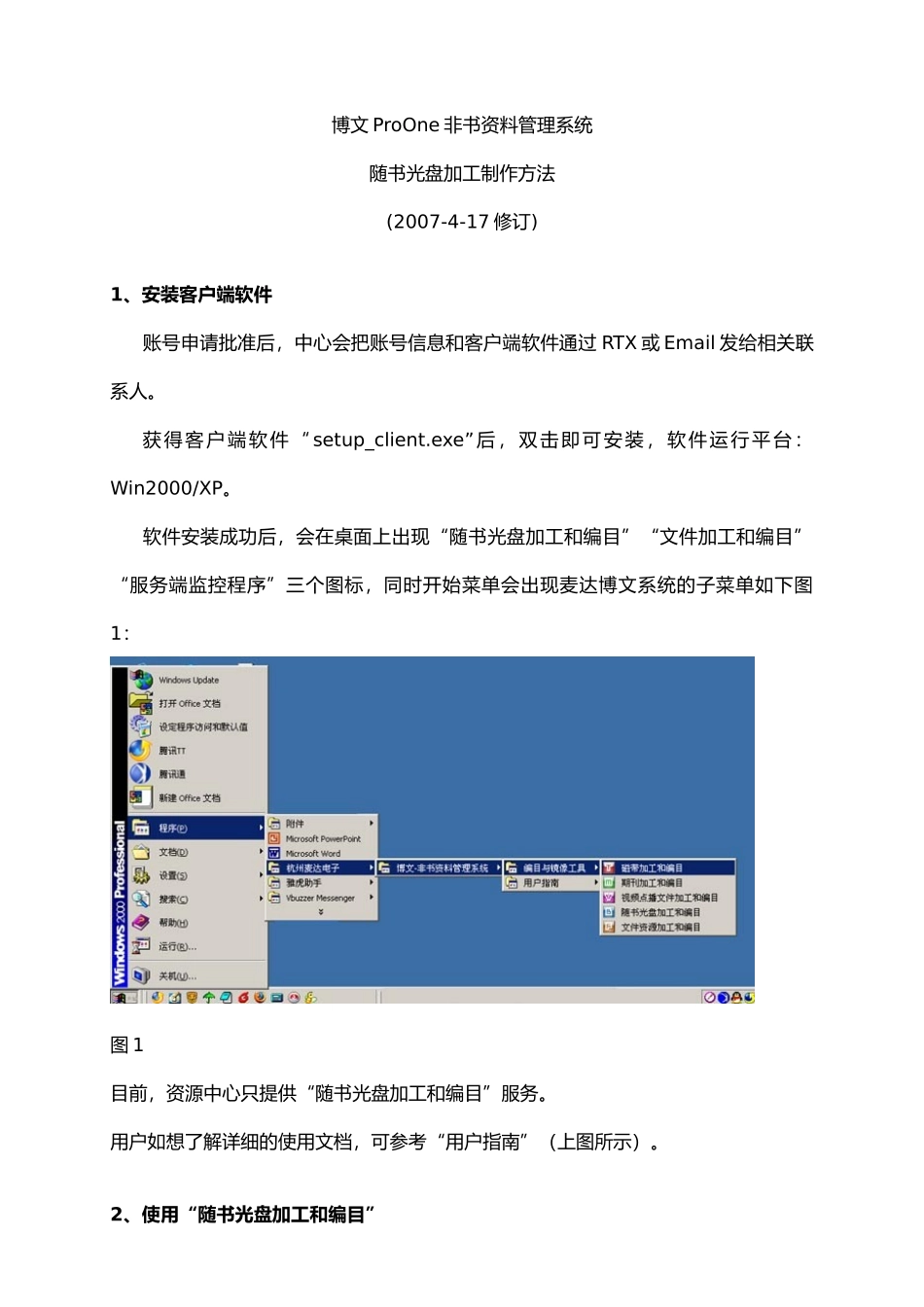
软件安装成功后,会在桌面上出现“随书光盘加工和编目”“文件加工和编目”“服务端监控程序”三个图标,同时开始菜单会出现麦达博文系统的子菜单如下图1:图 1目前,资源中心只提供“随书光盘加工和编目”服务
用户如想了解详细的使用文档,可参考“用户指南”(上图所示)
2、使用“随书光盘加工和编目”首次运行软件,会出现“参数设置”对话框,如下图 2 所示:图 2点击“确定”后,出现“数据库连接配置” ,如下图 3 所示:图 3数据库连接配置信息需要修改,如下图 4:图 4其中密码在返还给各馆的账号信息中给出
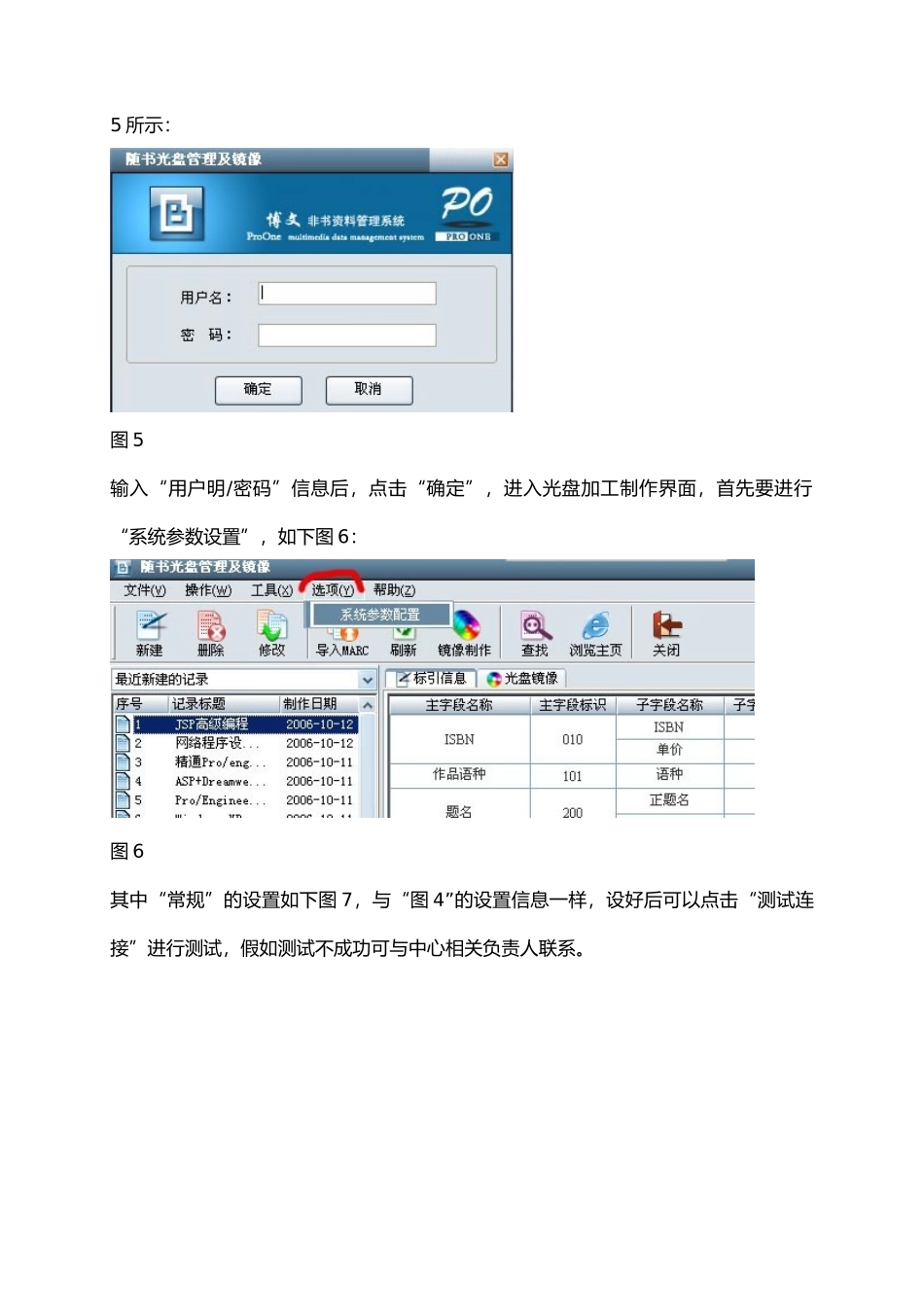
点击“确定”后,出现登录提示 ,如下图5 所示:图 5输入“用户明/密码”信息后,点击“确定”,进入光盘加工制作界面,首先要进行“系统参数设置”,如下图 6:图 6其中“常规”的设置如下图 7,与“图 4”的设置信息一样,设好后可以点击“测试连接”进行测试,假如测试不成功可与中心相关负责人联系
图 7“镜像制作”选项无需改动,“导入 MARC”选项需要进行设置,如下图 8,此处的设置非常重要,一定要按图中所示进行设置,否则将会影响后面的操作
图 8“导出 MARC”项无需设置,“自动化系统”项需要设置,如下图 9,此处的设置非常重要,一定要按图中所示进行设置,否则将会影响后面的操作
图 9至此已经完成了系统参数的设置,系统参数设置一次后,以后基本上不需要更改,需要注意的是:在本系统重装以后,需要重新进行系统参数设置
下面进入光盘加工制作部分
光盘的加工制作要按如下流程进行:首先点击“查找