用 PHOTOSHOP 制作公章请使用 7
0 以上版本(本实例用 8
1 版本完成),假如你的版本为 7
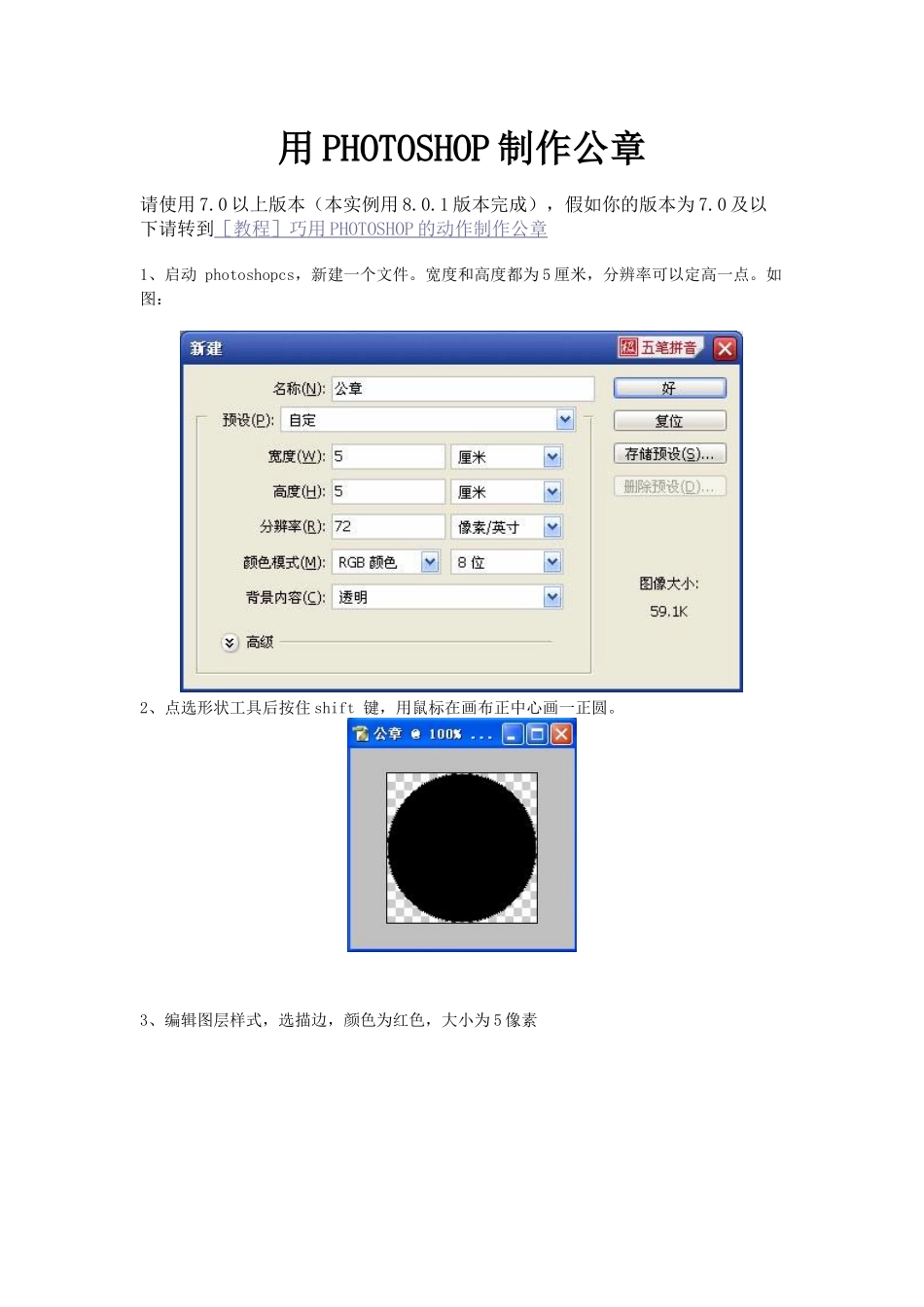
0 及以下请转到[教程]巧用 PHOTOSHOP 的动作制作公章 1、启动 photoshopcs,新建一个文件
宽度和高度都为 5 厘米,分辨率可以定高一点
如图:2、点选形状工具后按住 shift 键,用鼠标在画布正中心画一正圆
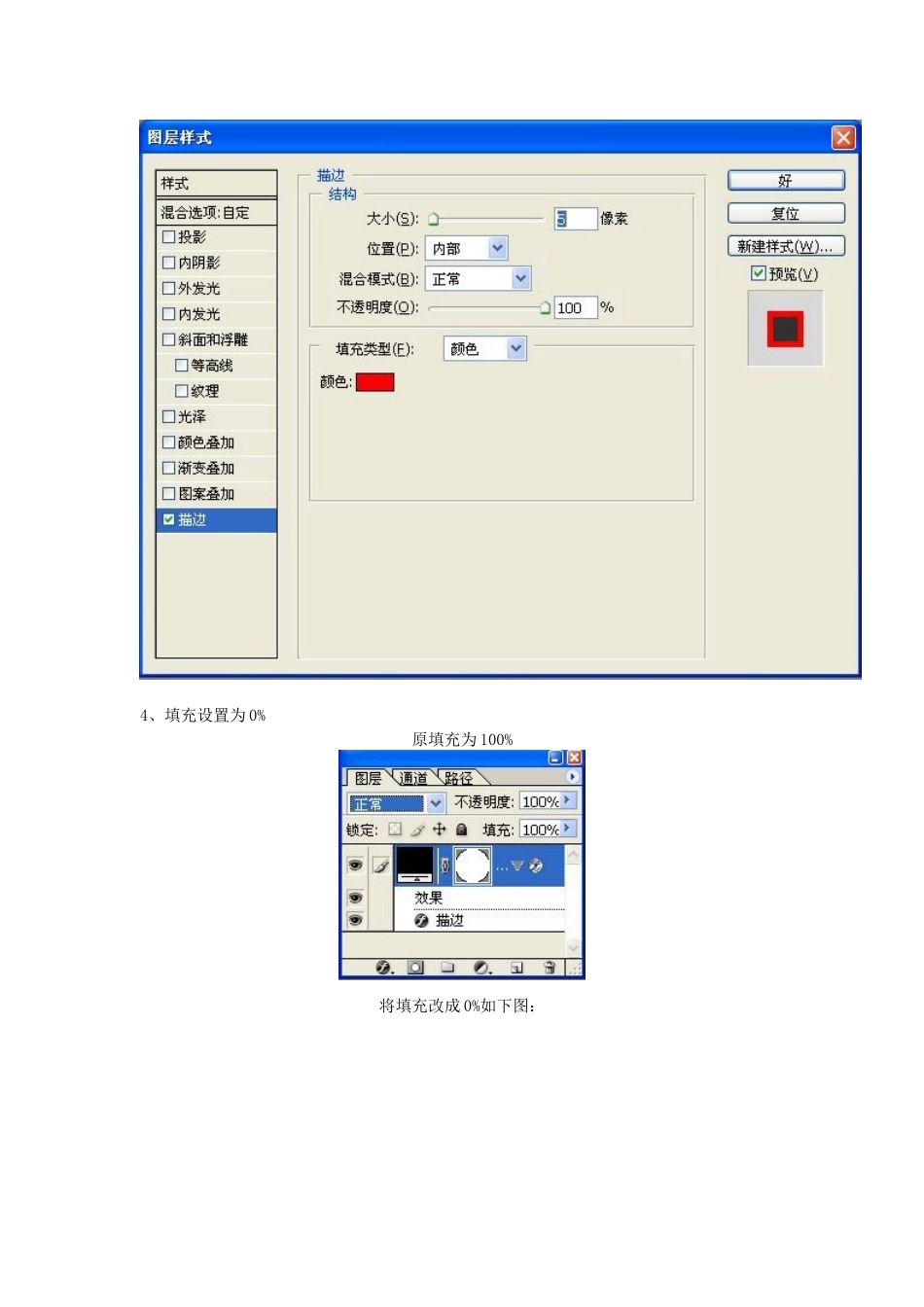
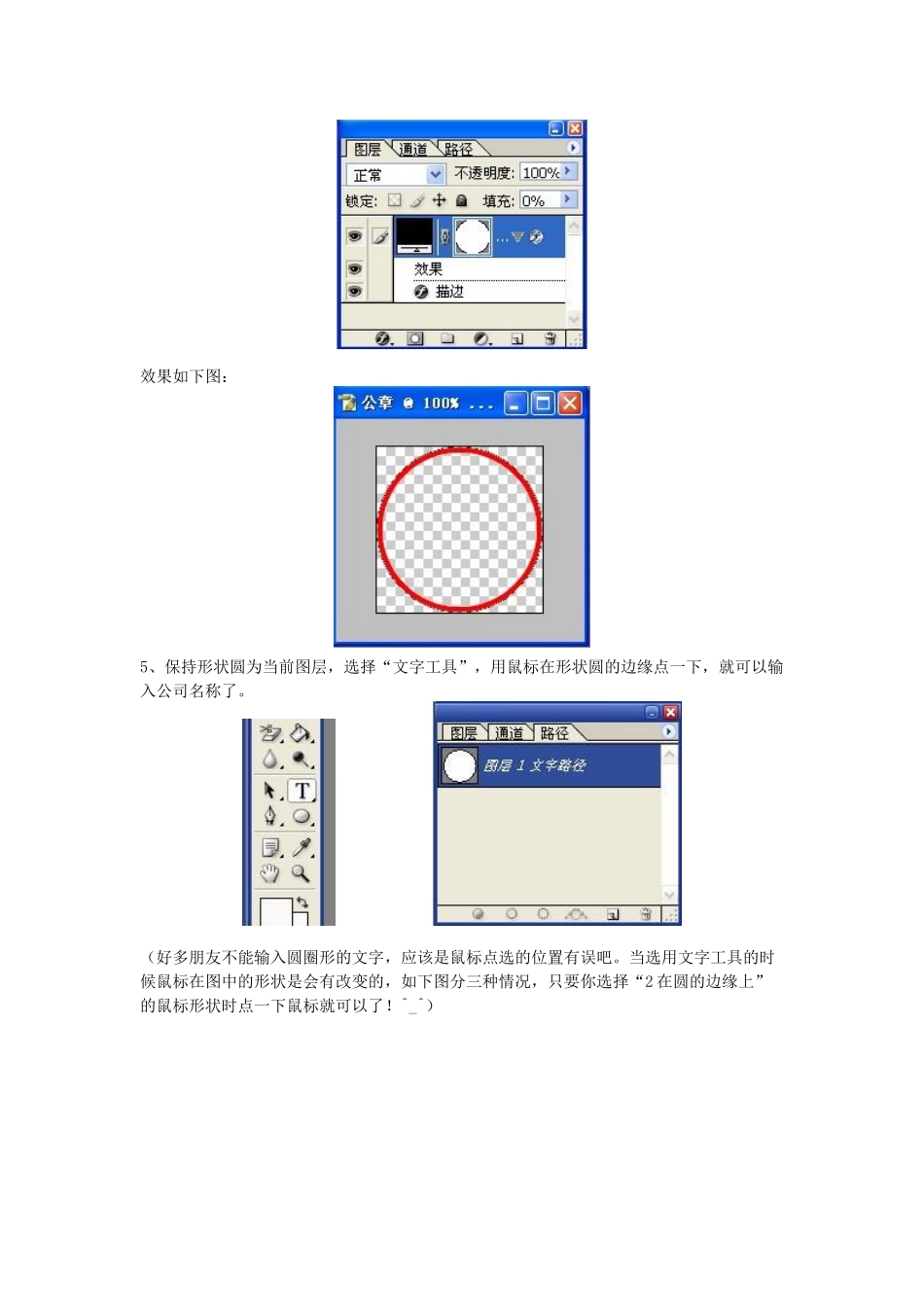
3、编辑图层样式,选描边,颜色为红色,大小为 5 像素4、填充设置为 0%原填充为 100%将填充改成 0%如下图:效果如下图:5、保持形状圆为当前图层,选择“文字工具”,用鼠标在形状圆的边缘点一下,就可以输入公司名称了
(好多朋友不能输入圆圈形的文字,应该是鼠标点选的位置有误吧
当选用文字工具的时候鼠标在图中的形状是会有改变的,如下图分三种情况,只要你选择“2 在圆的边缘上”的鼠标形状时点一下鼠标就可以了
^_^)1 在圆里 2 在圆的边缘上 3 在圆外 6、设置字符格式,各项参数可参考下图中的设定,也可根据自己的需要做适当调整
7、用文字工具在画布正中心键入一个实心的五角星
大小为 36dpi 左右
并移到合适的位置
8、键入其他文字并调整,如下图:★9
保存成 GIF 格式的图片,文件→存储为→按下图所示继续操作:保存成功
看看效果图吧 ^_^您学会了吗
补充:为印章添加印泥效果为达到更好的视觉效果要加上像印泥一样的效果,我们从上边的第 8 步开始往下继续
首先:合并所在可见图层:选择工具菜单→合并可见图层合并前 合并后 然后:选择工具菜单滤镜→艺术效果→粗糙蜡笔,按下图或根据自己需要调整各项参数
再选择潜望镜→模糊→高斯模糊(半径 0
2 像素),得到下图效果:最后:根据上边教程的第 9 步保存成 GIF 格式的图片就完成了
下边是原图和最终效果图对比,怎么样
也可以用滤镜→扭曲→玻璃 做出下图的效果注:P