三、电子表格1
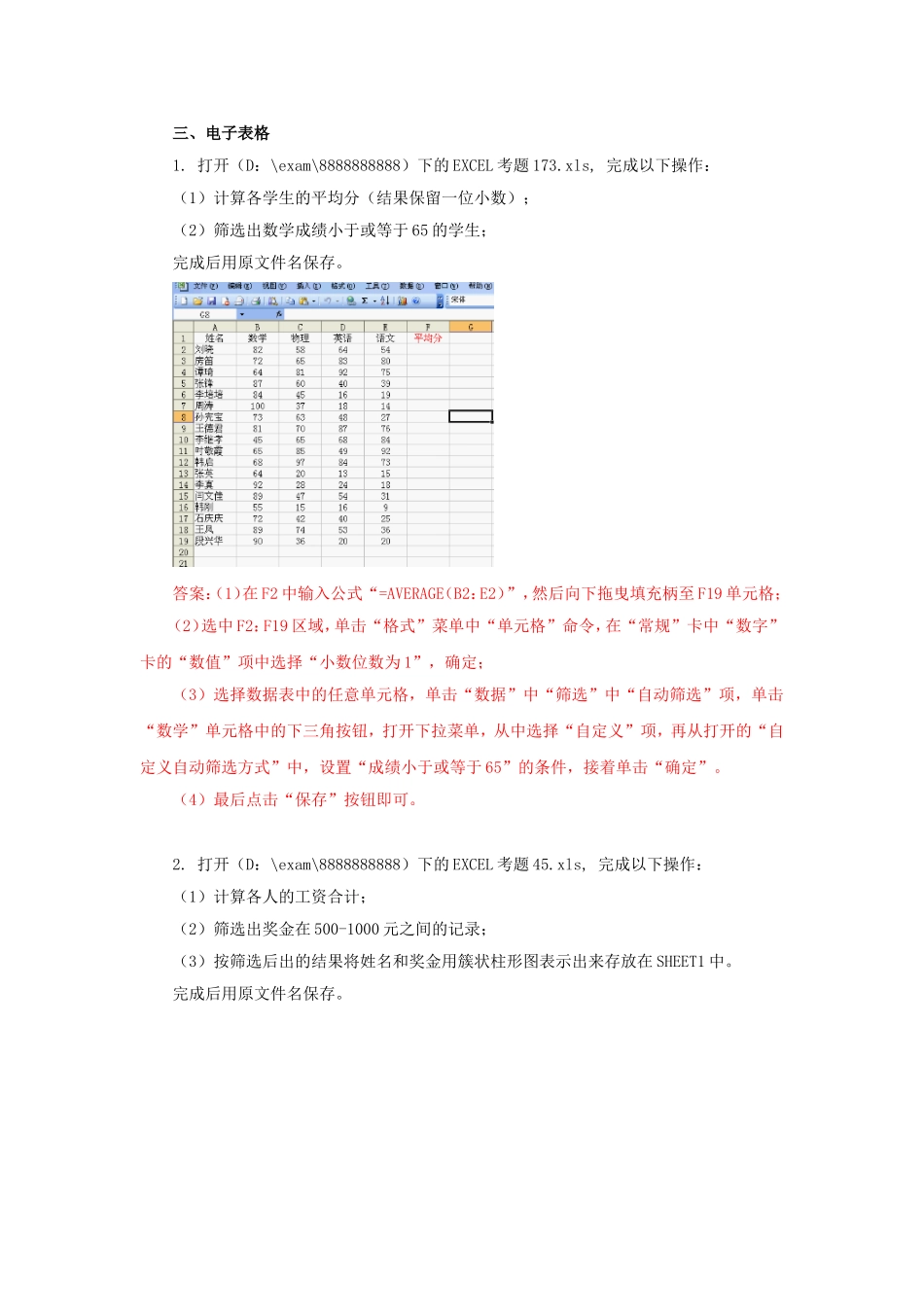
打开(D:\exam\8888888888)下的EXCEL考题173
xls,完成以下操作:(1)计算各学生的平均分(结果保留一位小数);(2)筛选出数学成绩小于或等于65的学生;完成后用原文件名保存
答案:(1)在F2中输入公式“=AVERAGE(B2:E2)”,然后向下拖曳填充柄至F19单元格;(2)选中F2:F19区域,单击“格式”菜单中“单元格”命令,在“常规”卡中“数字”卡的“数值”项中选择“小数位数为1”,确定;(3)选择数据表中的任意单元格,单击“数据”中“筛选”中“自动筛选”项,单击“数学”单元格中的下三角按钮,打开下拉菜单,从中选择“自定义”项,再从打开的“自定义自动筛选方式”中,设置“成绩小于或等于65”的条件,接着单击“确定”
(4)最后点击“保存”按钮即可
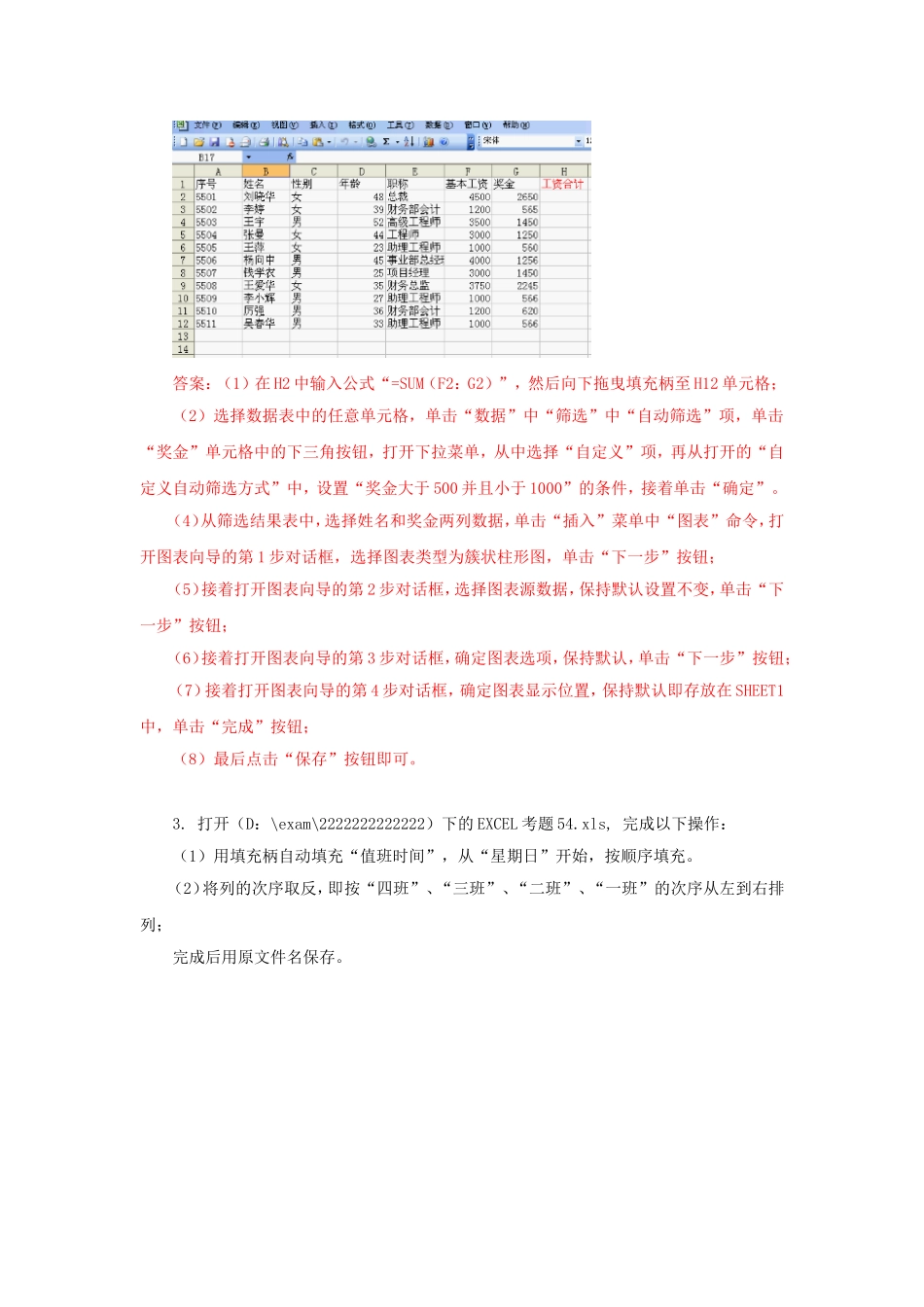
打开(D:\exam\8888888888)下的EXCEL考题45
xls,完成以下操作:(1)计算各人的工资合计;(2)筛选出奖金在500-1000元之间的记录;(3)按筛选后出的结果将姓名和奖金用簇状柱形图表示出来存放在SHEET1中
完成后用原文件名保存
答案:(1)在H2中输入公式“=SUM(F2:G2)”,然后向下拖曳填充柄至H12单元格;(2)选择数据表中的任意单元格,单击“数据”中“筛选”中“自动筛选”项,单击“奖金”单元格中的下三角按钮,打开下拉菜单,从中选择“自定义”项,再从打开的“自定义自动筛选方式”中,设置“奖金大于500并且小于1000”的条件,接着单击“确定”
(4)从筛选结果表中,选择姓名和奖金两列数据,单击“插入”菜单中“图表”命令,打开图表向导的第1步对话框,选择图表类型为簇状柱形图,单击“下一步”按钮;(5)接着打开图表向导的第2步对话框,选择图表源数据,保持默认设置不变,单击“下一步”按钮;(6)接着打开图表向导的第3步对话框,确定图表选项,