易语言教程菜鸟专版打开易语言5
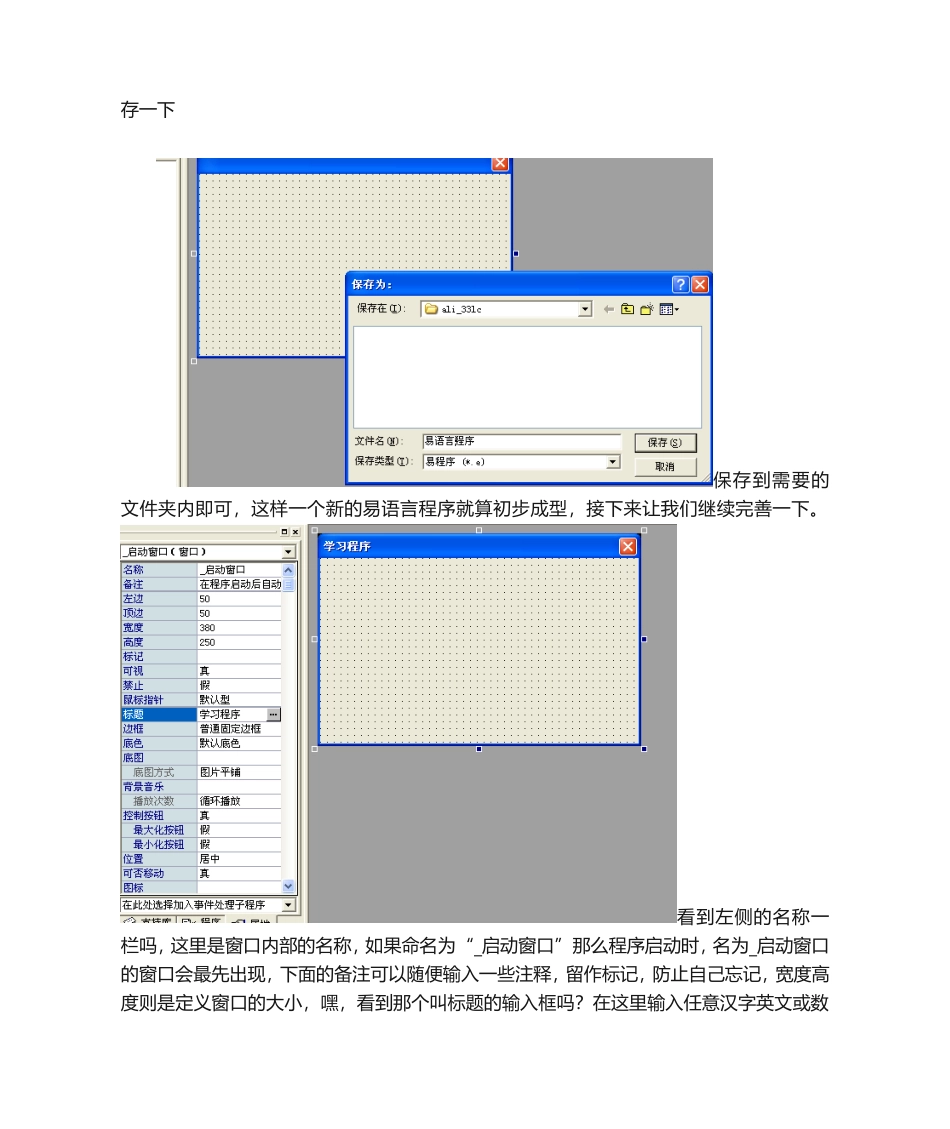
11之后会出现如下界面,此时双击“Windows窗口程序”就会新建一个空白窗口程序然后会出现如下界面这样,一个空白的程序就完成了,我们可以ctrl+S或者在菜单栏上的程序中将程序保存一下保存到需要的文件夹内即可,这样一个新的易语言程序就算初步成型,接下来让我们继续完善一下
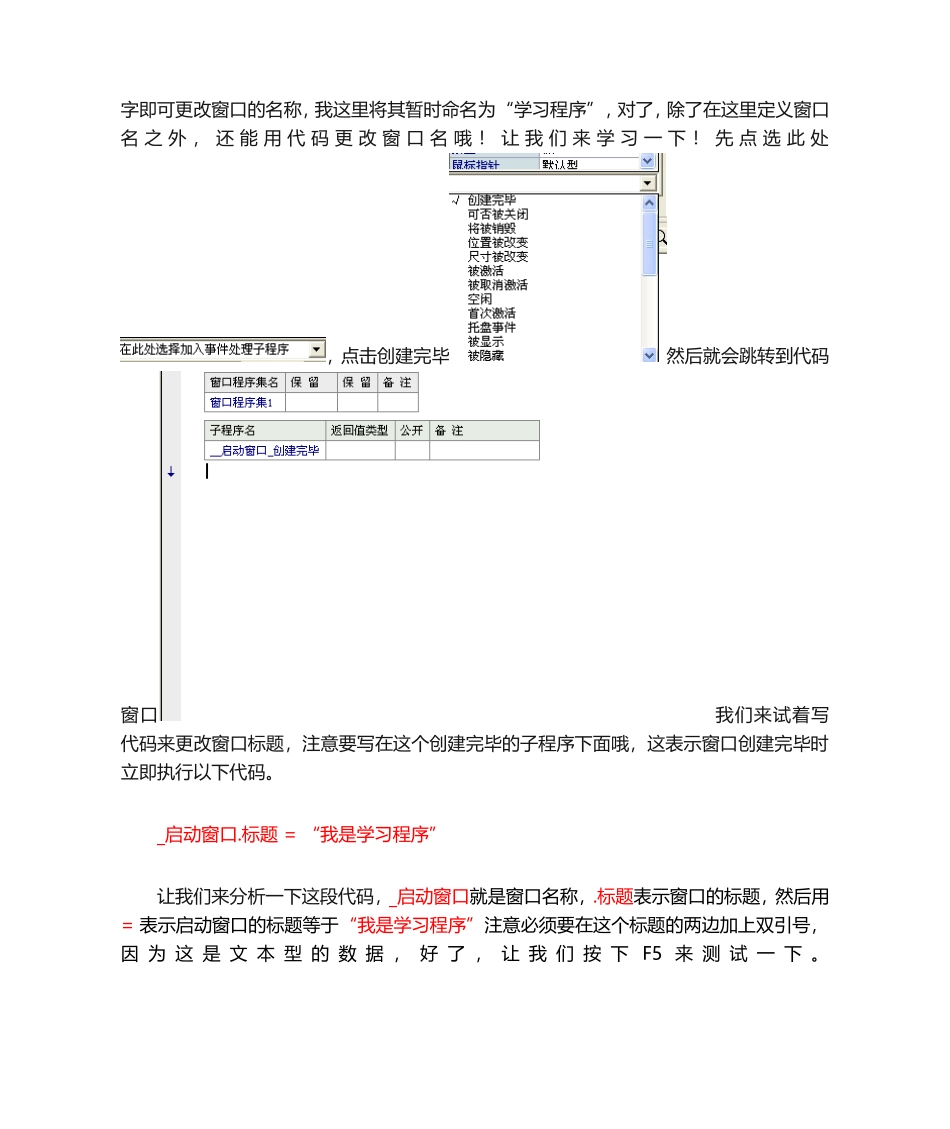
看到左侧的名称一栏吗,这里是窗口内部的名称,如果命名为“_启动窗口”那么程序启动时,名为_启动窗口的窗口会最先出现,下面的备注可以随便输入一些注释,留作标记,防止自己忘记,宽度高度则是定义窗口的大小,嘿,看到那个叫标题的输入框吗
在这里输入任意汉字英文或数字即可更改窗口的名称,我这里将其暂时命名为“学习程序”,对了,除了在这里定义窗口名之外,还能用代码更改窗口名哦
让我们来学习一下
先点选此处,点击创建完毕然后就会跳转到代码窗口我们来试着写代码来更改窗口标题,注意要写在这个创建完毕的子程序下面哦,这表示窗口创建完毕时立即执行以下代码
标题=“我是学习程序”让我们来分析一下这段代码,_启动窗口就是窗口名称,
标题表示窗口的标题,然后用=表示启动窗口的标题等于“我是学习程序”注意必须要在这个标题的两边加上双引号,因为这是文本型的数据,好了,让我们按下F5来测试一下
看到了么,成功
窗口的标题不是我们之前定义的学习程序,而是我们用代码写的我是学习程序,很神奇吧
这样还不算什么
那么接下来让我们继续找到右侧的组件框,选择基本组件中的编辑框创建一个编辑框组件
在窗口上调整一下大小即可,然后在左侧的内容里输入:“欢迎使用学习程序”现在让我们测试一下,按F5
OK,这样编辑框里面就能够显示内容了,接下来我们选择基本组件中的按钮组件,并在窗口上创建一个按钮然后双击按钮
又出现了代码编辑窗口,然后我们写下如下代码:编辑框1
内容=“你好,易语言”分析一下整个代码的意思编辑框1