一分钟学会之——轻松成为 UG 制图高手我碰到好多朋友抱怨 UG 制图不如 SolidWorks 和 Pro-E 那么人性化,可以很方便的添加标题栏和文字,打印也很麻烦
我想这是因为你对其功能还不是很熟悉,得益于UG 强大的模板功能,我现在出图完全用他,很方便,无论是装配图,还是简单的工程图,完全可以和 CAD 那么随便,打印更是随心所欲,A3 幅面的不用设置就可以完美的打印在 A4 或者其他纸张上
呵呵,你是否也想成为这样,那就要仔细读下面的教程了
这是我结合自己工作中遇到的各种问题,将 UG 制图做了个总结,信任能给你带来一定的启发
下面我就要根据大家制图的顺序来讲解
一、 通用设置1
更改 UG 用户配置文件 ugii_env
dat1 用记事本打开 UG 安装目录(如 C:\Program Files\UGS\NX 3
0\UGII)下的 ugii_env
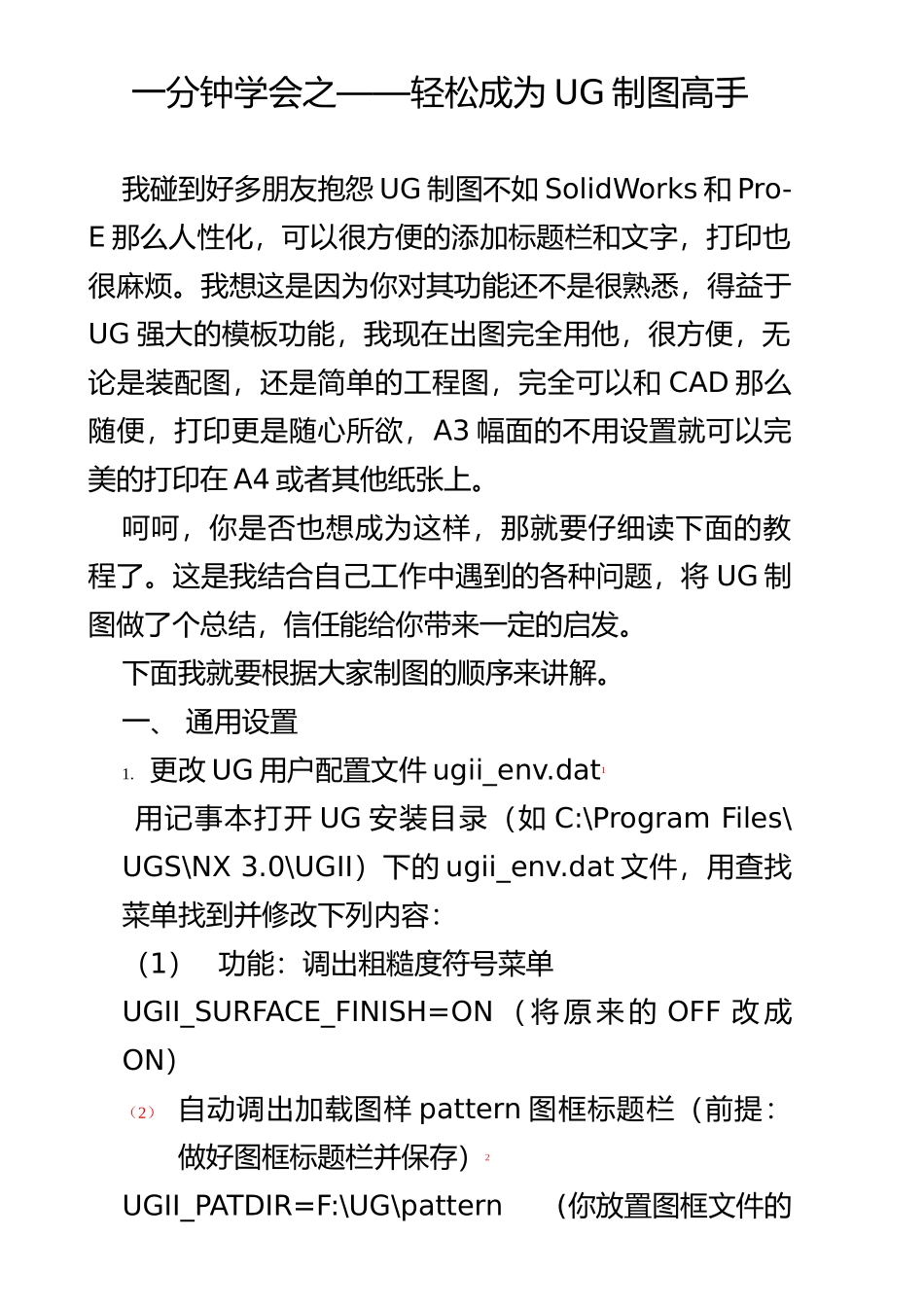
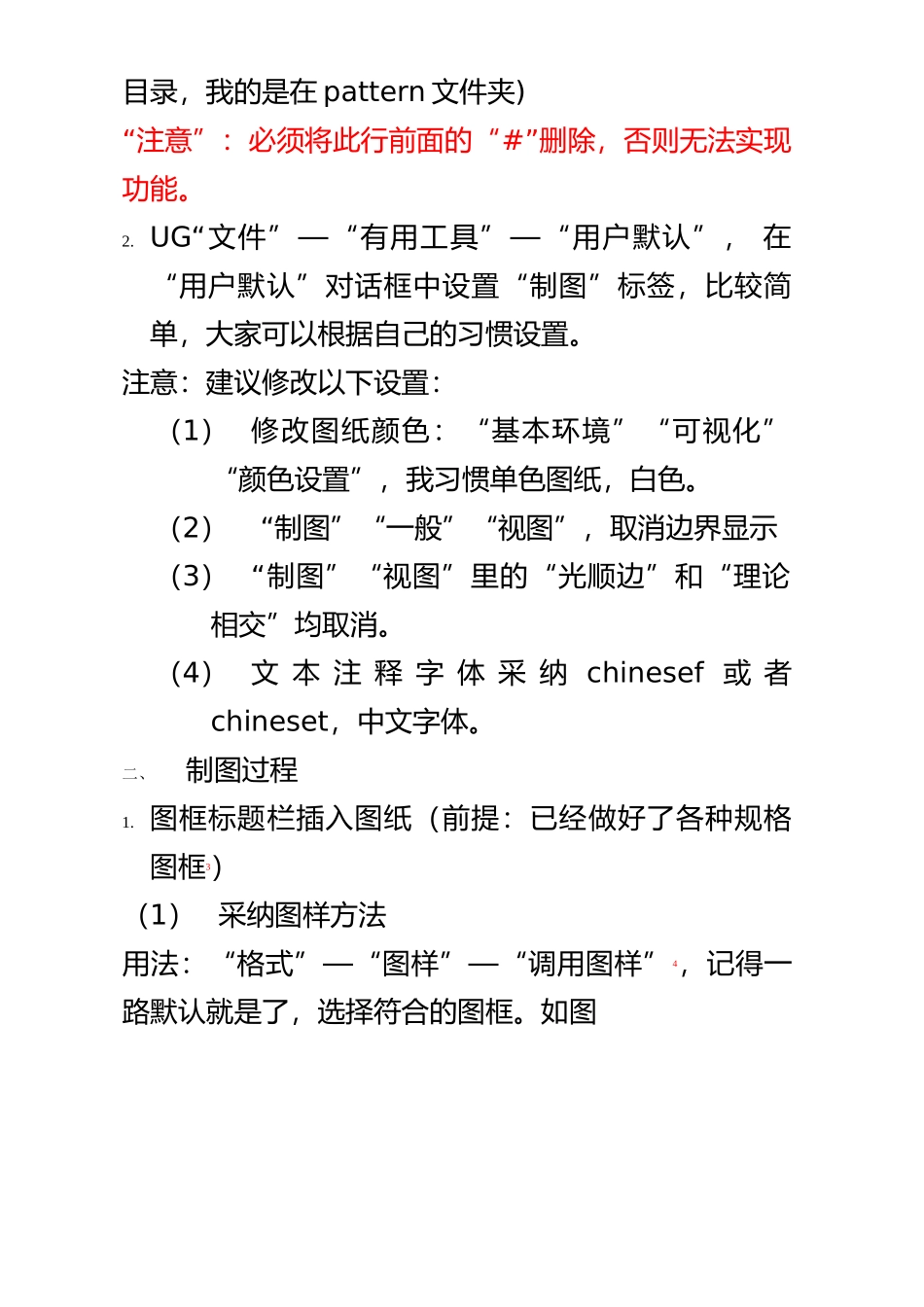
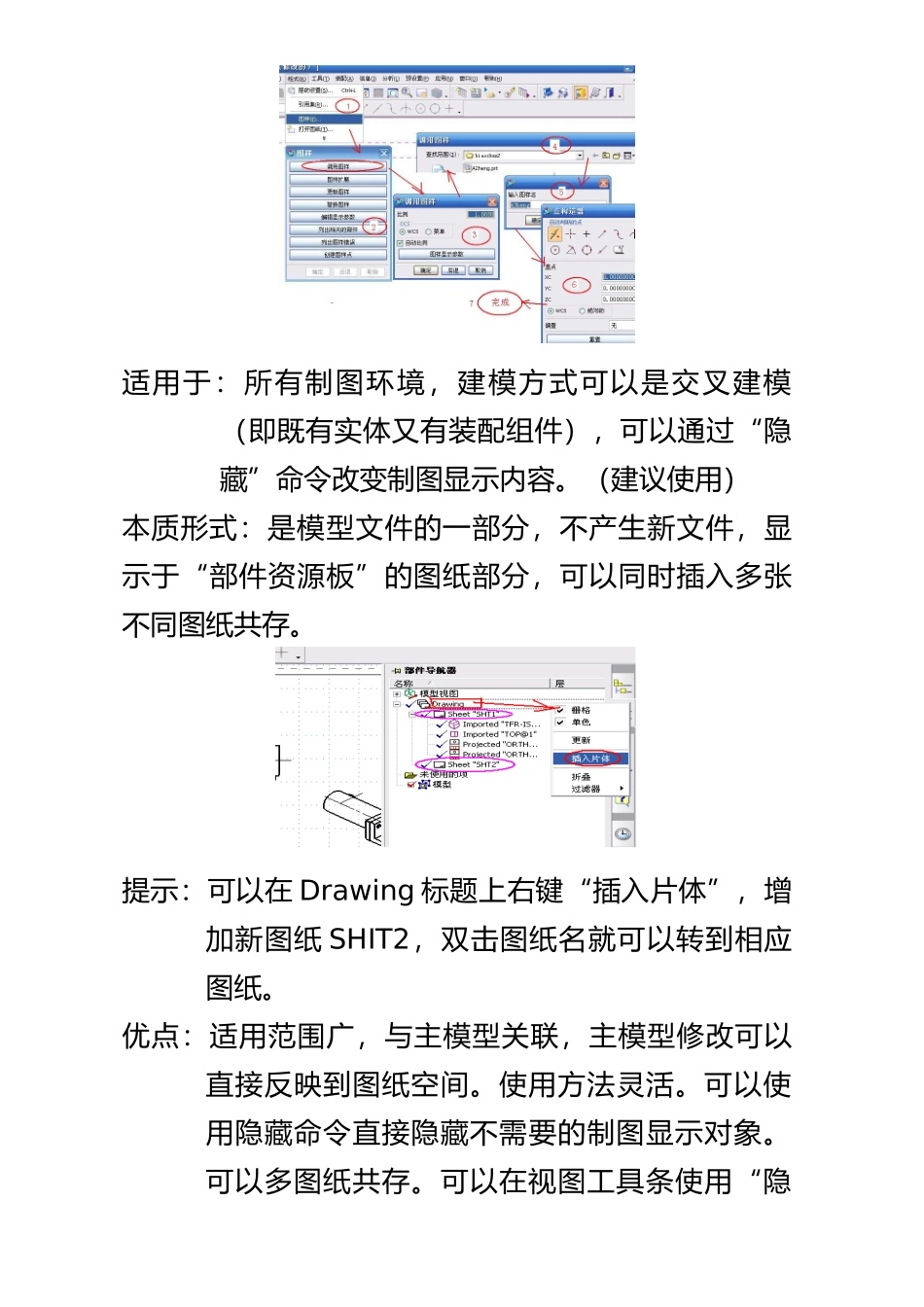
dat 文件,用查找菜单找到并修改下列内容:(1)功能:调出粗糙度符号菜单UGII_SURFACE_FINISH=ON ( 将 原 来 的 OFF 改 成ON)(2) 自动调出加载图样 pattern 图框标题栏(前提:做好图框标题栏并保存)2UGII_PATDIR=F:\UG\pattern (你放置图框文件的目录,我的是在 pattern 文件夹)“注意”:必须将此行前面的“#”删除,否则无法实现功能
UG“文件”—“有用工具”—“用户默认”, 在“用户默认”对话框中设置“制图”标签,比较简单,大家可以根据自己的习惯设置
注意:建议修改以下设置:(1)修改图纸颜色:“基本环境”“可视化”“颜色设置”,我习惯单色图纸,白色
(2) “制图”“一般”“视图”,取消边界显示(3)“制图”“视图”里的“光顺边”和“理论相交”均取消
(4)文 本 注 释 字 体 采 纳 chinesef 或 者chineset