SolidWorks09汽车壳体建模在SolidWorks中利用三视图进行汽车建模的一般方法是:首先将汽车视图分别导入到相应基准面作为草绘的参考,然后找到各视图中对应的轮廓线,进行投影形成空间曲线,最后进行放样等操作
限于篇幅,本文将以audiR8为例介绍汽车壳体建模的大致过程,细节部分省略,留给读者朋友自行完善
一、建模前的图片准备为了使建模过程更加贴合实际,除需准备好audiR8的平面图纸外,建议详细收集该型汽车的实物图片及细节图片
首先利用图片处理软件(如PhotoShop)对图片进行必要的裁剪,将图片以主视图、左视图及俯视图的形式进行裁剪,并分别保存为单独的图片文件,以便后续的操作
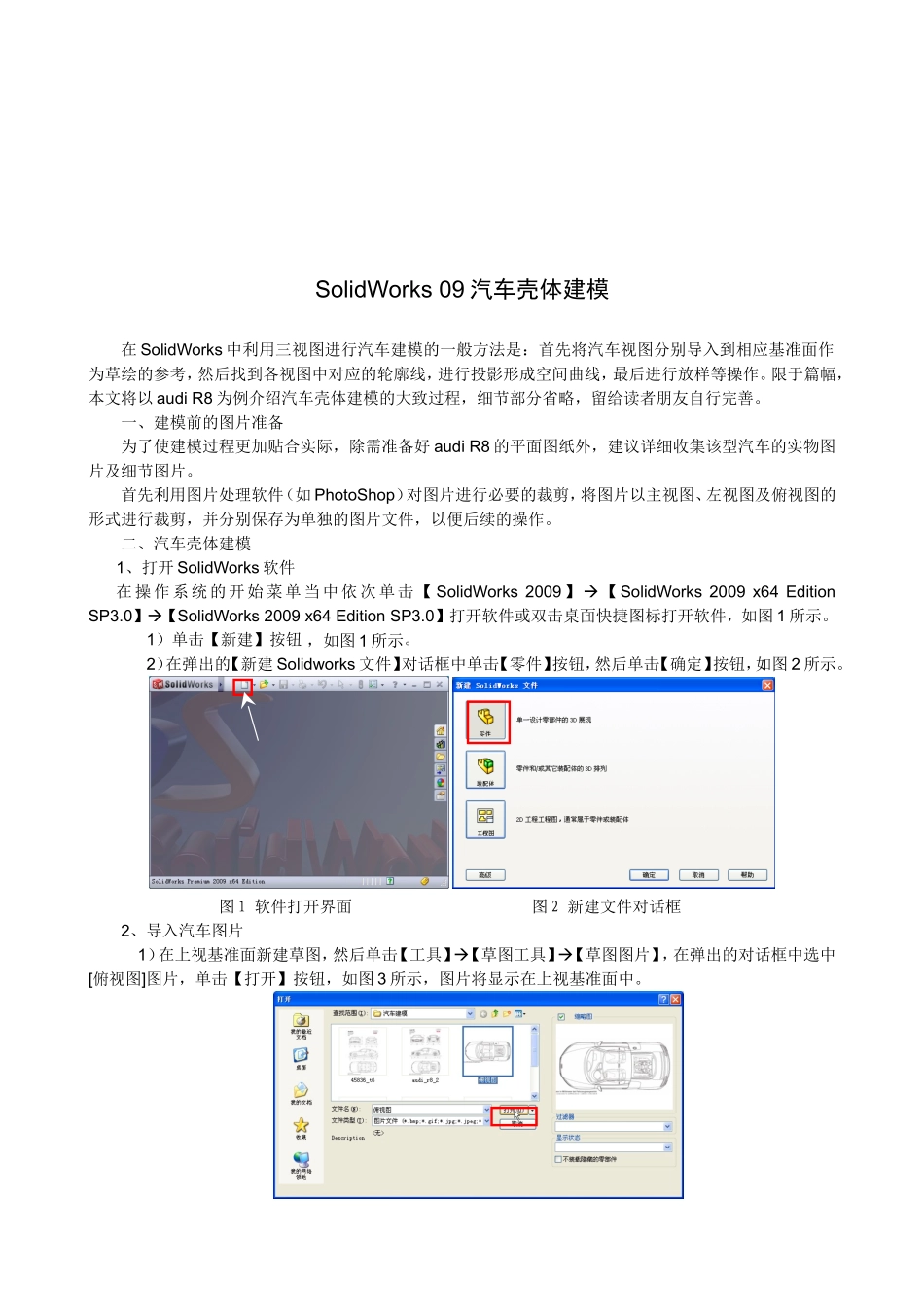
二、汽车壳体建模1、打开SolidWorks软件在操作系统的开始菜单当中依次单击【SolidWorks2009】à【SolidWorks2009x64EditionSP3
0】à【SolidWorks2009x64EditionSP3
0】打开软件或双击桌面快捷图标打开软件,如图1所示
1)单击【新建】按钮,如图1所示
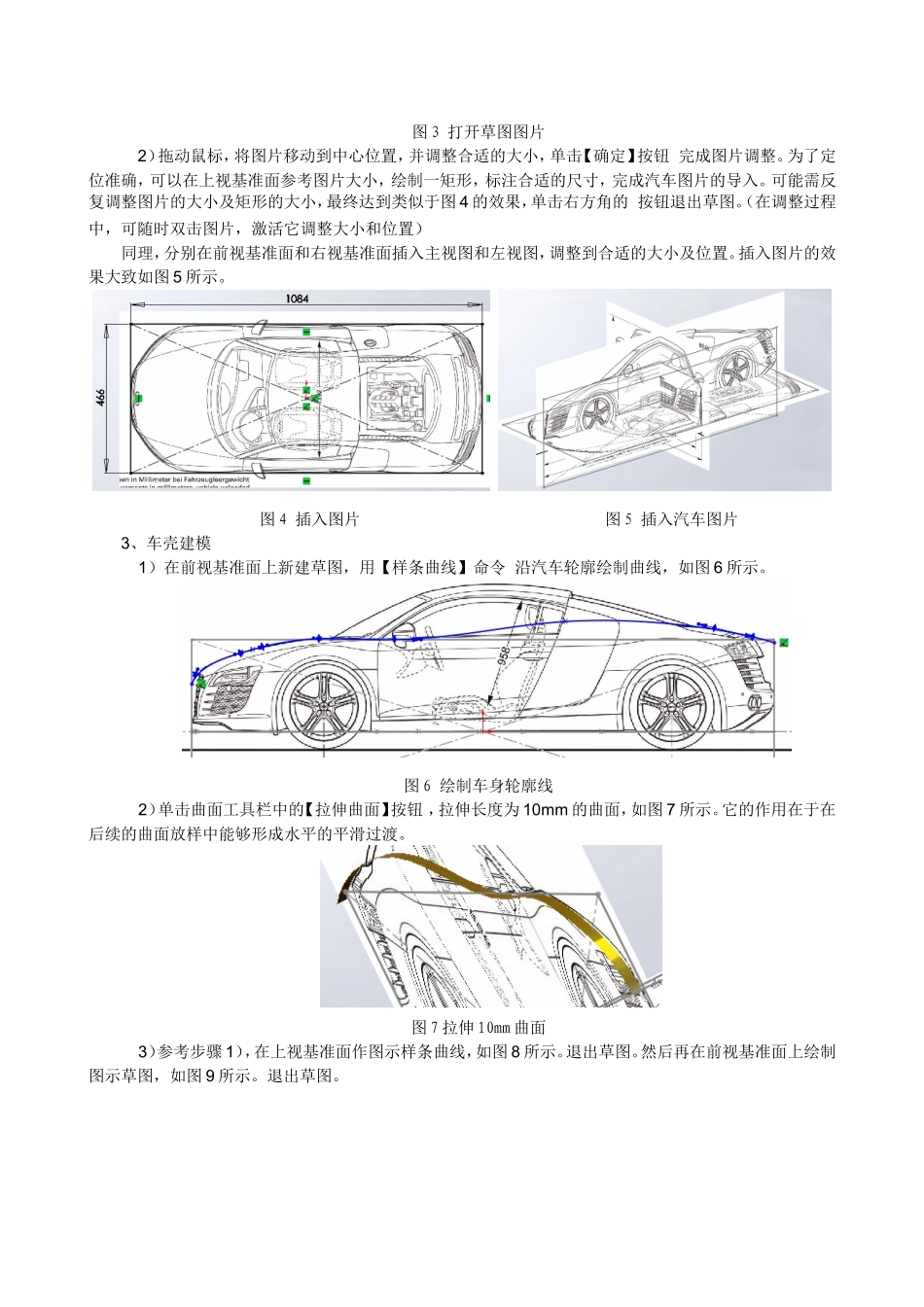
2)在弹出的【新建Solidworks文件】对话框中单击【零件】按钮,然后单击【确定】按钮,如图2所示
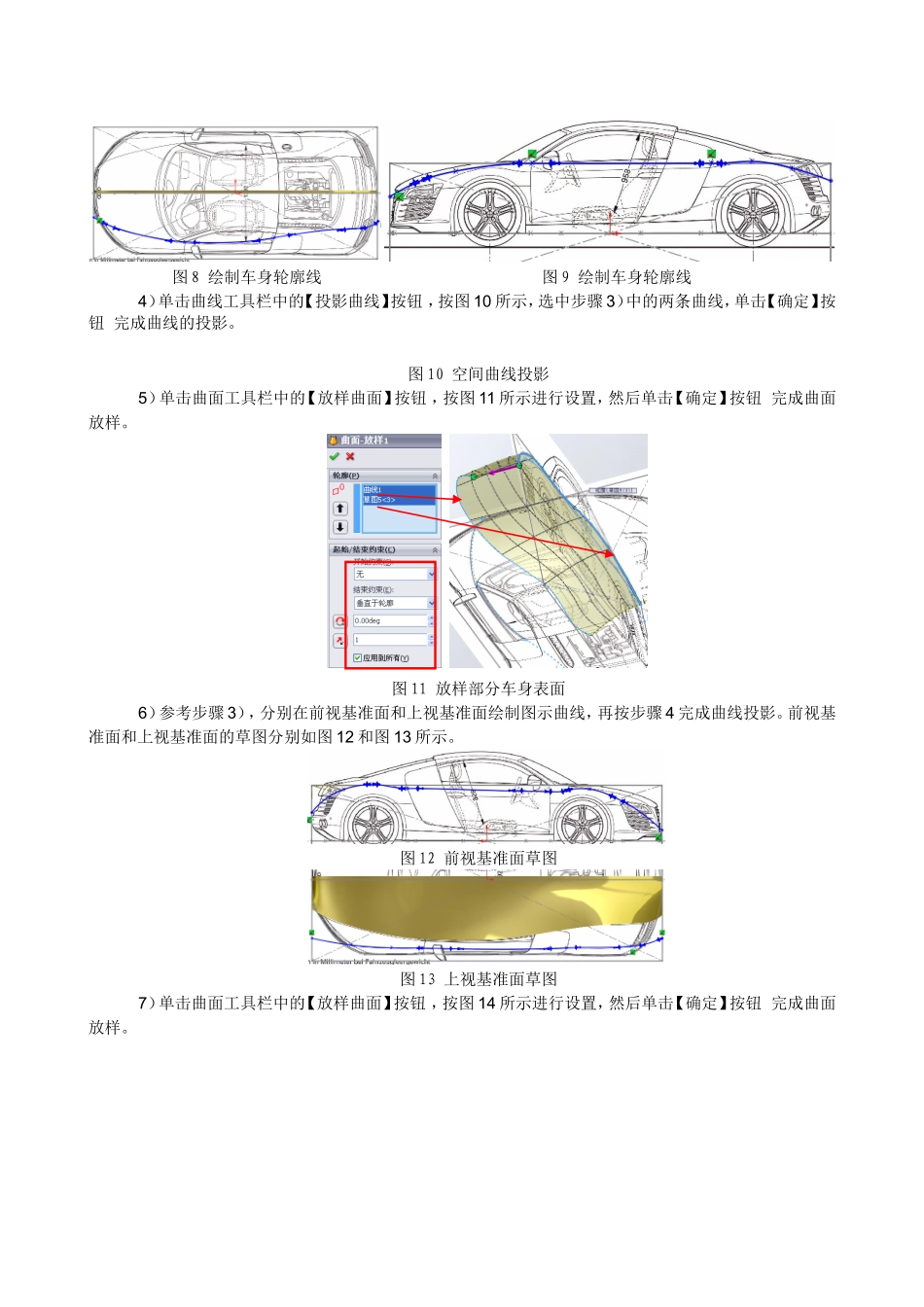
图1软件打开界面图2新建文件对话框2、导入汽车图片1)在上视基准面新建草图,然后单击【工具】à【草图工具】à【草图图片】,在弹出的对话框中选中[俯视图]图片,单击【打开】按钮,如图3所示,图片将显示在上视基准面中
图3打开草图图片2)拖动鼠标,将图片移动到中心位置,并调整合适的大小,单击【确定】按钮完成图片调整
为了定位准确,可以在上视基准面参考图片大小,绘制一矩形,标注合适的尺寸,完成汽车图片的导入
可能需反复调整图片的大小及矩形的大小,最终达到类似于图4的效果,单击右方角的按钮退出草图
(在调整过程中,可随时双击图片,激活它调整大小和位置)同理,分别在前视基准面和右