7 系统 IE 设置工具以及系统插件安装程序的使用说明1
猎取 IE 一键设置工具操作步骤:1
登录 CRM5
7 系统:2
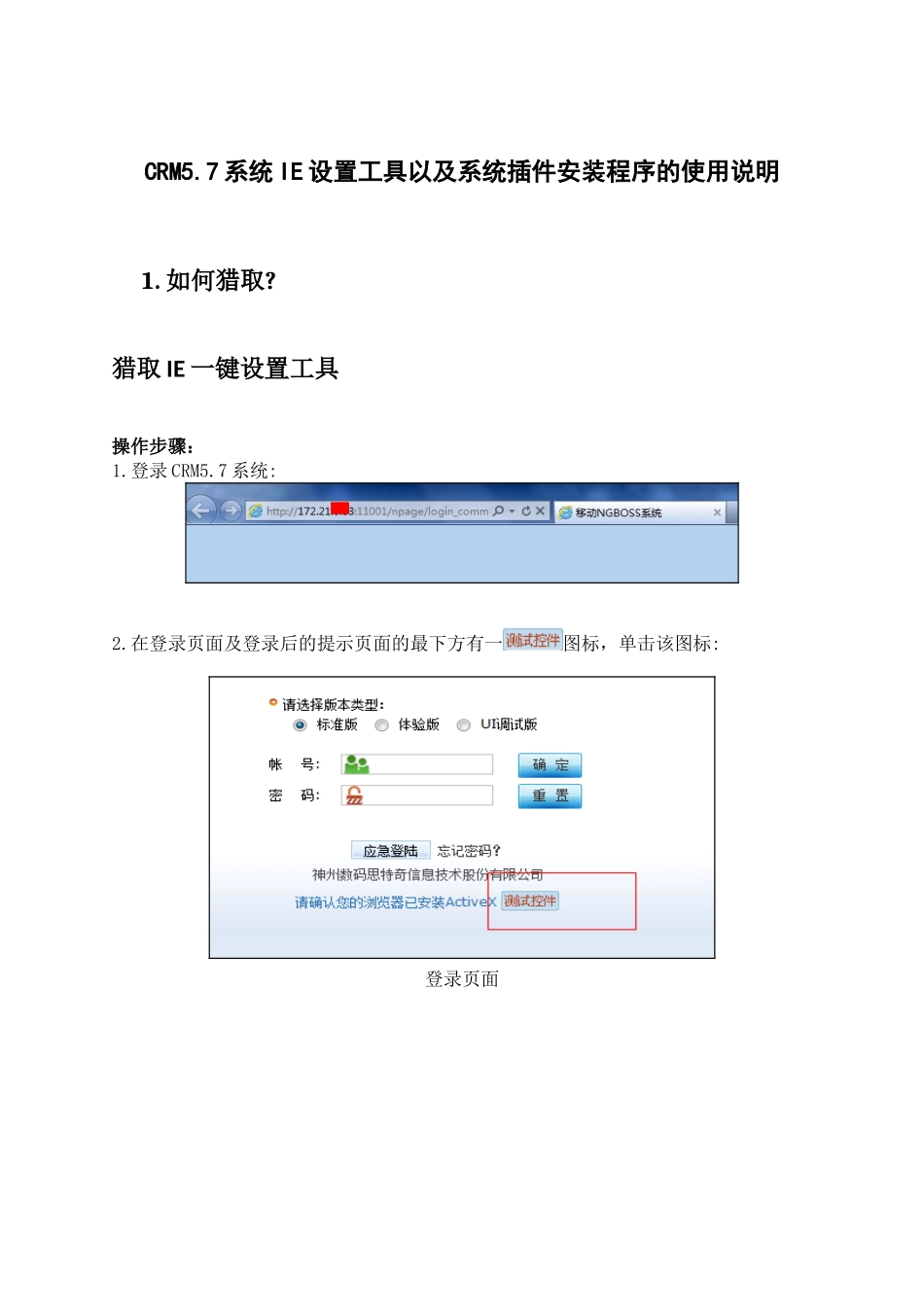
在登录页面及登录后的提示页面的最下方有一图标,单击该图标:登录页面提示页面3
弹出提示框,单击“下载设置工具”,会弹出下载页面
下载好工具后,就可对 IE 进行一键设置了
注:IE 一键设置工具说明请参看 IE 一键设置工具 使用 说明 猎取系统插件工具前置条件:1
需要先对系统站点进行信任设置,可使用 IE 一键设置工具对系统站点进行信任设置
操作步骤:1
登录营业系统
在登录页面及登录后的提示页面的最下方有一图标,单击该图标
登录页面提示页面3
弹出提示框,提示框中会列出控件的安装状态
单击“下载控件安装程序”,会弹出下载页面
下载好插件工具后,就可安装控件了
注:系统插件安装工具说明请参看系统控件包安装 说明 2
IE 一键设置工具使用说明功能说明:在使用系统前需要对 IE 浏览器进行相关的配置,可以通过这个应用程序实现的 CRM5
7系统涉及浏览器进行自动配置
操作步骤:1
使用前请关闭所有浏览器,点击该’IESet
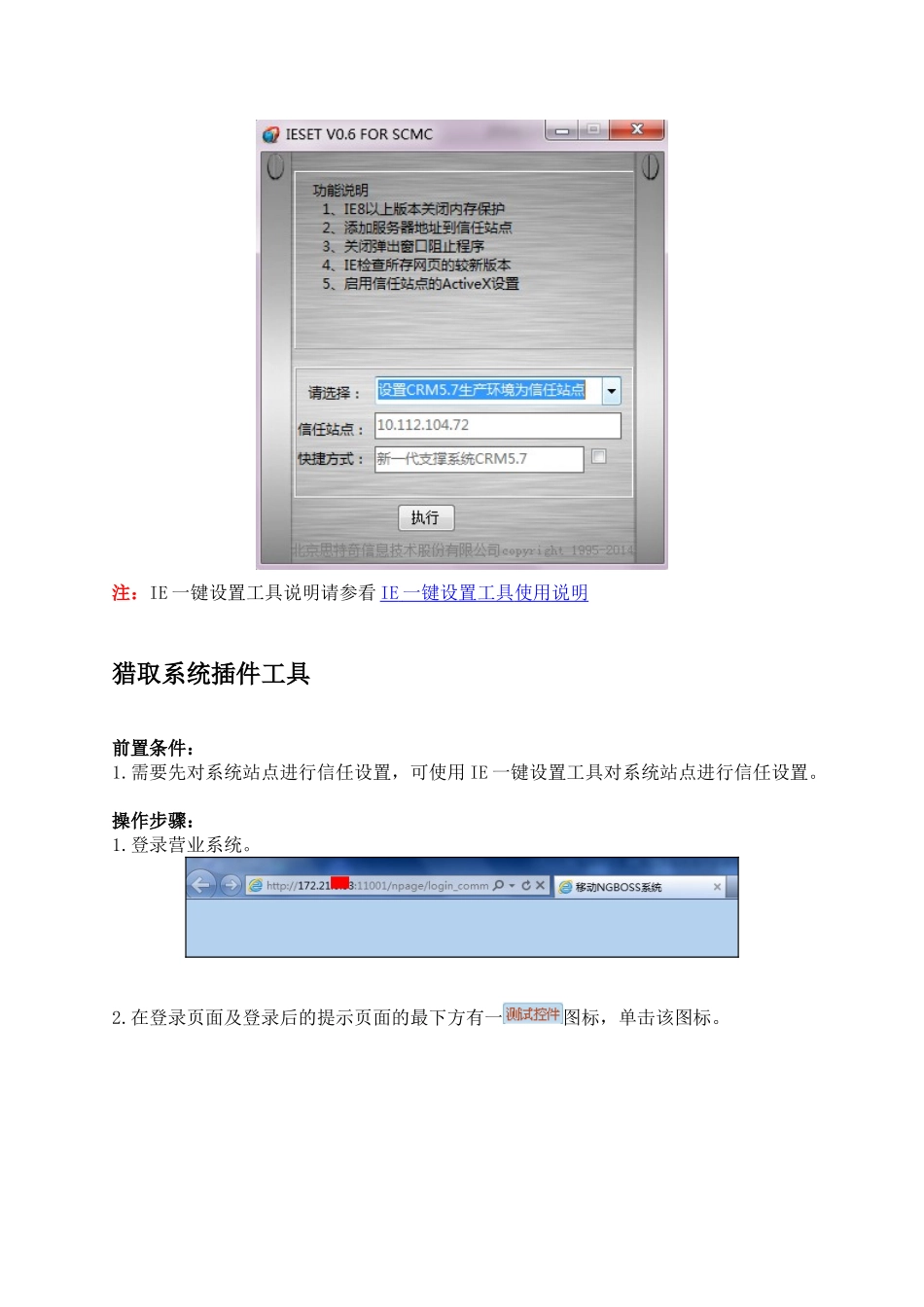
exe’运行后可以出现如下界面:2
选择要配置的信任站点,在该工具默认集成了设 CRM5
7 三个常用站点可以供选择如下图,如直接进行’执行’操作,系统会自动设置功能说明的的 IE 常用设置
注:对于预设的这两个站点,假如勾选了快捷方式旁的选项 如下图,会桌面生成相应的快捷方式,反之则不生成;3
在’ 自定义信任站点‘中可以配置任意 IP 地址加入信任站点
格式如: 192
自定义操作不会生成快捷方式
配置完毕后点击‘执行’提示成功即可完成功能说明中的功能5
重进打开浏览器进入系统
注意事项:1
该工具可以多次操作不会有冲突
该工具与 4A 提供’ 一键设置
BAT‘ 的