首先安装 IIS 服务器
如何安装我就不讲了,因为实在是太简单了
安装完之后记得到 WEB 服务扩展启用 ASP 哟
嘻嘻,好似多余说的
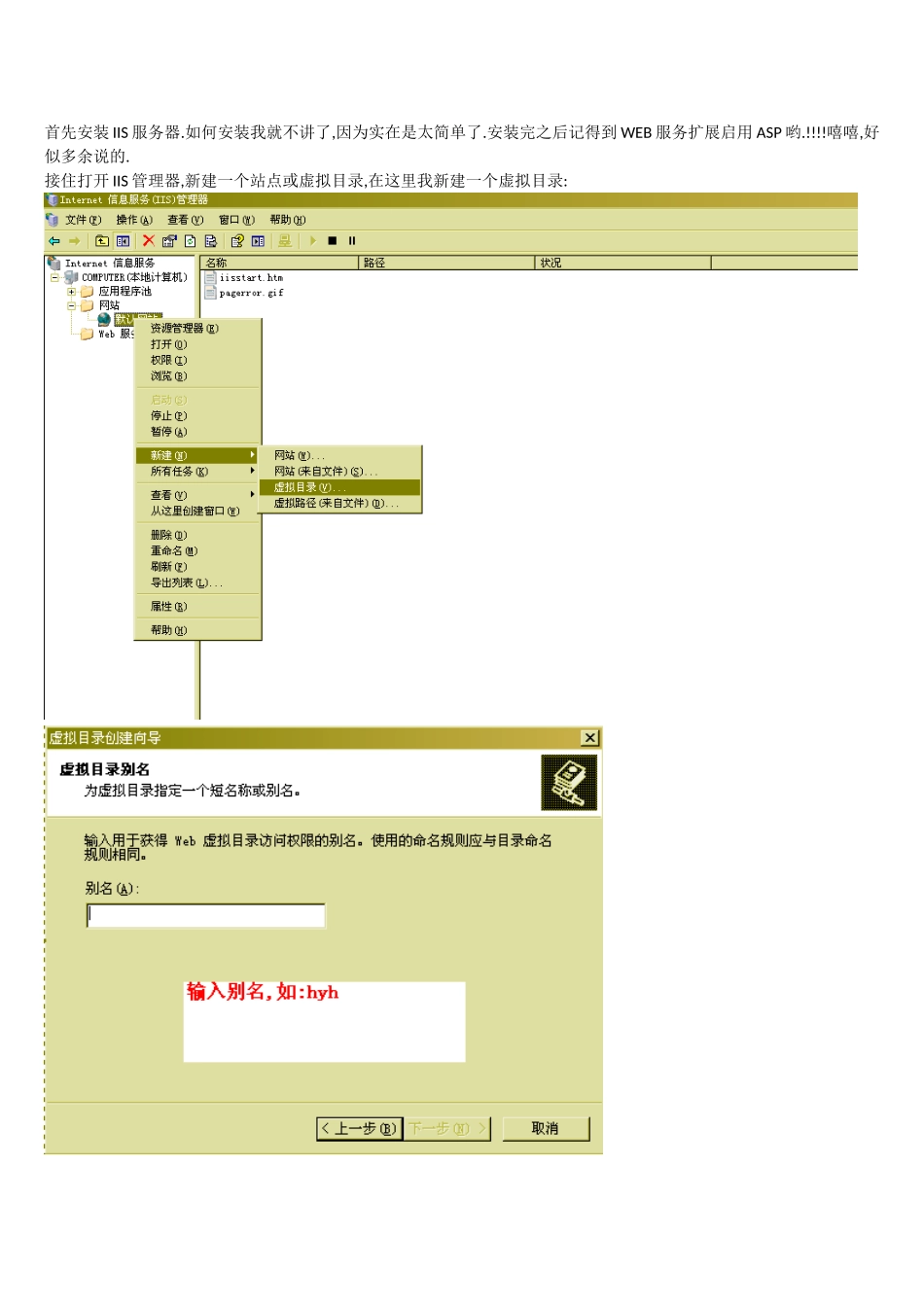
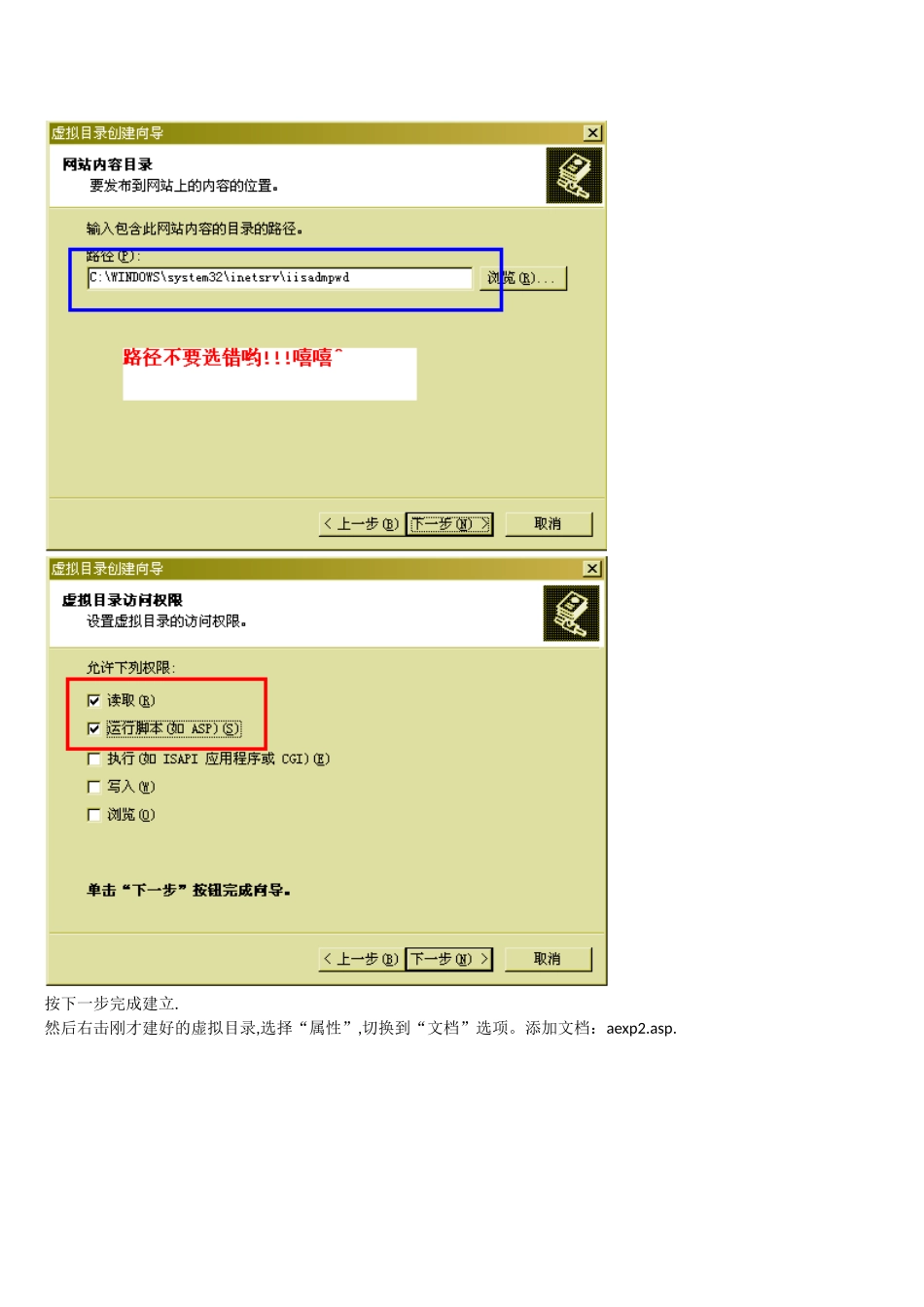
接住打开 IIS 管理器,新建一个站点或虚拟目录,在这里我新建一个虚拟目录:按下一步完成建立
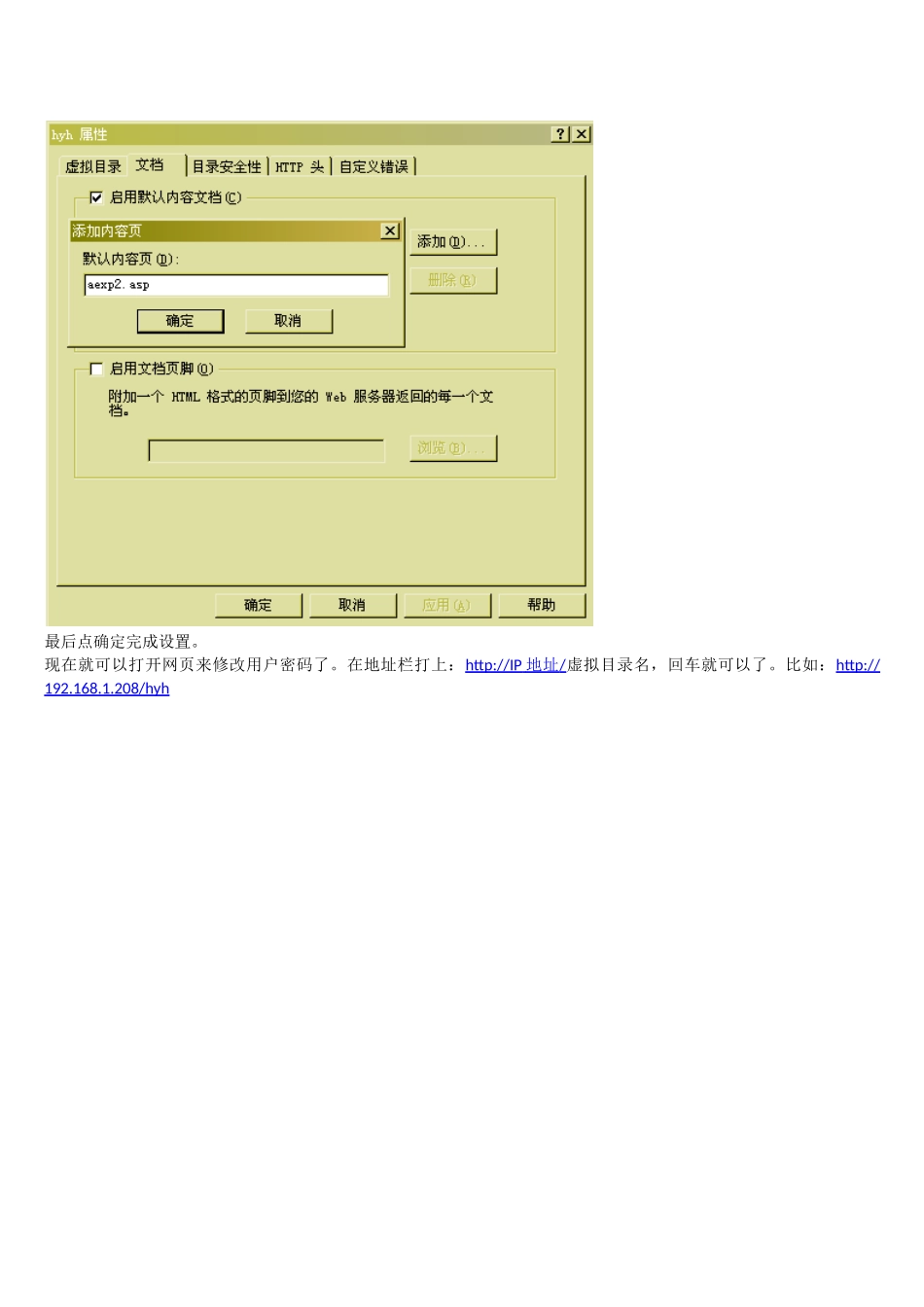
然后右击刚才建好的虚拟目录,选择“属性”,切换到“文档”选项
添加文档:aexp2
最后点确定完成设置
现在就可以打开网页来修改用户密码了
在地址栏打上:http://IP 地址 / 虚拟目录名,回车就可以了
比如:http://192
208/hyh这时你会发现点击确定后,出现无法显示网页
这一点很多人都忽略了,因为需要 SSL 加密,要一个证书,只要添加个证书就可以了
网上很多人都是只讲了上面,导致很多人都做不成功
接下来,还得设置一下
安装“远程管理(HTML)”,得到一个证书
打开 administration 的属性选择“服务器证书” 选择“将当前证书导出到一个
pfx 文件” 选择路径输入加密证书用的密码 打开 iisadmpwd 虚拟目录所在的默认网站的属性 选择“目录安全性“选项卡里面的”服务器证书“选择“从
prx 文件导入证书“选择刚才导出的证书文件输入导出证书时输入的证书加密密码输入 SSL 端口号完成之后,就可以承购修改密码了
到了这里你也许很兴奋,终于可以修改密码了
但是你会发现再修改一次就会提示:密码太短,或不满足密码唯一性限制
嘻嘻,这是为什么呢
原来这是域安全策略的密码策略在作怪,只要在密码策略里面做相应的设置就可以了
以下是密码策略设置:好了,全部完成了
hyh 制作