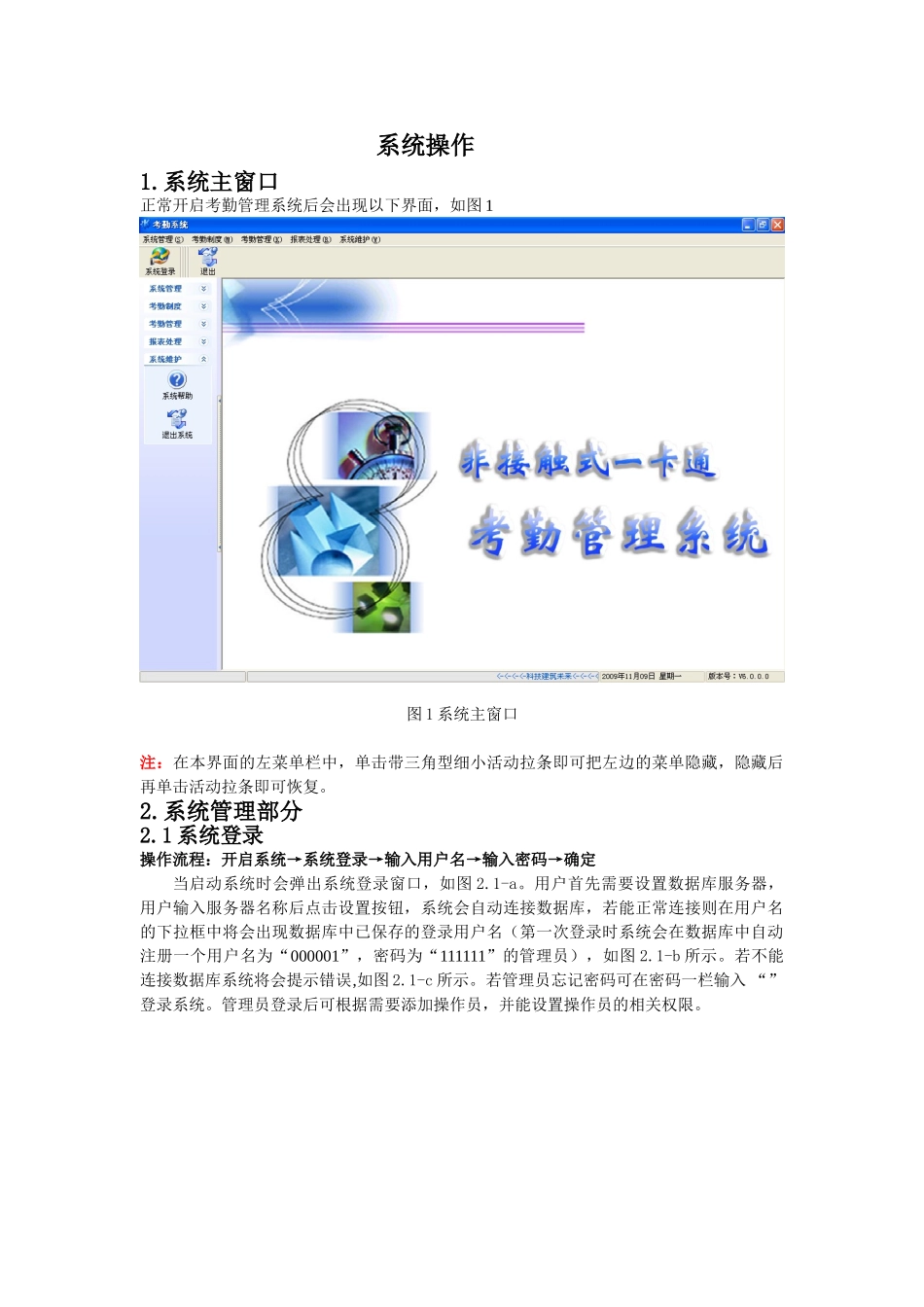
系统主窗口正常开启考勤管理系统后会出现以下界面,如图 1图 1 系统主窗口注:在本界面的左菜单栏中,单击带三角型细小活动拉条即可把左边的菜单隐藏,隐藏后再单击活动拉条即可恢复
系统管理部分2
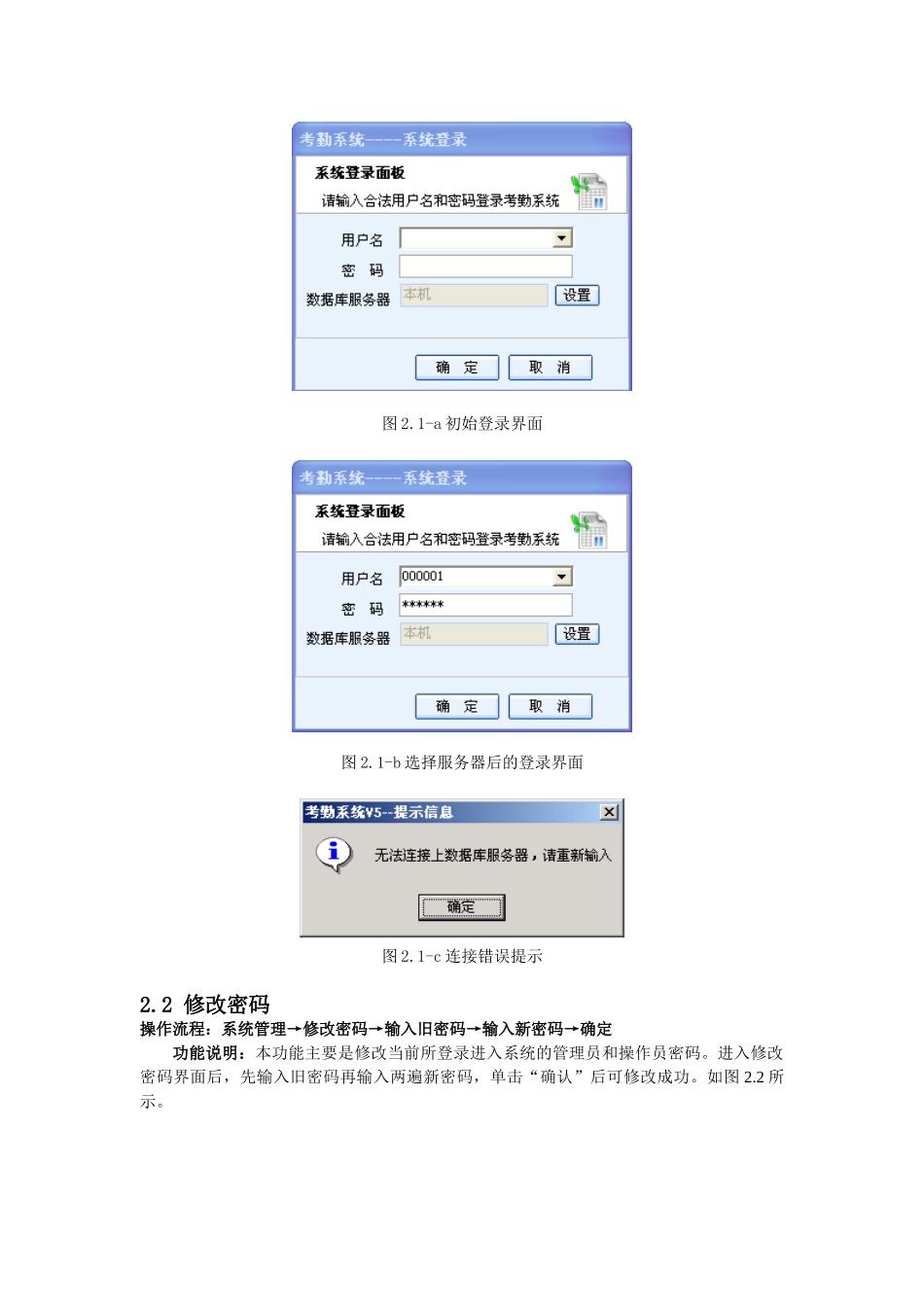
1 系统登录操作流程:开启系统→系统登录→输入用户名→输入密码→确定当启动系统时会弹出系统登录窗口,如图 2
用户首先需要设置数据库服务器,用户输入服务器名称后点击设置按钮,系统会自动连接数据库,若能正常连接则在用户名的下拉框中将会出现数据库中已保存的登录用户名(第一次登录时系统会在数据库中自动注册一个用户名为“000001”,密码为“111111”的管理员),如图 2
1-b 所示
若不能连接数据库系统将会提示错误,如图 2
1-c 所示
若管理员忘记密码可在密码一栏输入 “”登录系统
管理员登录后可根据需要添加操作员,并能设置操作员的相关权限
1-a 初始登录界面图 2
1-b 选择服务器后的登录界面图 2
1-c 连接错误提示2
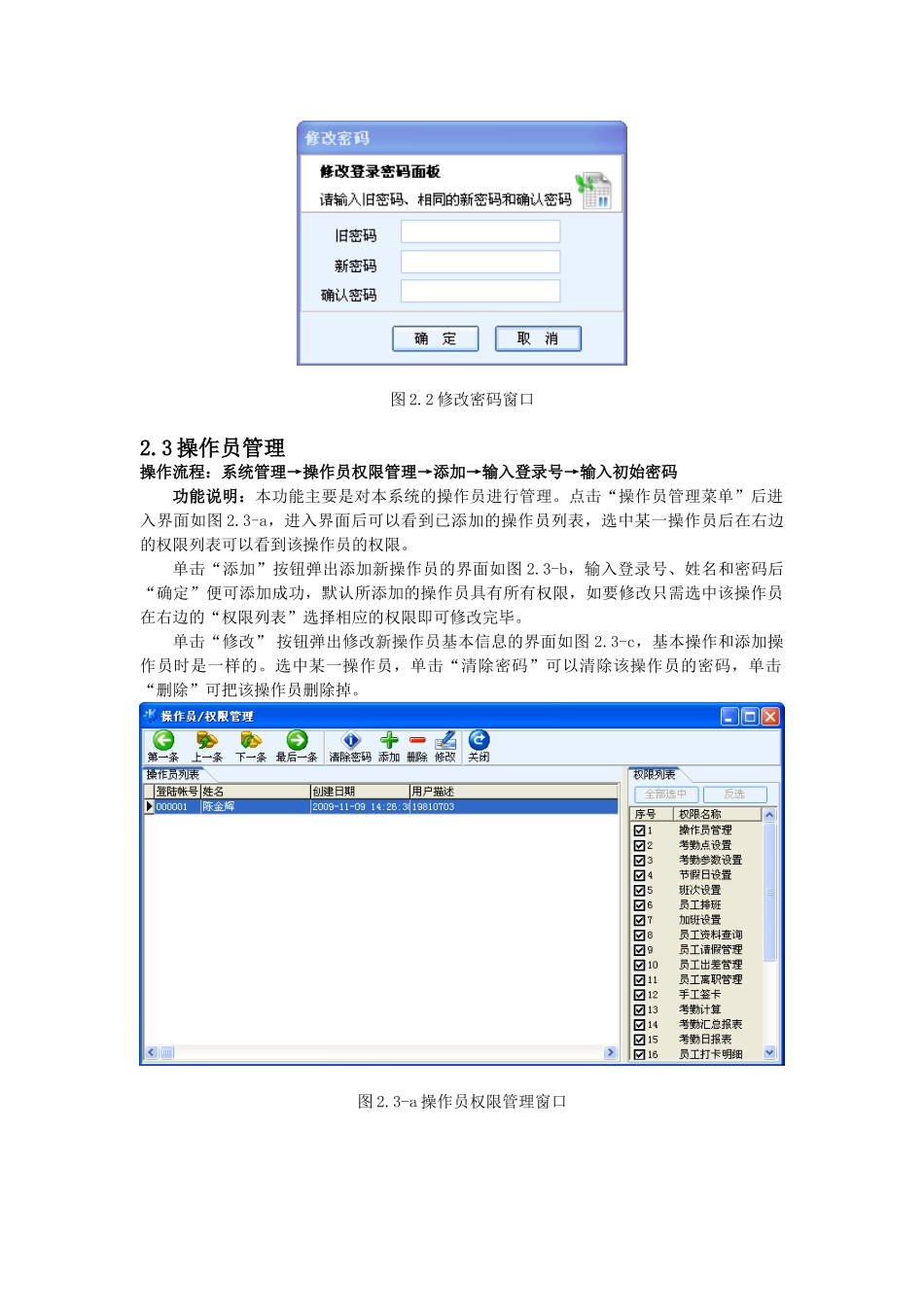
2 修改密码操作流程:系统管理→修改密码→输入旧密码→输入新密码→确定功能说明:本功能主要是修改当前所登录进入系统的管理员和操作员密码
进入修改密码界面后,先输入旧密码再输入两遍新密码,单击“确认”后可修改成功
2 修改密码窗口2
3 操作员管理操作流程:系统管理→操作员权限管理→添加→输入登录号→输入初始密码功能说明:本功能主要是对本系统的操作员进行管理
点击“操作员管理菜单”后进入界面如图 2
3-a,进入界面后可以看到已添加的操作员列表,选中某一操作员后在右边的权限列表可以看到该操作员的权限
单击“添加”按钮弹出添加新操作员的界面如图 2
3-b,输入登录号、姓名和密码后“确定”便可添加成功,默认所添加的操作员具有所有权限,如要修改只需选中该操作员在右边的“权限列表”选择相应的权限即可修改