电脑桌面
添加小米粒文库到电脑桌面
安装后可以在桌面快捷访问

第一章基础准备及入门

第一章基础准备及入门_第1页
1/15
第一章基础准备及入门_第2页
2/15
第一章基础准备及入门_第3页
3/15
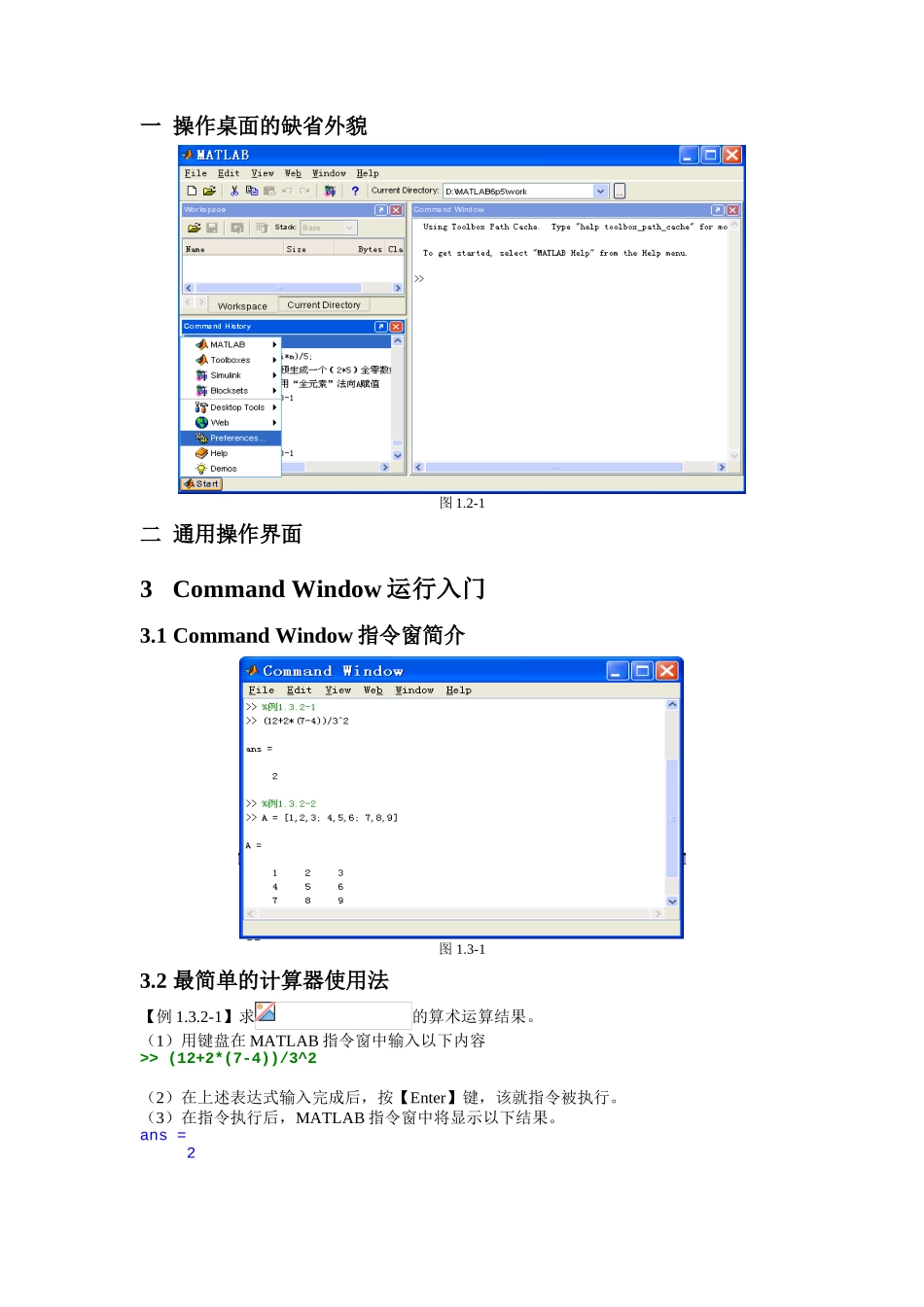
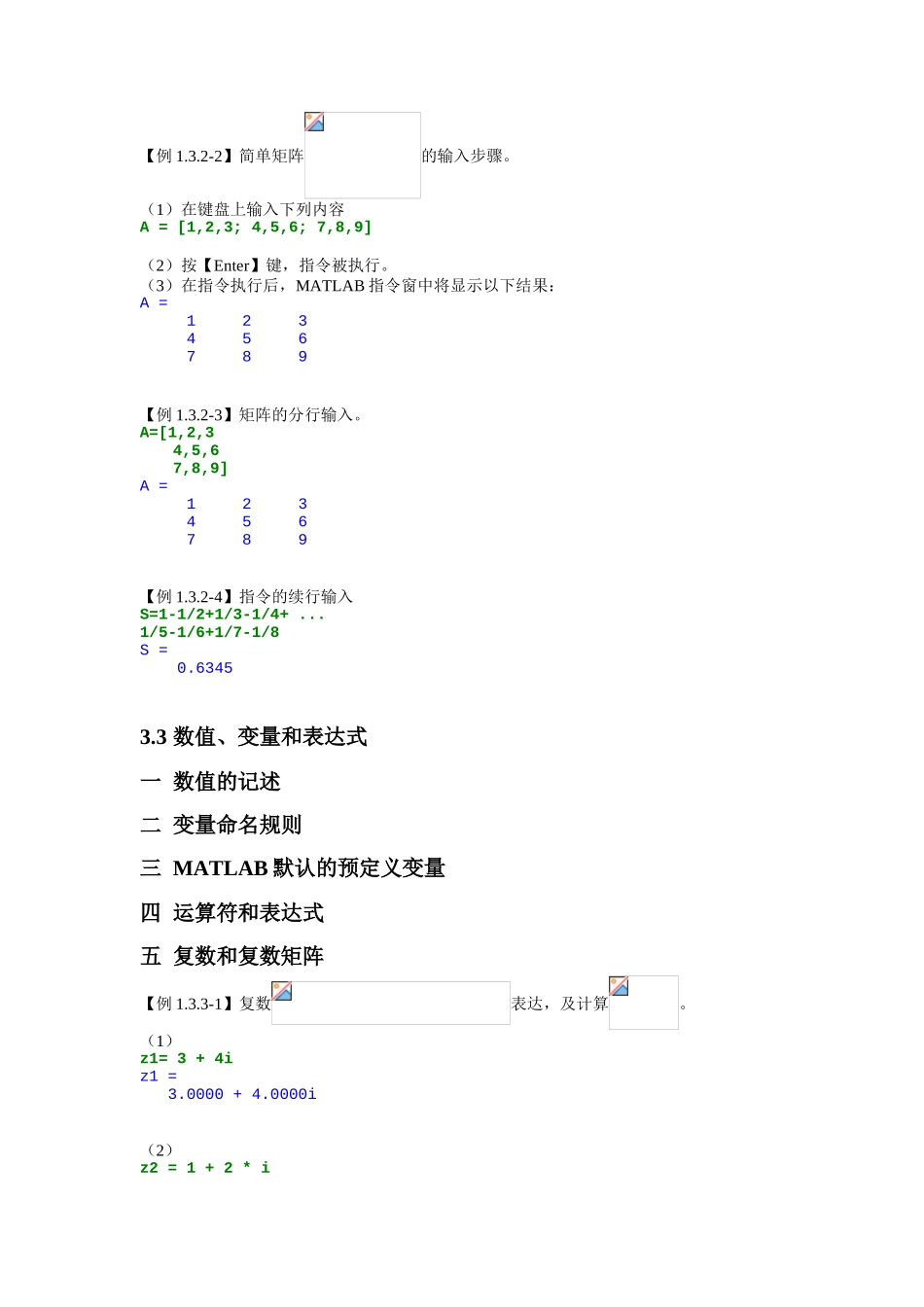
第一章 基础准备及入门本章有两个目的:一是讲述 MATLAB 正常运行所必须具备的基础条件;二是简明系统地介绍高度集成的 Desktop 操作桌面的功能和使用方法。本章的前两节分别讲述:MATLAB 的正确安装方法和 MATLAB 环境的启动。因为指令窗是 MATLAB 最重要的操作界面,所以本章用第 1.3、1.4 两节以最简单通俗的叙述、算例讲述指令窗的基本操作方法和规则。这部分内容几乎对 MATLAB 各种版本都适用。MATLAB6.x 不同于其前版本的最突出之处是:向用户提供前所未有的、成系列的交互式工作界面。了解、熟悉和掌握这些交互界面的基本功能和操作方法,将使新老用户能事半功倍地利用 MATLAB 去完成各种学习和讨论。为此,本章特设几节用于专门介绍最常用的交互界面:历史指令窗、当前目录浏览器、工作空间浏览器、内存数组编辑器、交互界面分类目录窗、M 文件编辑/调试器、及帮助导航/浏览器。本章是根据 MATLAB6.5 版编写的,但大部分内容也适用于其他 6.x 版。1MATLAB 的安装和内容选择图 1.1-12Desktop 操作桌面的启动2.1 MATLAB 的启动2.2 Desktop 操作桌面简介一 操作桌面的缺省外貌图 1.2-1 二 通用操作界面3Command Window 运行入门3.1 Command Window 指令窗简介图 1.3-1 3.2 最简单的计算器使用法【例 1.3.2-1】求的算术运算结果。(1)用键盘在 MATLAB 指令窗中输入以下内容>> (12+2*(7-4))/3^2 (2)在上述表达式输入完成后,按【Enter】键,该就指令被执行。(3)在指令执行后,MATLAB 指令窗中将显示以下结果。ans = 2 【例 1.3.2-2】简单矩阵的输入步骤。(1)在键盘上输入下列内容A = [1,2,3; 4,5,6; 7,8,9] (2)按【Enter】键,指令被执行。(3)在指令执行后,MATLAB 指令窗中将显示以下结果:A = 1 2 3 4 5 6 7 8 9 【例 1.3.2-3】矩阵的分行输入。A=[1,2,34,5,67,8,9] A = 1 2 3 4 5 6 7 8 9 【例 1.3.2-4】指令的续行输入S=1-1/2+1/3-1/4+ ...1/5-1/6+1/7-1/8 S = 0.6345 3.3 数值、变量和表达式一 数值的记述二 变量命名规则三 MATLAB 默认的预定义变量四 运算符和表达式五 复数和复数矩阵【例 1.3.3-1】复数表达,及计算。(1)z1= 3 + 4i z1 = 3.0000 + 4.0000i (2)z2 = 1 + 2 * iz3=2*exp(i*pi/6)z=z1*z2/z3 z2 = 1.0000 + 2.0000iz3 = 1.7321 + 1.0000iz = 0.3349 + 5.5801i 【例 1.3.3-2】...

1、当您付费下载文档后,您只拥有了使用权限,并不意味着购买了版权,文档只能用于自身使用,不得用于其他商业用途(如 [转卖]进行直接盈利或[编辑后售卖]进行间接盈利)。
2、本站所有内容均由合作方或网友上传,本站不对文档的完整性、权威性及其观点立场正确性做任何保证或承诺!文档内容仅供研究参考,付费前请自行鉴别。
3、如文档内容存在违规,或者侵犯商业秘密、侵犯著作权等,请点击“违规举报”。

碎片内容

第一章基础准备及入门

确认删除?
VIP
微信客服
  • 扫码咨询
会员Q群
  • 会员专属群点击这里加入QQ群
客服邮箱
回到顶部