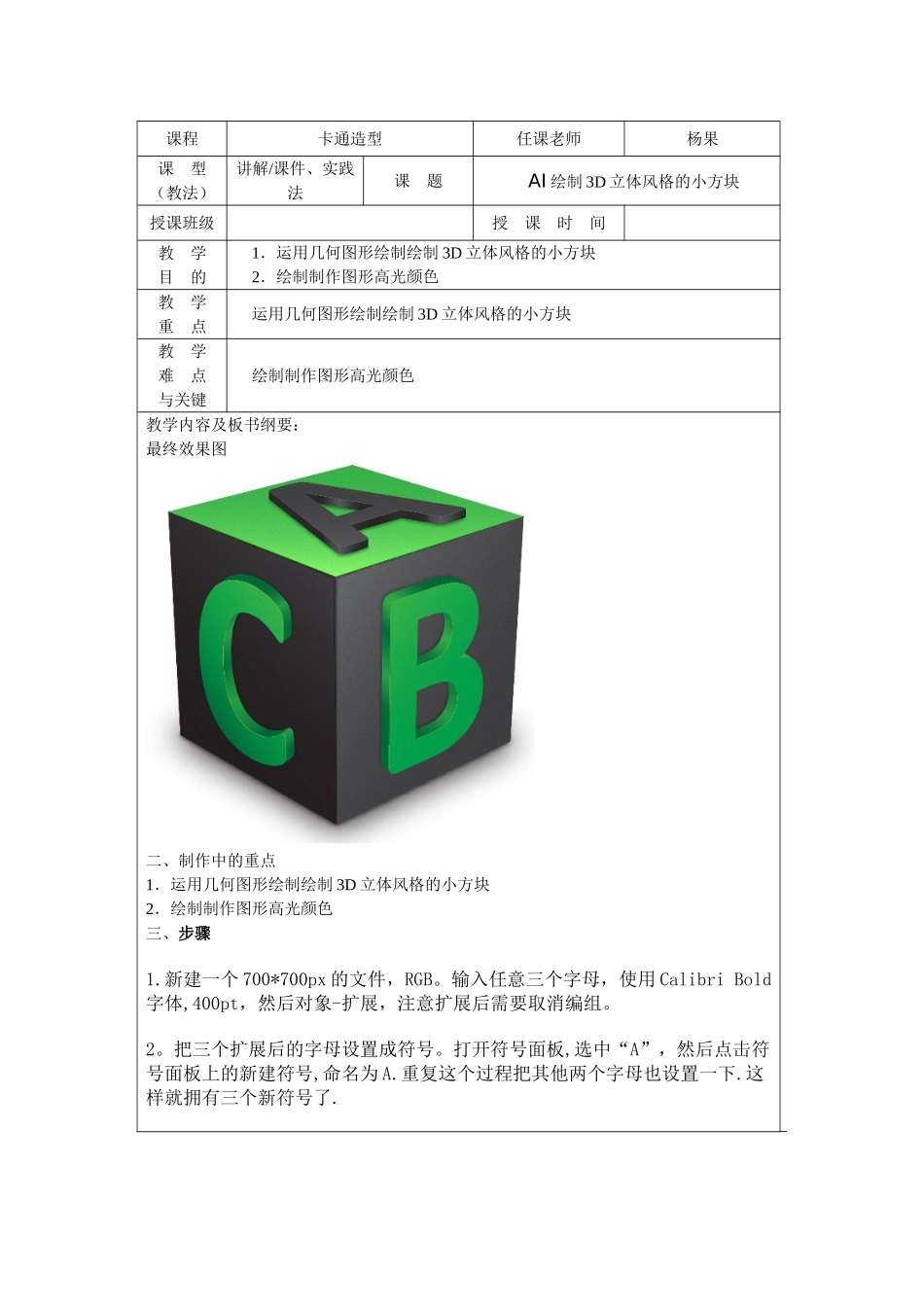
课程卡通造型任课老师杨果课 型(教法)讲解/课件、实践法课 题AI 绘制 3D 立体风格的小方块授课班级授 课 时 间教 学目 的1.运用几何图形绘制绘制 3D 立体风格的小方块2.绘制制作图形高光颜色教 学重 点运用几何图形绘制绘制 3D 立体风格的小方块教 学难 点与关键绘制制作图形高光颜色教学内容及板书纲要:最终效果图二、制作中的重点1.运用几何图形绘制绘制 3D 立体风格的小方块2.绘制制作图形高光颜色三、步骤1
新建一个 700*700px 的文件,RGB
输入任意三个字母,使用 Calibri Bold字体,400pt,然后对象-扩展,注意扩展后需要取消编组
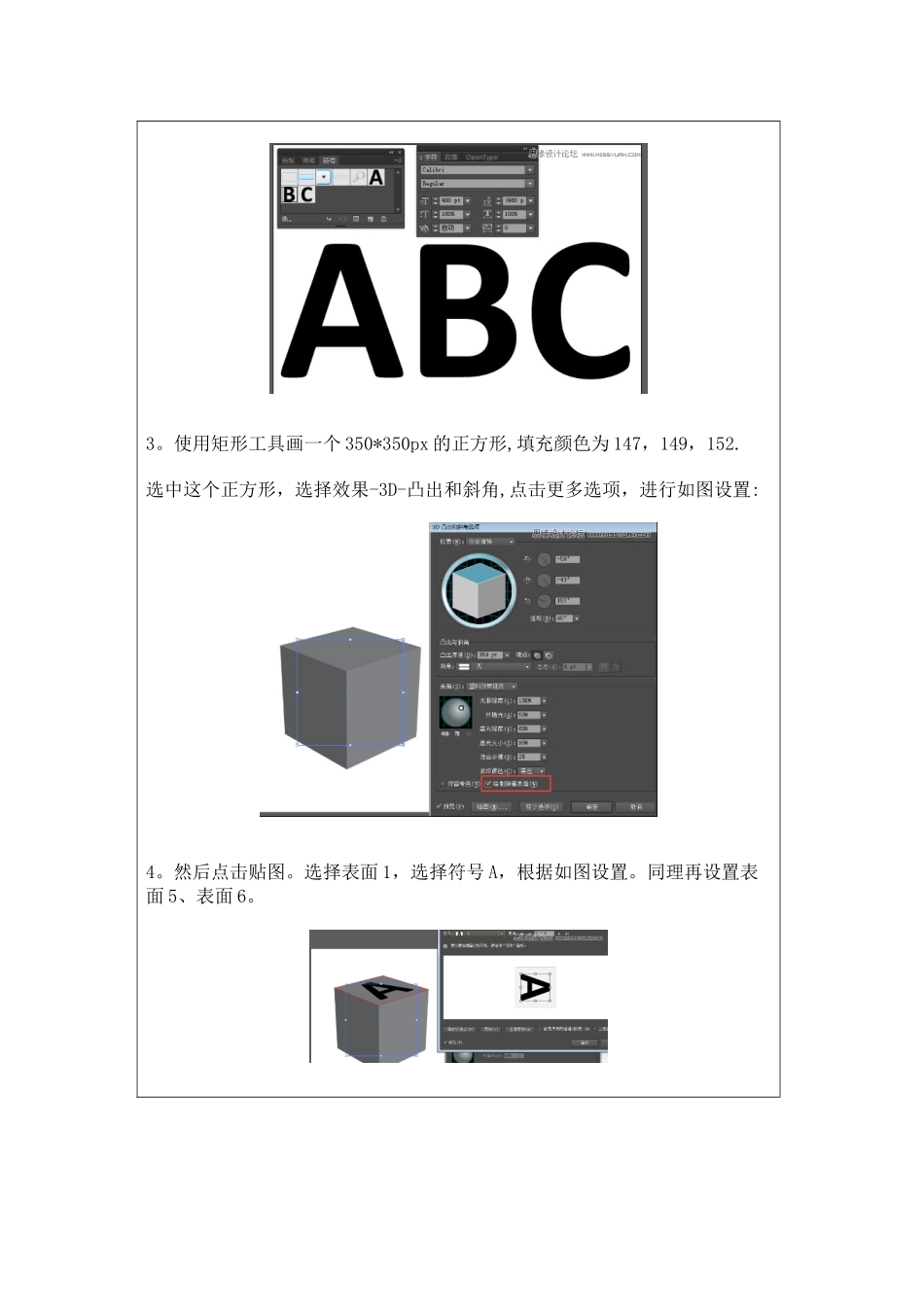
把三个扩展后的字母设置成符号
打开符号面板,选中“A”,然后点击符号面板上的新建符号,命名为 A
重复这个过程把其他两个字母也设置一下
这样就拥有三个新符号了
使用矩形工具画一个 350*350px 的正方形,填充颜色为 147,149,152
选中这个正方形,选择效果-3D-凸出和斜角,点击更多选项,进行如图设置:4
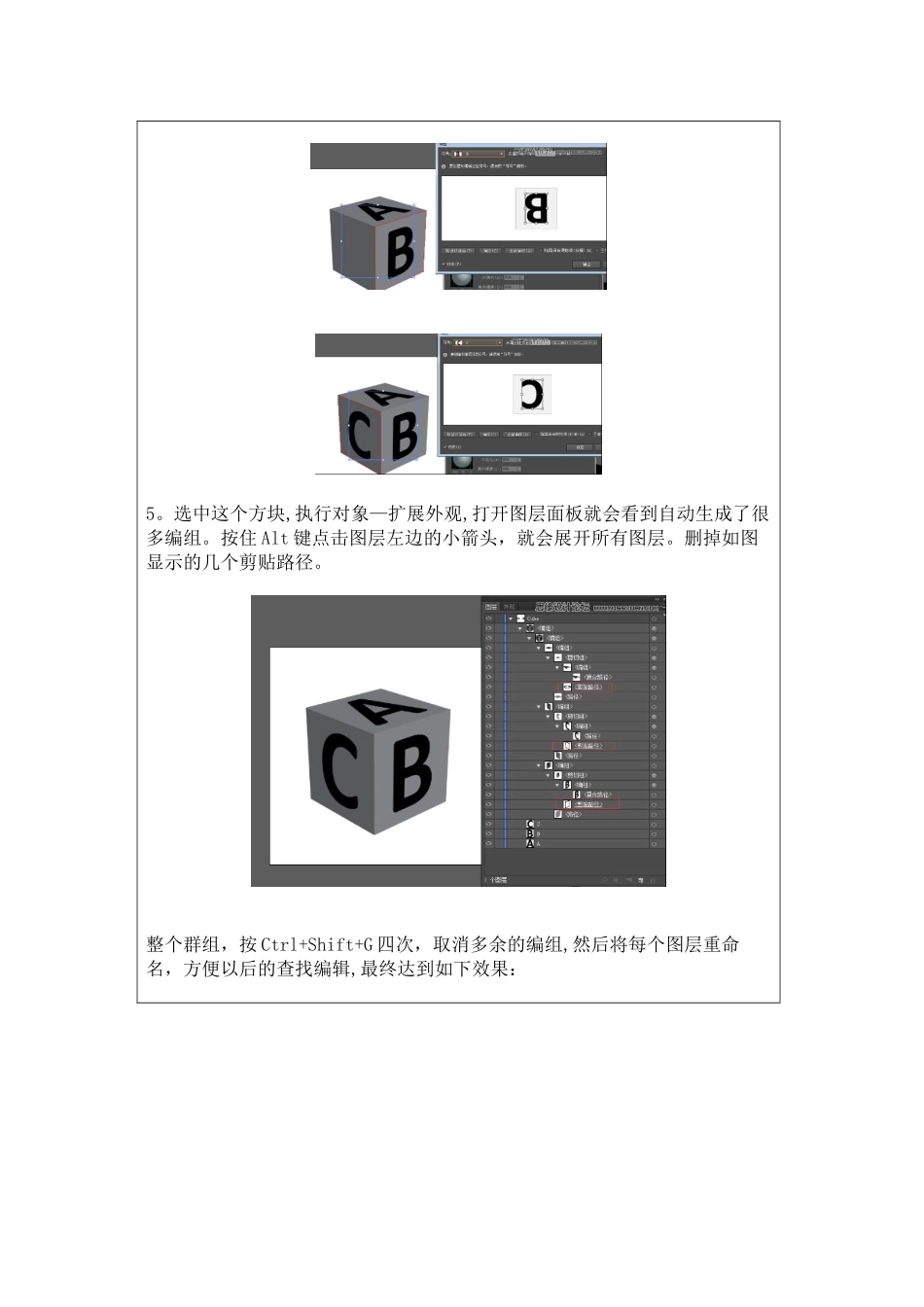
然后点击贴图
选择表面 1,选择符号 A,根据如图设置
同理再设置表面 5、表面 6
选中这个方块,执行对象—扩展外观,打开图层面板就会看到自动生成了很多编组
按住 Alt 键点击图层左边的小箭头,就会展开所有图层
删掉如图显示的几个剪贴路径
整个群组,按 Ctrl+Shift+G 四次,取消多余的编组,然后将每个图层重命名,方便以后的查找编辑,最终达到如下效果:6
选择编辑-首选项-常规,将键盘增量设置为 2
复制三个字母,将副本至置于图层底部并设置不可见,之后会用到
然后选择字母 A,复制并粘贴到顶部(Ctrl+C-Ctrl+F),填充为白色,上移 10px,然后根据下图所示复制并移动其他两个字母
接下来完善字母浮雕的效果
打开智能参考线,以便寻找锚点