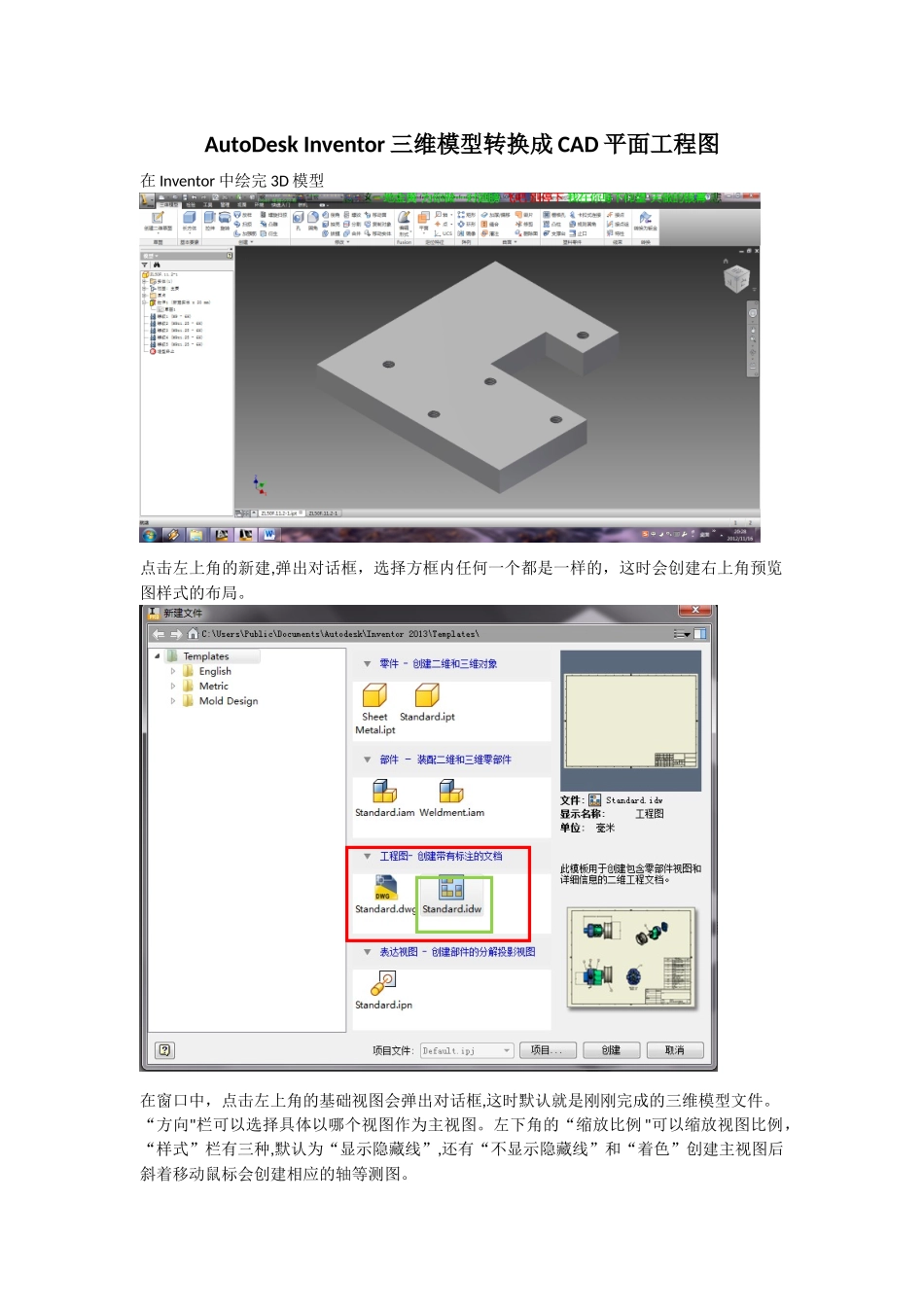
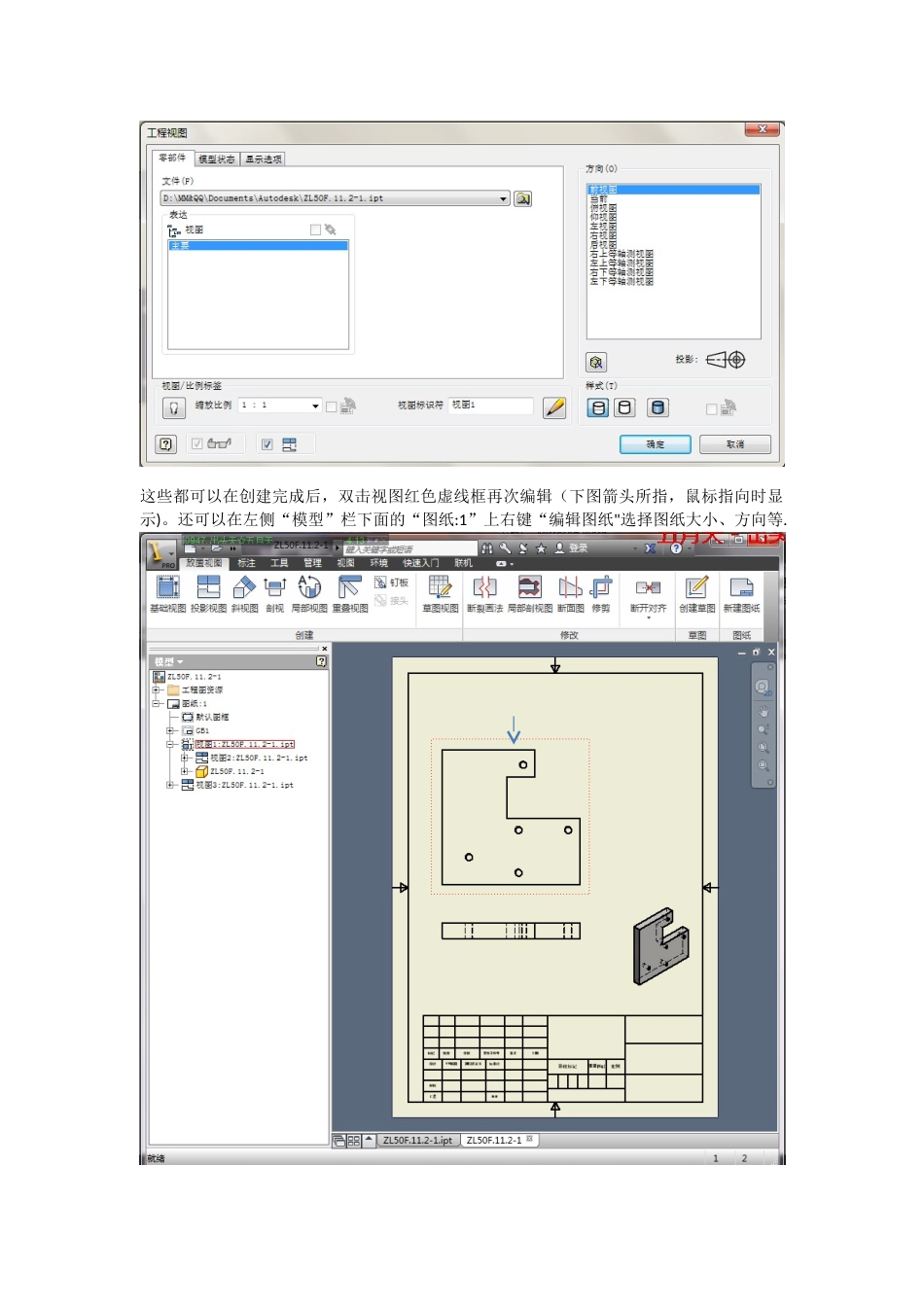
AutoDesk Inventor 三维模型转换成 CAD 平面工程图在 Inventor 中绘完 3D 模型点击左上角的新建,弹出对话框,选择方框内任何一个都是一样的,这时会创建右上角预览图样式的布局
在窗口中,点击左上角的基础视图会弹出对话框,这时默认就是刚刚完成的三维模型文件
“方向"栏可以选择具体以哪个视图作为主视图
左下角的“缩放比例 "可以缩放视图比例,“样式”栏有三种,默认为“显示隐藏线”,还有“不显示隐藏线”和“着色”创建主视图后斜着移动鼠标会创建相应的轴等测图
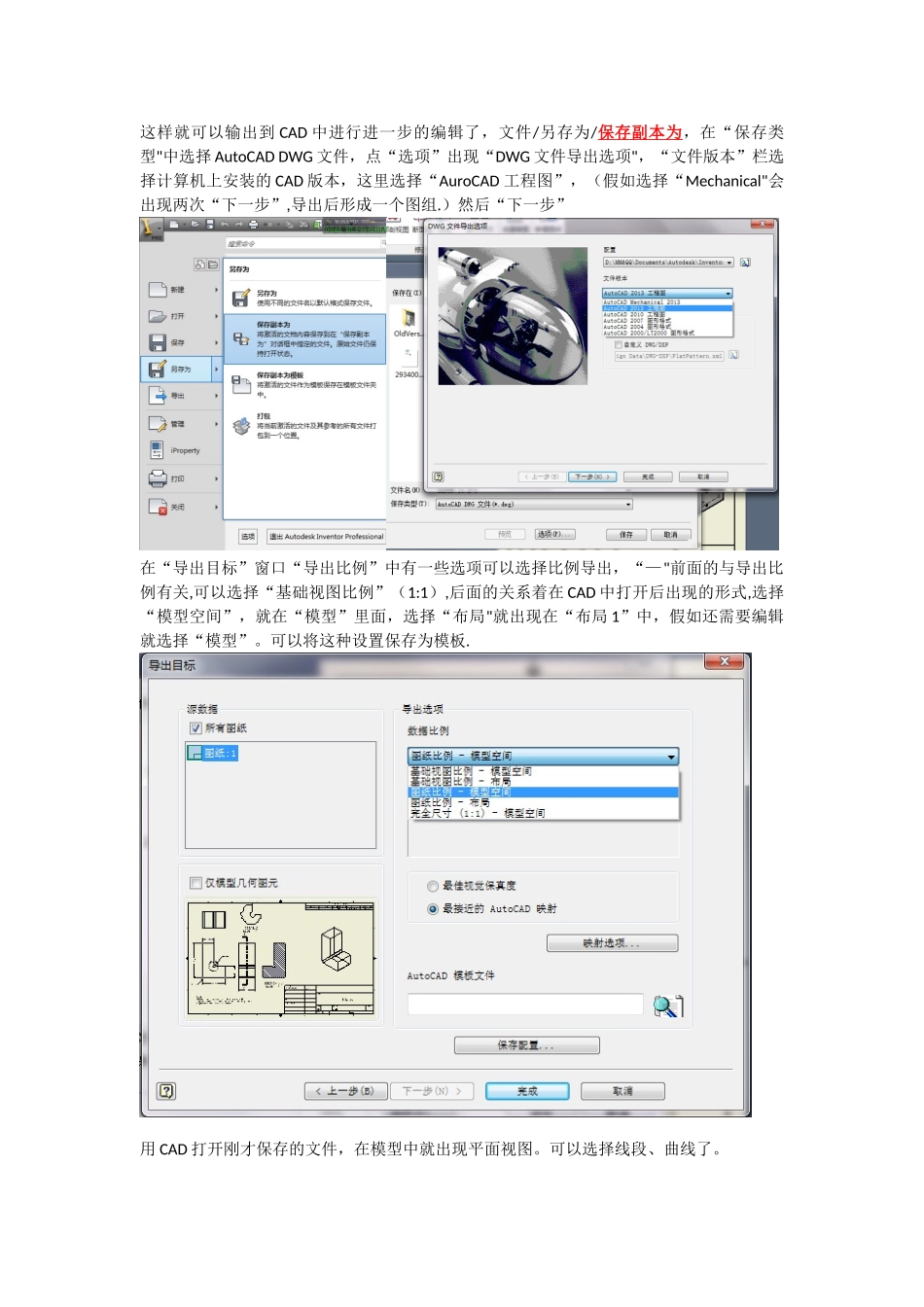
这些都可以在创建完成后,双击视图红色虚线框再次编辑(下图箭头所指,鼠标指向时显示)
还可以在左侧“模型”栏下面的“图纸:1”上右键“编辑图纸"选择图纸大小、方向等
这样就可以输出到 CAD 中进行进一步的编辑了,文件/另存为/保存副本为,在“保存类型"中选择 AutoCAD DWG 文件,点“选项”出现“DWG 文件导出选项",“文件版本”栏选择计算机上安装的 CAD 版本,这里选择“AuroCAD 工程图”,(假如选择“Mechanical"会出现两次“下一步”,导出后形成一个图组
)然后“下一步”在“导出目标”窗口“导出比例”中有一些选项可以选择比例导出,“—"前面的与导出比例有关,可以选择“基础视图比例”(1:1),后面的关系着在 CAD 中打开后出现的形式,选择“模型空间”,就在“模型”里面,选择“布局"就出现在“布局 1”中,假如还需要编辑就选择“模型”
可以将这种设置保存为模板
用 CAD 打开刚才保存的文件,在模型中就出现平面视图
可以选择线段、曲线了