电脑桌面
添加小米粒文库到电脑桌面
安装后可以在桌面快捷访问

TIA-Portal-V12中如何创建故障安全的项目

TIA-Portal-V12中如何创建故障安全的项目_第1页
1/7
TIA-Portal-V12中如何创建故障安全的项目_第2页
2/7
TIA-Portal-V12中如何创建故障安全的项目_第3页
3/7
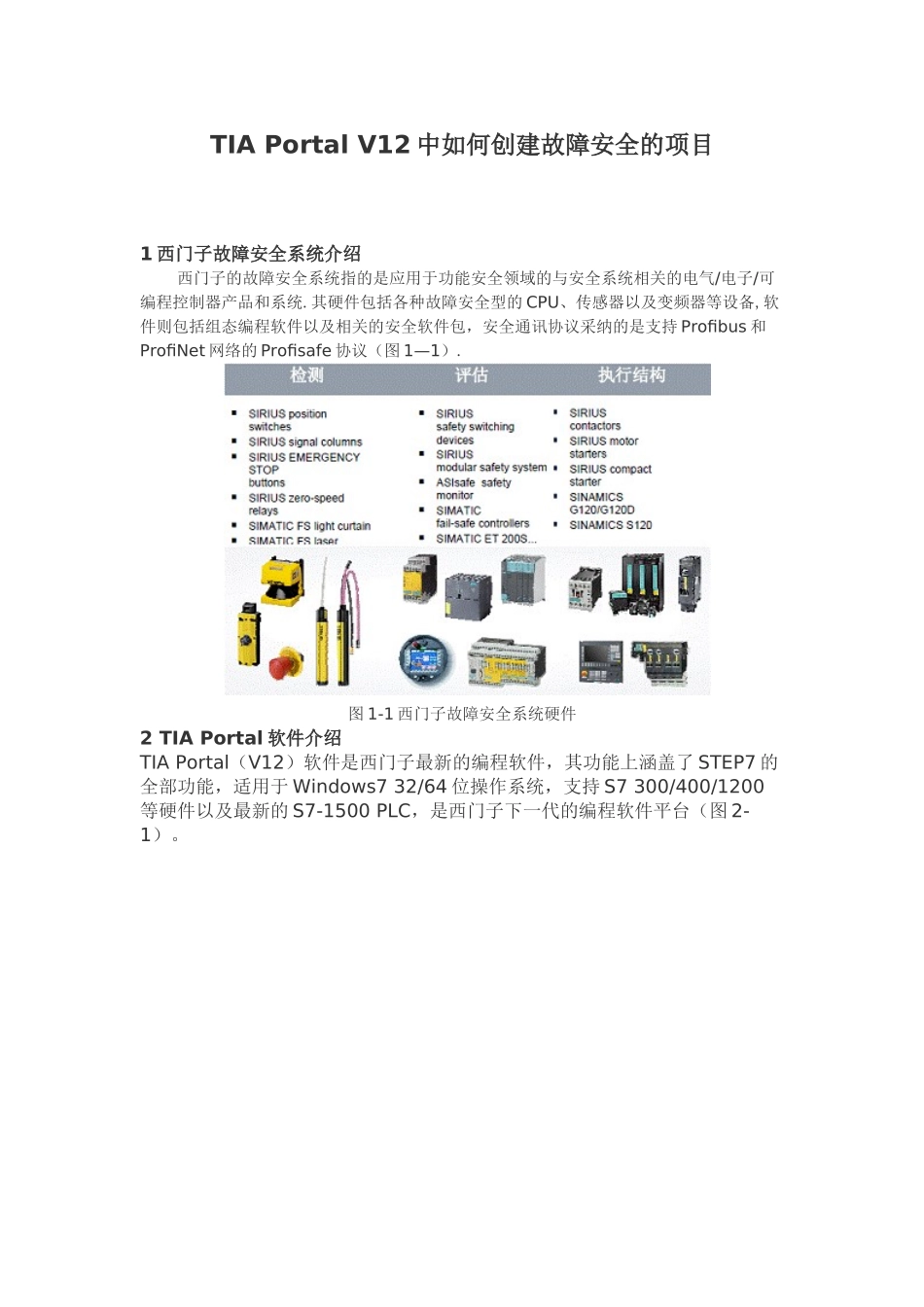
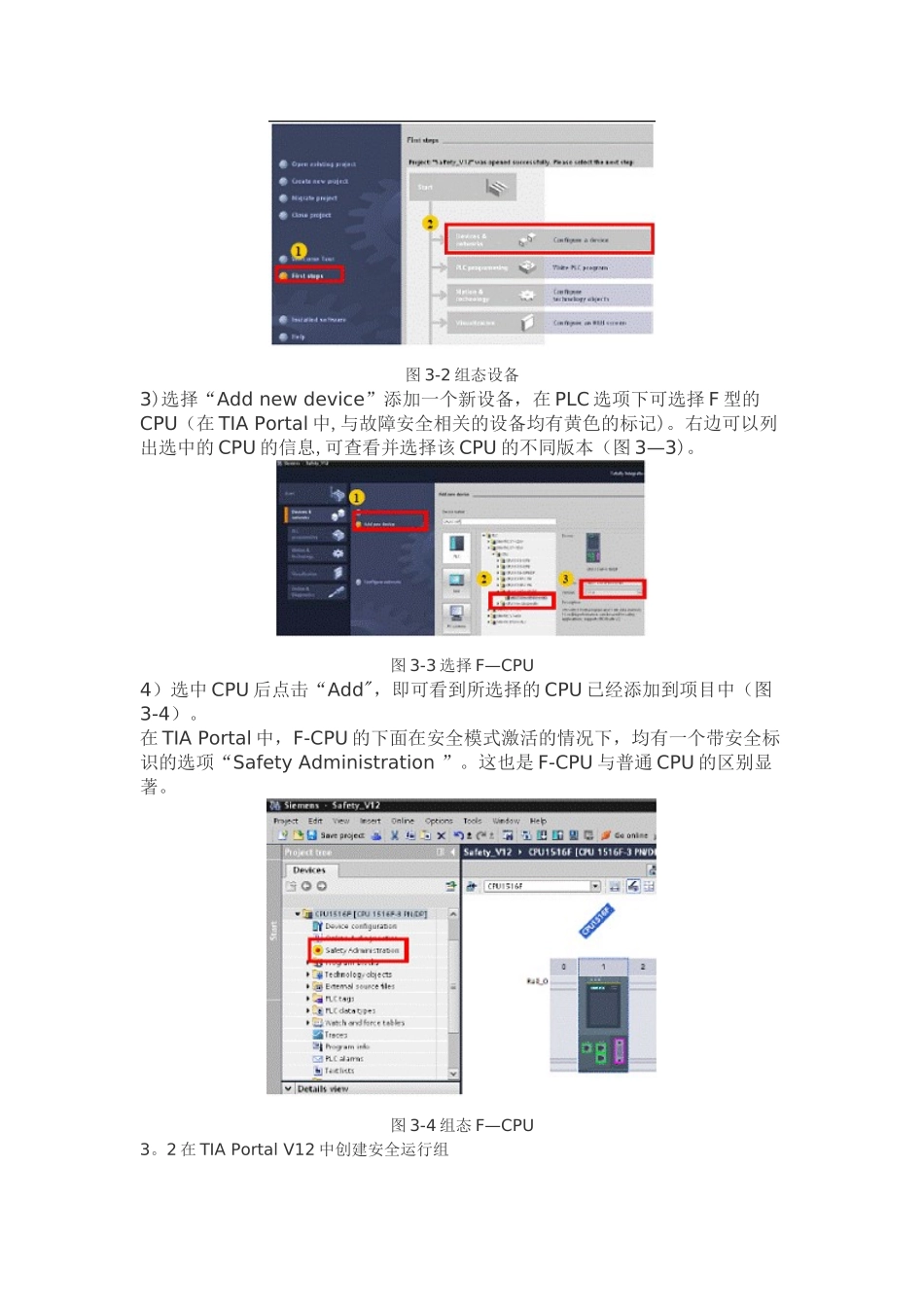
TIA Portal V12 中如何创建故障安全的项目 1 西门子故障安全系统介绍西门子的故障安全系统指的是应用于功能安全领域的与安全系统相关的电气/电子/可编程控制器产品和系统.其硬件包括各种故障安全型的 CPU、传感器以及变频器等设备,软件则包括组态编程软件以及相关的安全软件包,安全通讯协议采纳的是支持 Profibus 和ProfiNet 网络的 Profisafe 协议(图 1—1). 图 1-1 西门子故障安全系统硬件2 TIA Portal 软件介绍TIA Portal(V12)软件是西门子最新的编程软件,其功能上涵盖了 STEP7 的全部功能,适用于 Windows7 32/64 位操作系统,支持 S7 300/400/1200等硬件以及最新的 S7-1500 PLC,是西门子下一代的编程软件平台(图 2-1)。图 2-1 TIA Portal 软件界面由于原 Step7 软件中将无法支持最新的 S7-1500F /S7—1200F 系列的故障安全型 CPU 等硬件产品,原来基于 Step7 软件的故障安全的软件包 Distributed Safety 也将更新为适用于 TIA Portal 平台下的软件包 Step7 Safety advanced (目前最新的版本为 V12).3 在 TIA Portal V12 中创建故障安全的项目3。1 在 TIA Portal V12 中进行安全项目创建1)首先打开 TIA Portal V12 软件,选择“Create new project”,为项目命名后选择“Create”创建该项目(图 3-1)。 图 3—1 创建新项目2)选择“First Steps”,之后选择组态硬件“Configure a device"(图 3—2)。图 3-2 组态设备3)选择“Add new device”添加一个新设备,在 PLC 选项下可选择 F 型的CPU(在 TIA Portal 中,与故障安全相关的设备均有黄色的标记)。右边可以列出选中的 CPU 的信息,可查看并选择该 CPU 的不同版本(图 3—3)。图 3-3 选择 F—CPU4)选中 CPU 后点击“Add",即可看到所选择的 CPU 已经添加到项目中(图3-4)。在 TIA Portal 中,F-CPU 的下面在安全模式激活的情况下,均有一个带安全标识的选项“Safety Administration ”。这也是 F-CPU 与普通 CPU 的区别显著。图 3-4 组态 F—CPU3。2 在 TIA Portal V12 中创建安全运行组1)点击“Safety Administration ”,在右边的工作窗口可以对与安全相关的属性进行设置。通过“General”选项,可以查看目前 F-CPU 的工作状态(图 3—5)。 图 3—5 查看 F-CPU 信息2)选择“F—runtime group”,可以对 F—运行组进行参数设定(图 3-6)....

1、当您付费下载文档后,您只拥有了使用权限,并不意味着购买了版权,文档只能用于自身使用,不得用于其他商业用途(如 [转卖]进行直接盈利或[编辑后售卖]进行间接盈利)。
2、本站所有内容均由合作方或网友上传,本站不对文档的完整性、权威性及其观点立场正确性做任何保证或承诺!文档内容仅供研究参考,付费前请自行鉴别。
3、如文档内容存在违规,或者侵犯商业秘密、侵犯著作权等,请点击“违规举报”。

碎片内容

TIA-Portal-V12中如何创建故障安全的项目

确认删除?
VIP
微信客服
  • 扫码咨询
会员Q群
  • 会员专属群点击这里加入QQ群
客服邮箱
回到顶部