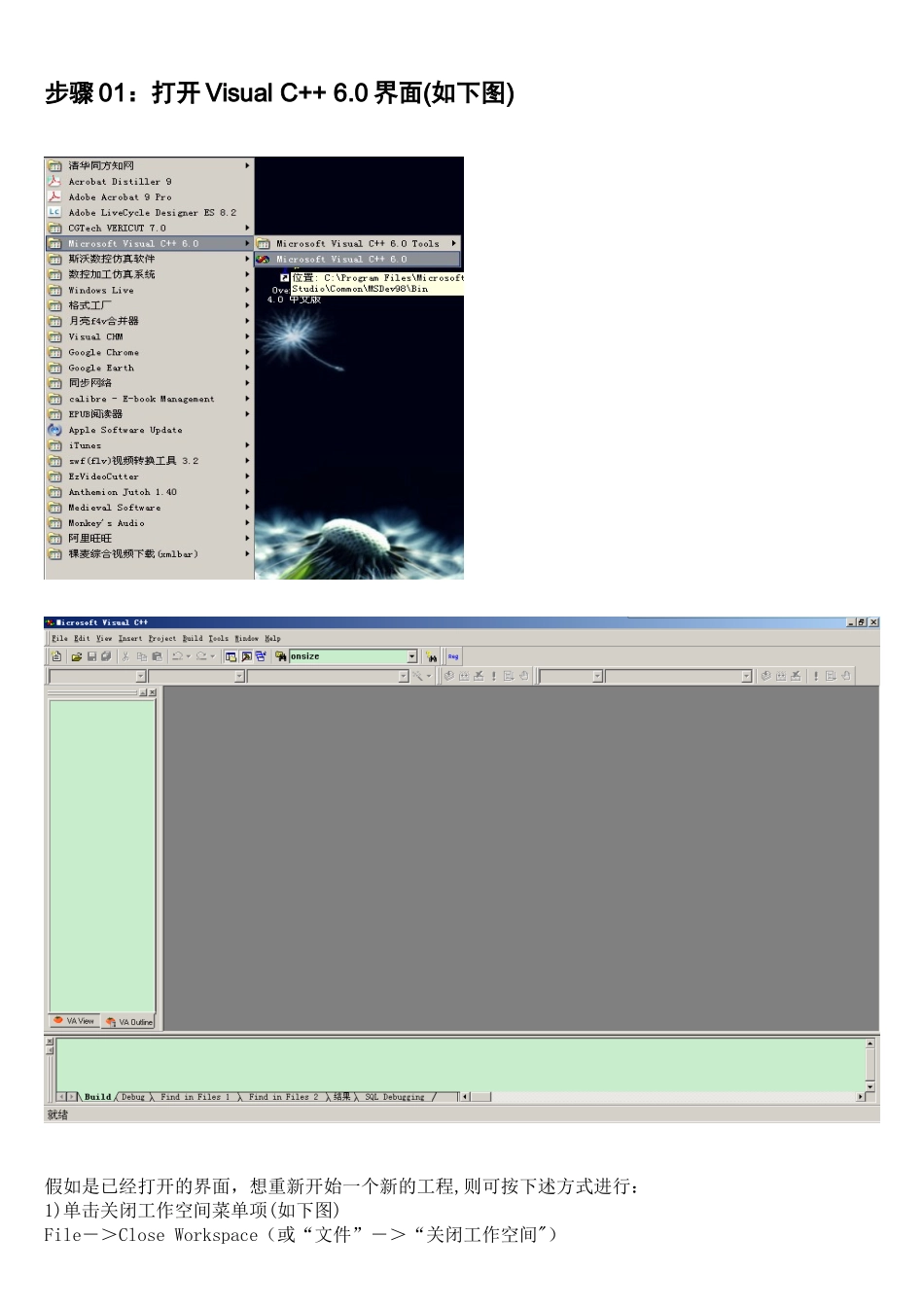
步骤 01:打开 Visual C++ 6
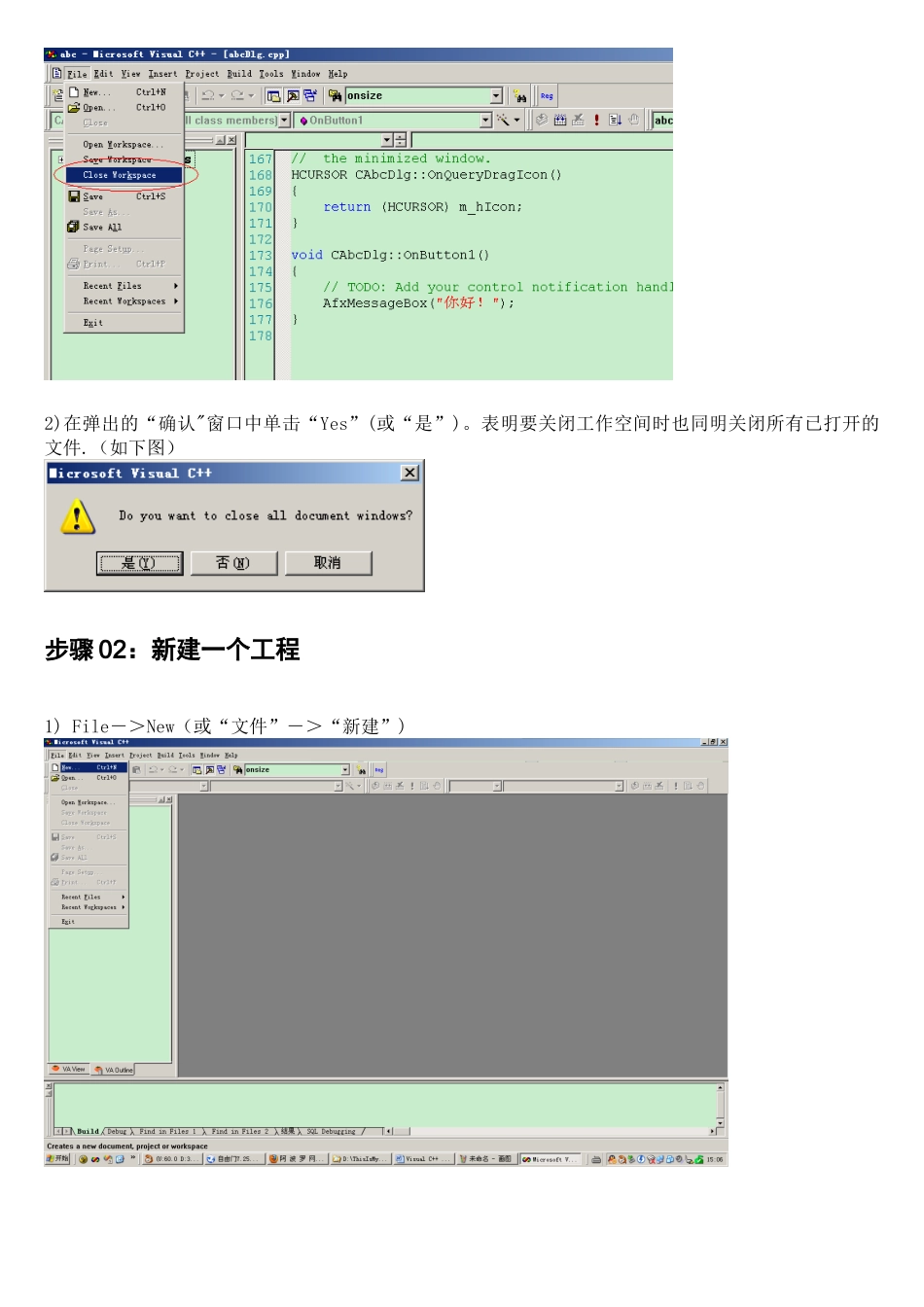
0 界面(如下图)假如是已经打开的界面,想重新开始一个新的工程,则可按下述方式进行:1)单击关闭工作空间菜单项(如下图)File->Close Workspace(或“文件”->“关闭工作空间")2)在弹出的“确认"窗口中单击“Yes”(或“是”)
表明要关闭工作空间时也同明关闭所有已打开的文件
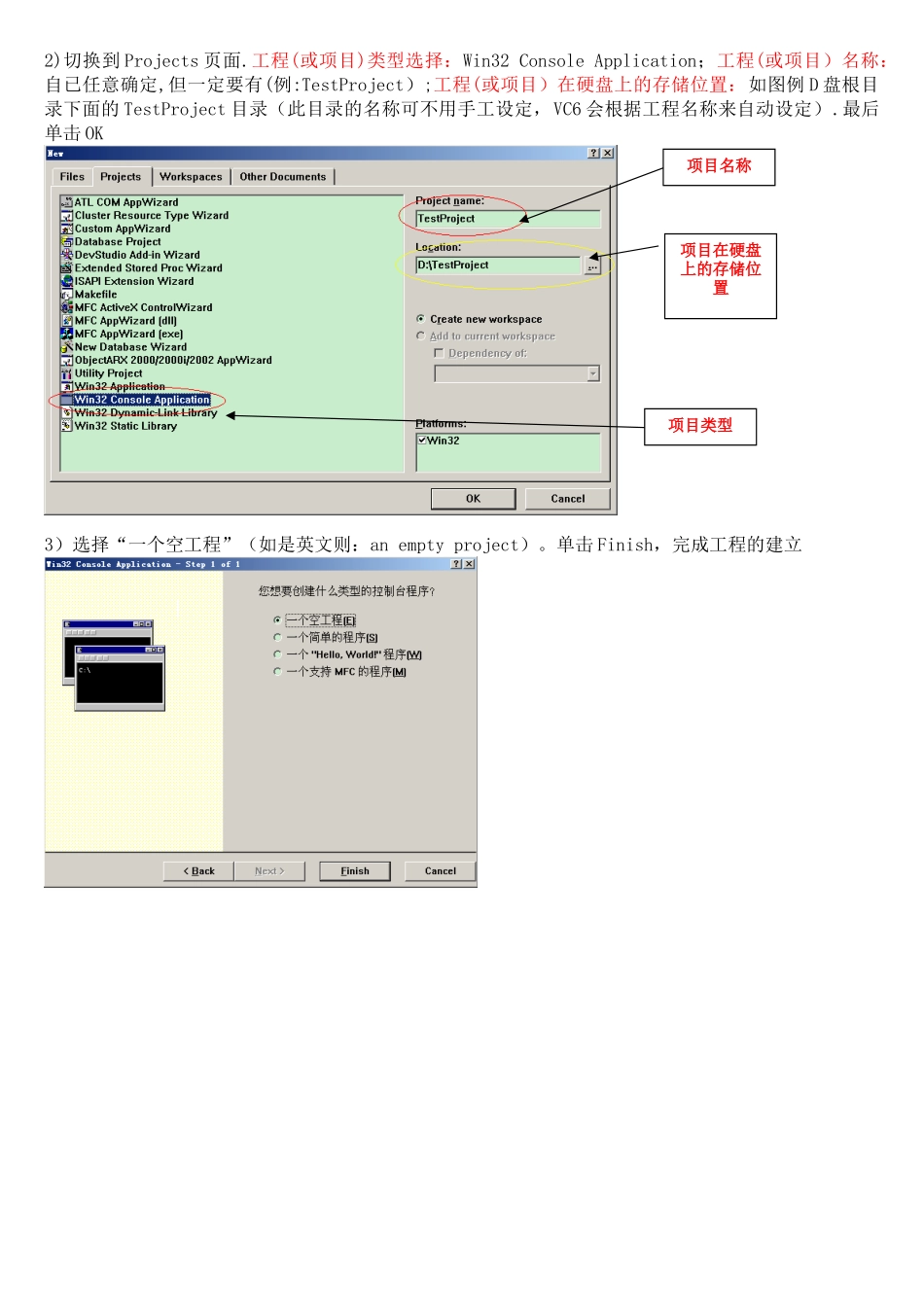
(如下图)步骤 02:新建一个工程1) File->New(或“文件”->“新建”)2)切换到 Projects 页面
工程(或项目)类型选择:Win32 Console Application;工程(或项目)名称:自已任意确定,但一定要有(例:TestProject);工程(或项目)在硬盘上的存储位置:如图例 D 盘根目录下面的 TestProject 目录(此目录的名称可不用手工设定,VC6 会根据工程名称来自动设定)
最后单击 OK3)选择“一个空工程”(如是英文则:an empty project)
单击 Finish,完成工程的建立项目类型项目名称项目在硬盘上的存储位置4)工程建立完成后,会出来一个工程的建立报告,单击 OK5)出现以下窗口界面注意:“Source Files”“Header Files”“Resource Files”三个目录只是逻辑上的存在,在硬盘上并没有这三个目录
同样的,这个“工作空间->工程->文件”的三级树型结构也只是为了管理整个 C 程序编写、调试和运行的过程而存在的逻辑结构,硬盘上也没有
最顶层是“工作空间”节点
一个工作空间下面可以挂多个“工程”
目前只有一个工程“ 工程”节点,下 面 有 “ 源 文件 ” 、 “ 头 文件 ” 、 “ 资 源 文件”三个目录,目前每个目录下面没有文件
步骤 03:往工程里添加后缀名为“
c”的文件,并往文件里写入 C 程序1)File->New(也可能是中文的