win7 系统下 IIS 服务配置成功步骤win7 系统版本为旗舰版(可能有些版本下需要下载 IIS,我的为 IIS7
5,是系统自带,xp 系统不支持,可以下载 5
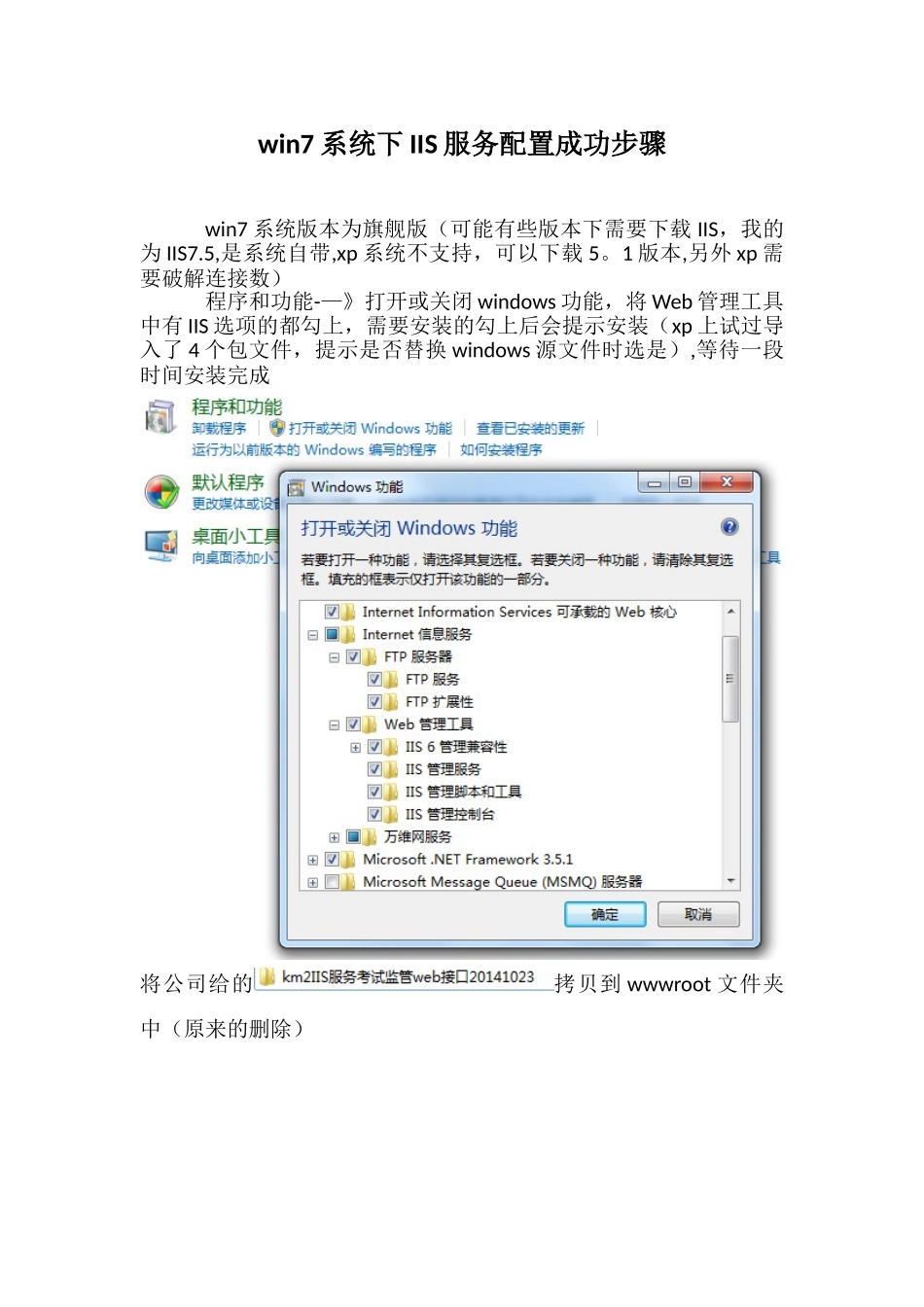
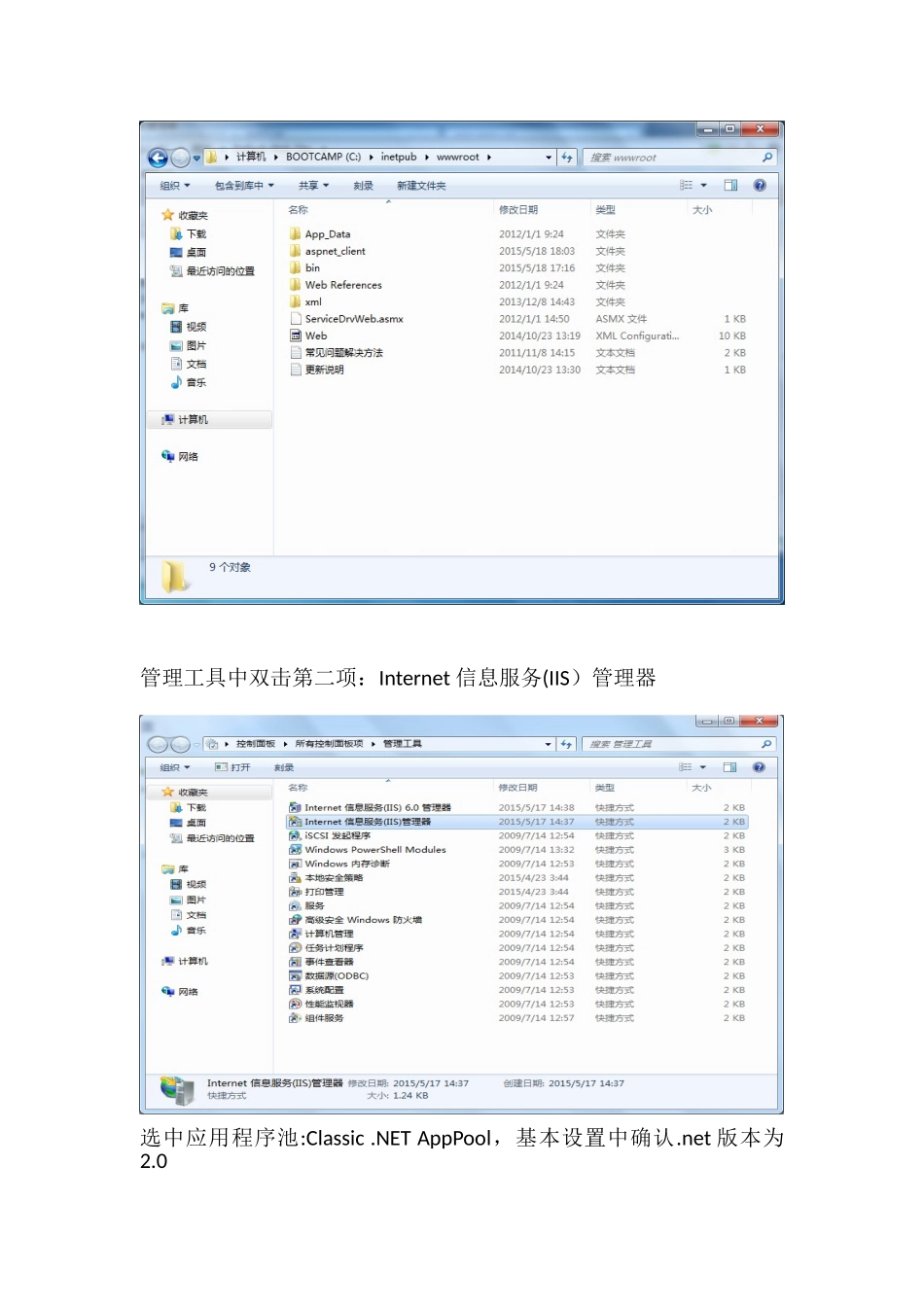
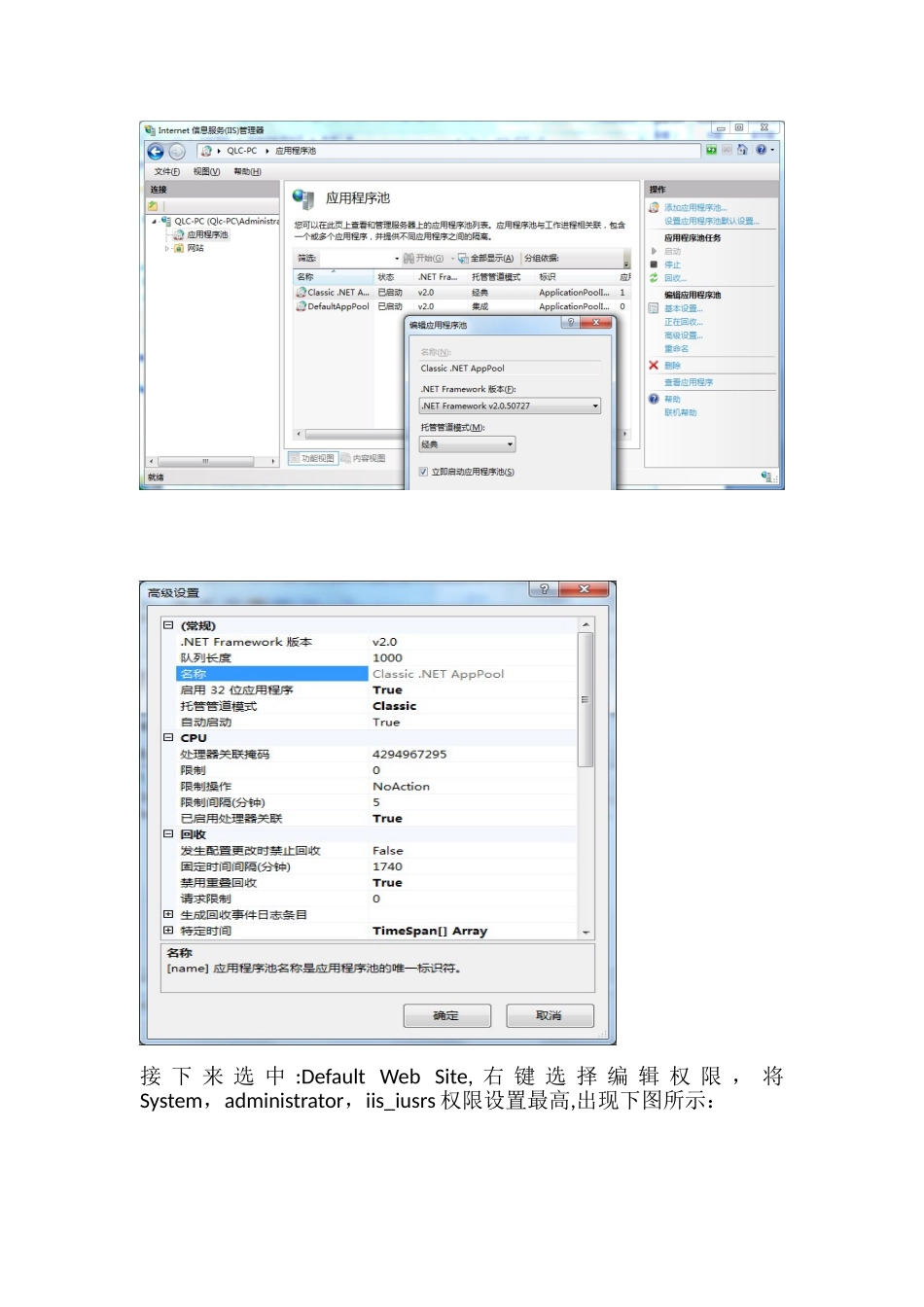
1 版本,另外 xp 需要破解连接数)程序和功能-—》打开或关闭 windows 功能,将 Web 管理工具中有 IIS 选项的都勾上,需要安装的勾上后会提示安装(xp 上试过导入了 4 个包文件,提示是否替换 windows 源文件时选是),等待一段时间安装完成将公司给的拷贝到 wwwroot 文件夹中(原来的删除)管理工具中双击第二项:Internet 信息服务(IIS)管理器选中应用程序池:Classic
NET AppPool,基本设置中确认
net 版本为2
0接 下 来 选 中 :Default Web Site, 右 键 选 择 编 辑 权 限 , 将System,administrator,iis_iusrs 权限设置最高,出现下图所示: 默认网址--》右键——》编辑绑定——编辑,将当前设置 iis 的电脑ip 填写好,主机名可以不要确认选中默认网址:编辑网站下面选择基本设置,物理路径改为如下图,选中连接为,特定用户设置为 administrator,再设置密码完成后点击,如下图表示设置成功浏览网站下面点击高级设置,应用程序池设置为下图所示,其他有false 的改为 true测试地址为 http://192
141//ServiceDrvWeb
WSDL,ip 为本地 IIS 电脑 ip,测试成功显示为下图所示:假如报下面错误,原因:操作系统是 64 位的,但发布的程序引用了一些 32 位的 ddl,所以出现了兼容性的问题解决假如是 64 位机器,IIS-—应用程序池-—高级设置——启用 32 位应用程序 :true