WINDOWS XP 最详细安装流程转载请注明出自雨林木风 bbs
com,本贴地址:http://bbs
com/read
tid=372259&u=555451 本文所面对的是初次接触电脑的网友
对于绝大多数初次接触电脑的用户来说,为了更好的使用电脑,自己独立的安装操作系统是必不可少的
笔者希望通过本文能够帮助初次接触电脑的用户达成独立安装操作系统的目的
考虑到目前 Windows XP 系统所占据的主流地位,所以本文以 Windows XP 系统的安装为例
在安装系统之前,我们需要进行一些相关的设置,例如:BIOS 启动项的调整,硬盘分区的调整以及格式化等等
正所谓“磨刀不误砍柴功”,正确、恰当的调整这些设置将为我们顺利安装系统,乃至日后方便的使用系统打下良好的基础
第一步:BIOS 启动项调整在安装系统之前首先需要在 BIOS 中将光驱设置为第一启动项
进入 BIOS 的方法随不同 BIOS 而不同,一般来说有在开机自检通过后按 Del 键或者是 F2 键等
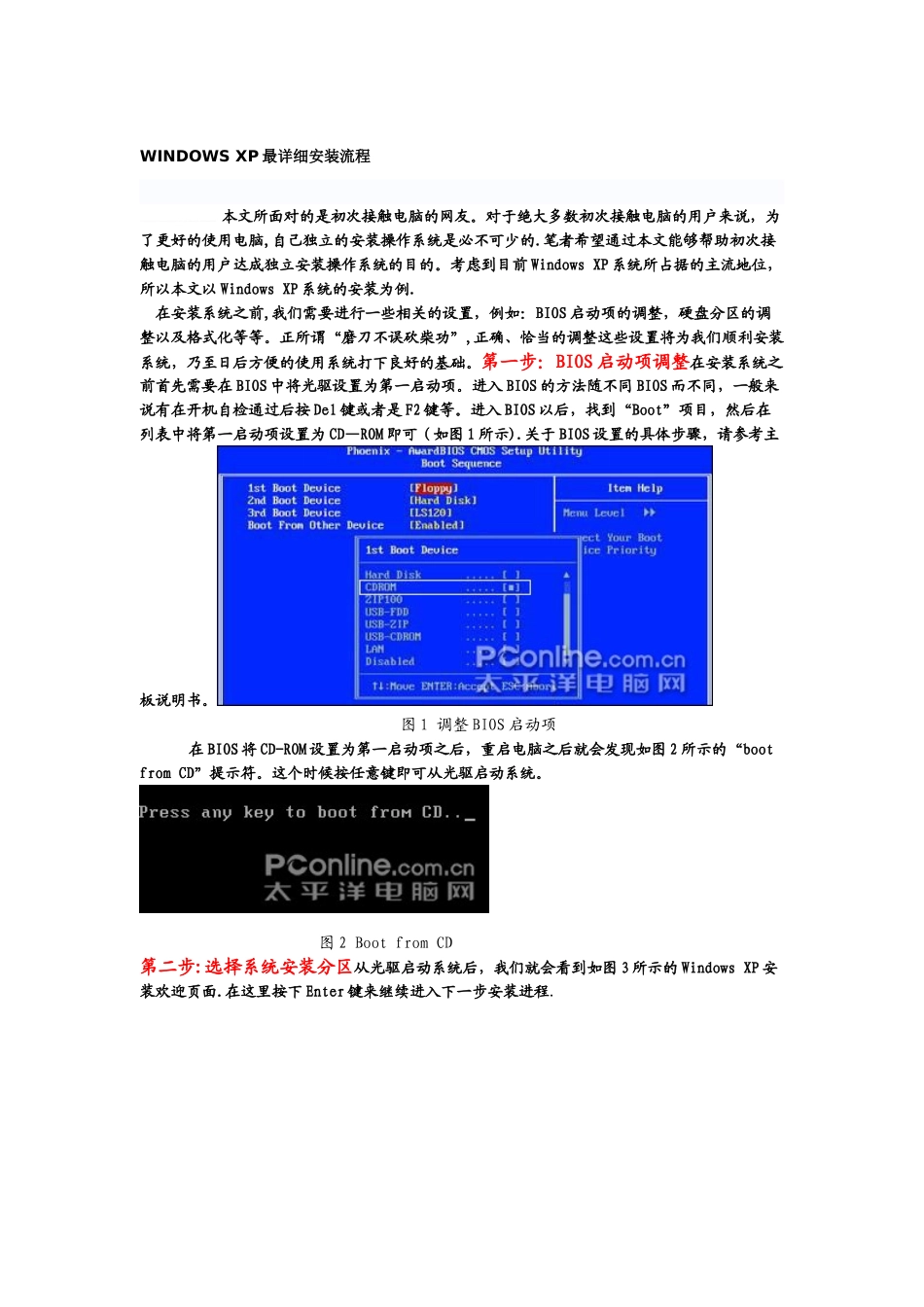
进入 BIOS 以后,找到“Boot”项目,然后在列表中将第一启动项设置为 CD—ROM 即可(如图 1 所示)
关于 BIOS 设置的具体步骤,请参考主板说明书
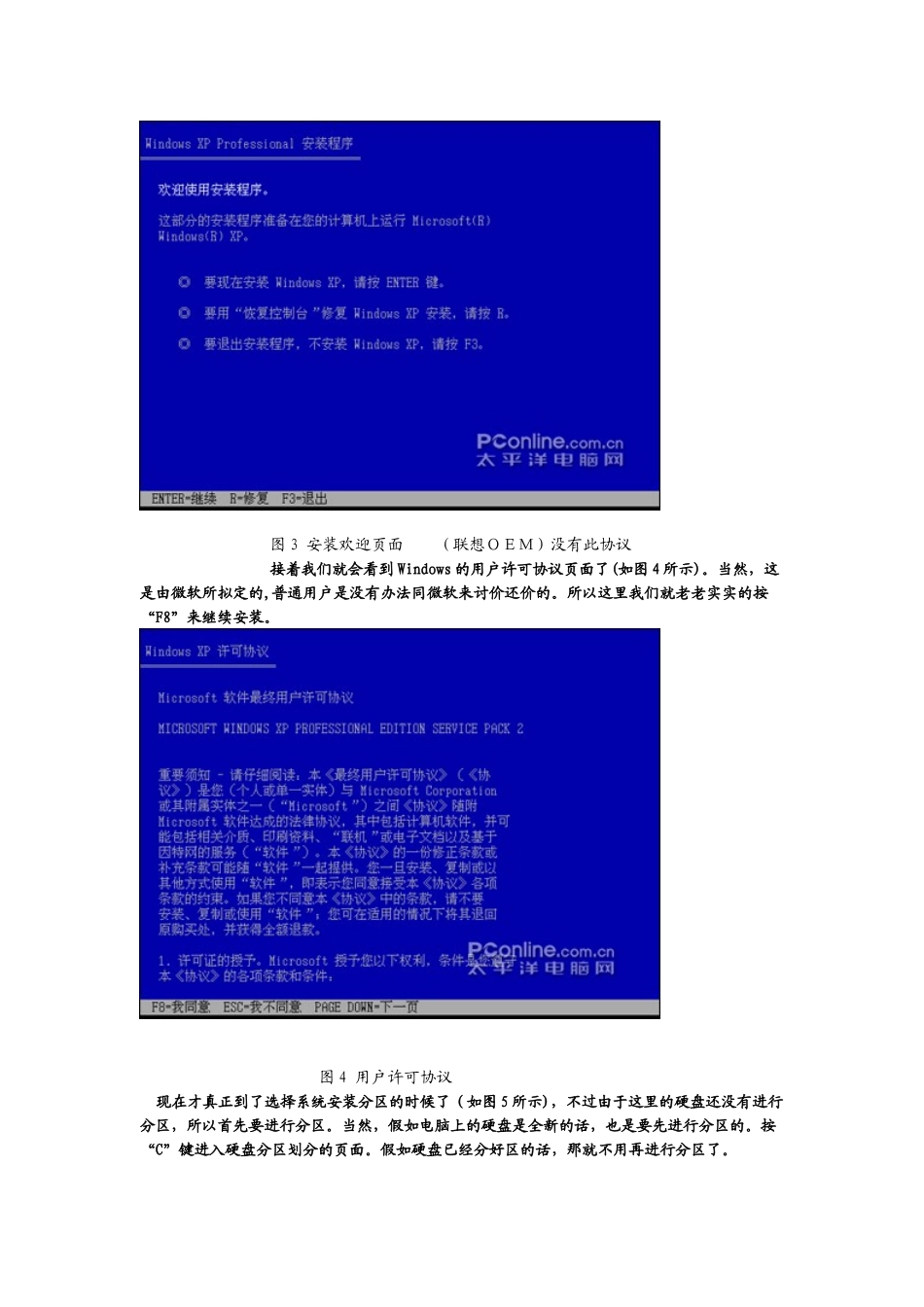
图 1 调整 BIOS 启动项 在 BIOS 将 CD-ROM 设置为第一启动项之后,重启电脑之后就会发现如图 2 所示的“boot from CD”提示符
这个时候按任意键即可从光驱启动系统
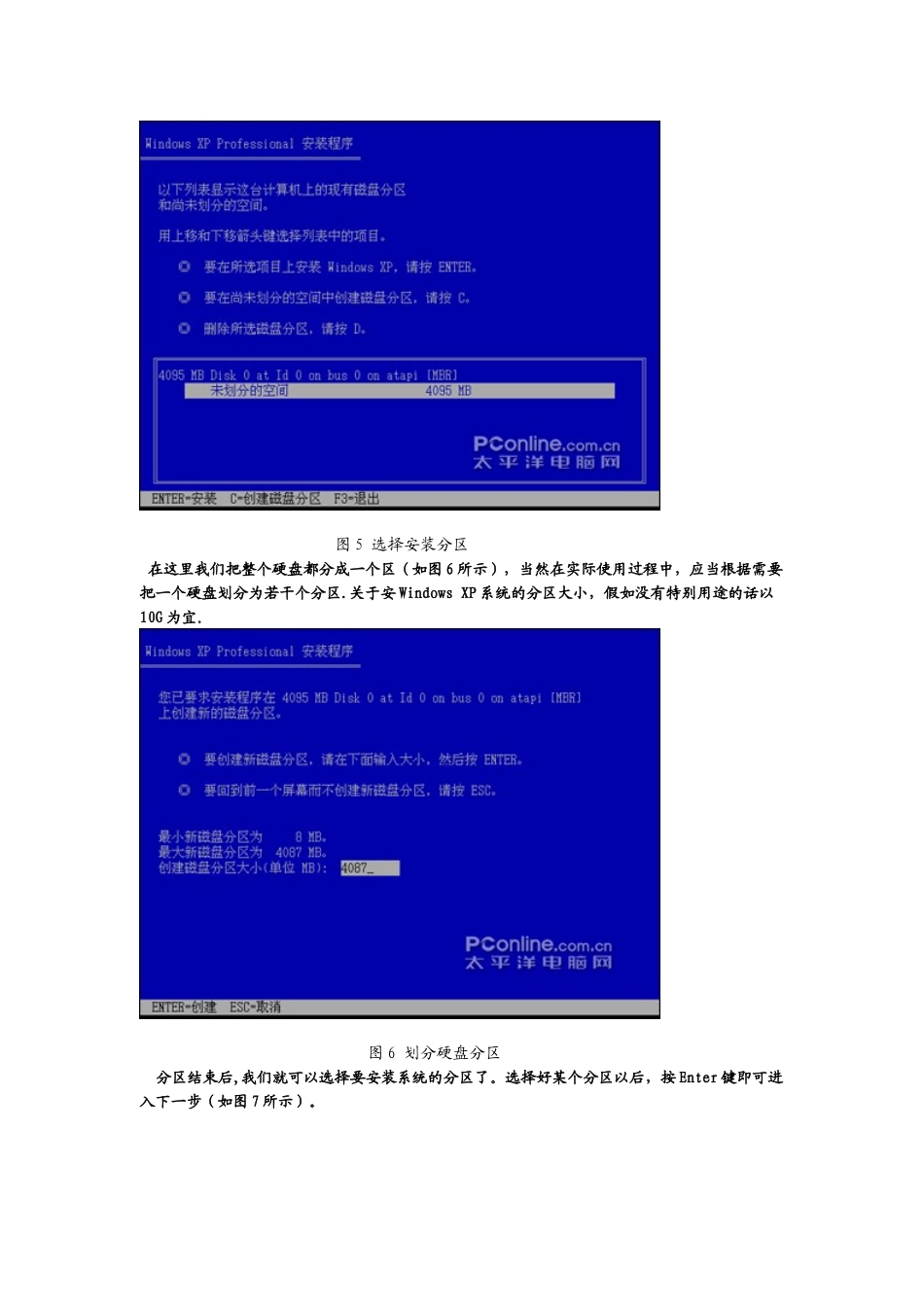
图 2 Boot from CD 第二步:选择系统安装分区从光驱启动系统后,我们就会看到如图 3 所示的 Windows XP 安装欢迎页面
在这里按下 Enter 键来继续进入下一步安装进程
图 3 安装欢迎页面 (联想OEM)没有此协议 接着我们就会看到 Windows 的用户许可协议页面了(如图 4 所示)