windows server 2025 系统维护---备份与还原(一) 简介通常在服务器上保存着非常重要的数据,这些数据面临着由于网络病毒发作或硬盘发生崩溃而引起的丢失危险,而这些重要数据的丢失,可能会给公司带来很大麻烦,甚至是十分严重的经济损失
对服务器中的重要数据信息进行及时备份已经变得势在必行了
一些突发事故会导致数据丢失硬件故障病毒误操作自然灾害备份是指将系统中数据的副本按一定策略储存到安全的地方备份的目的是在系统故障或误操作后,能利用备份信息还原数据,尽可能减小损失在 windows server 2025 中利用 Windows Server Backup 进行数据的备份和恢复 Windows Server 2025 备份注意事项无法使用 Windows Server Backup 恢复用 Ntbackup
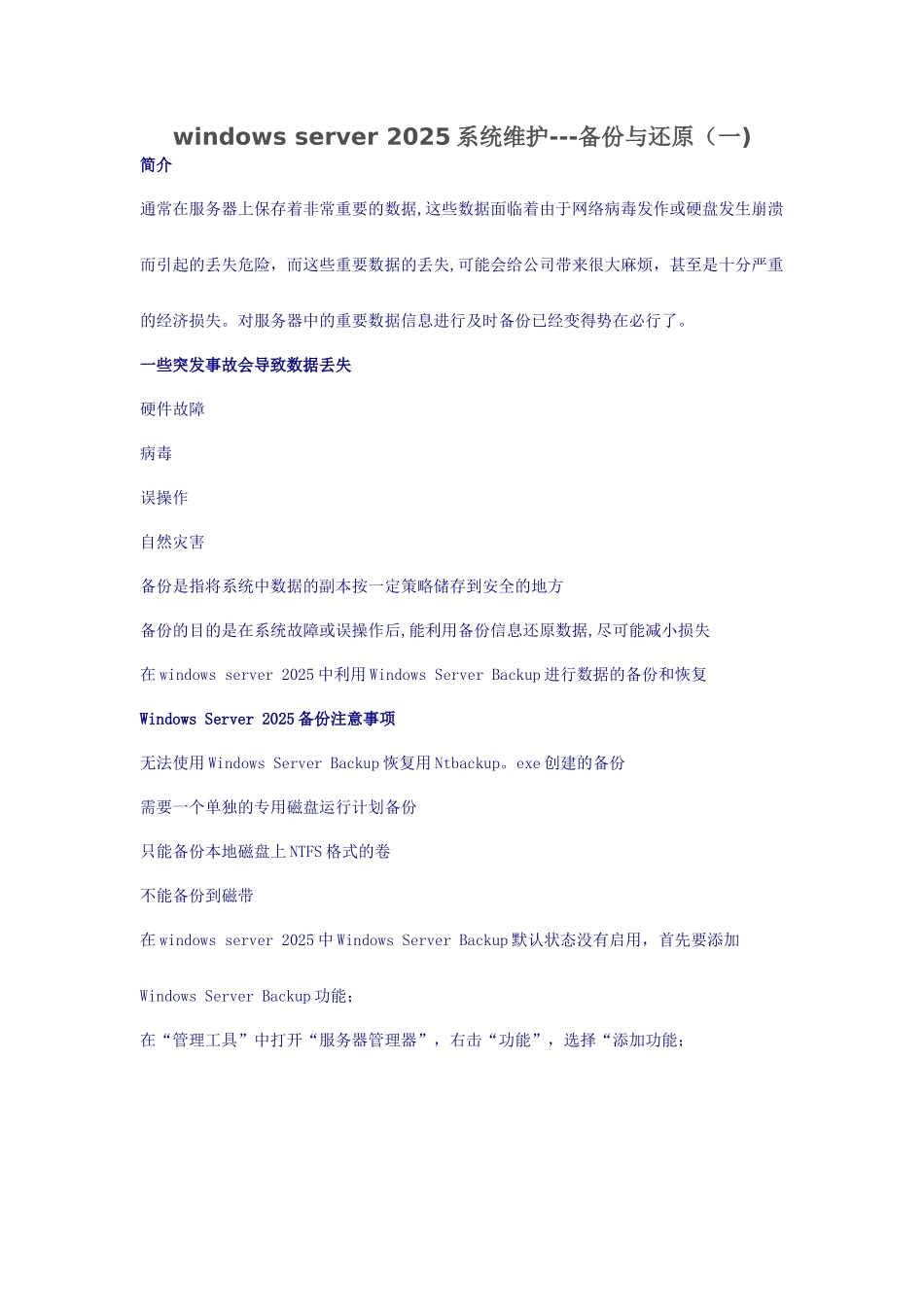
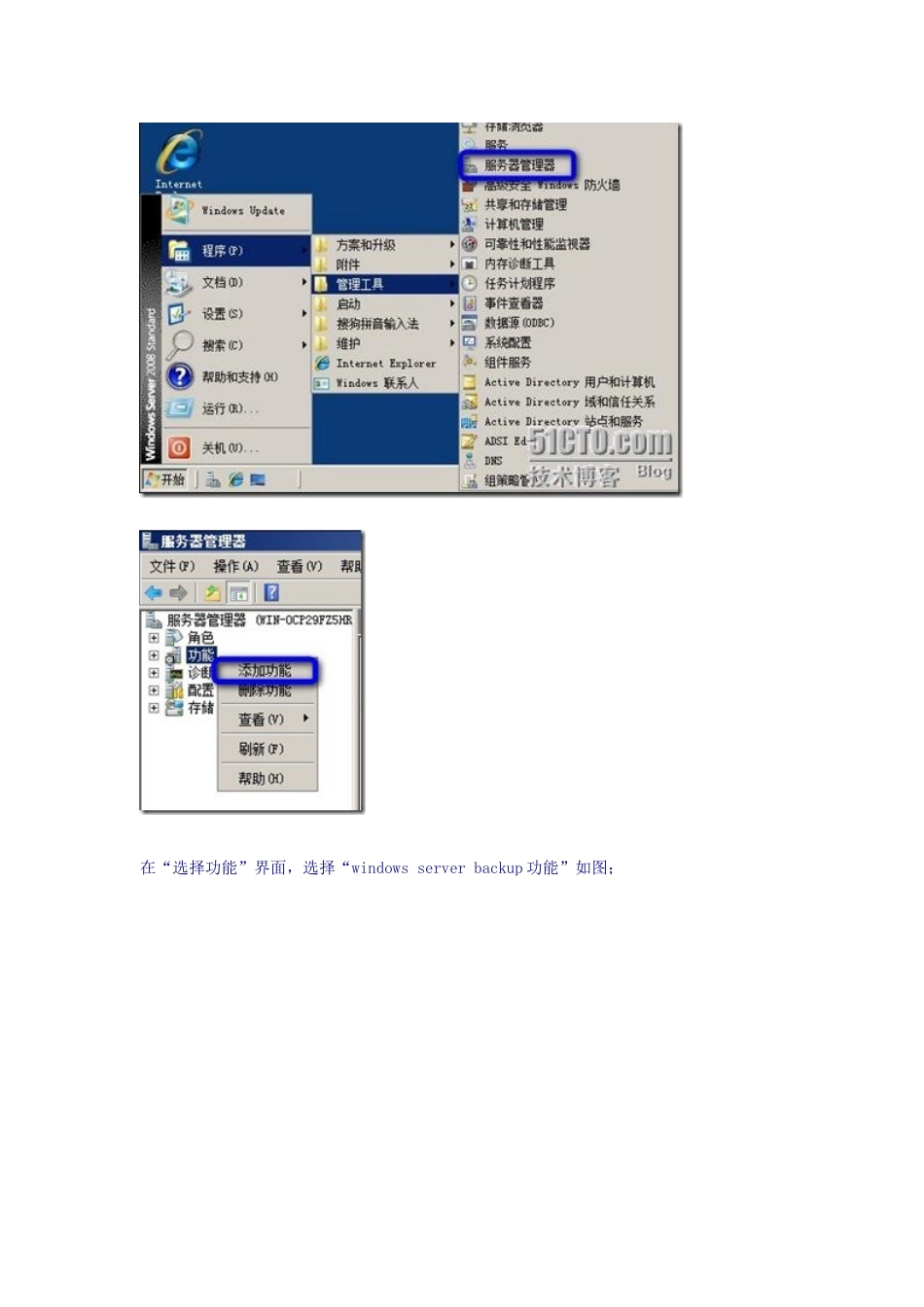
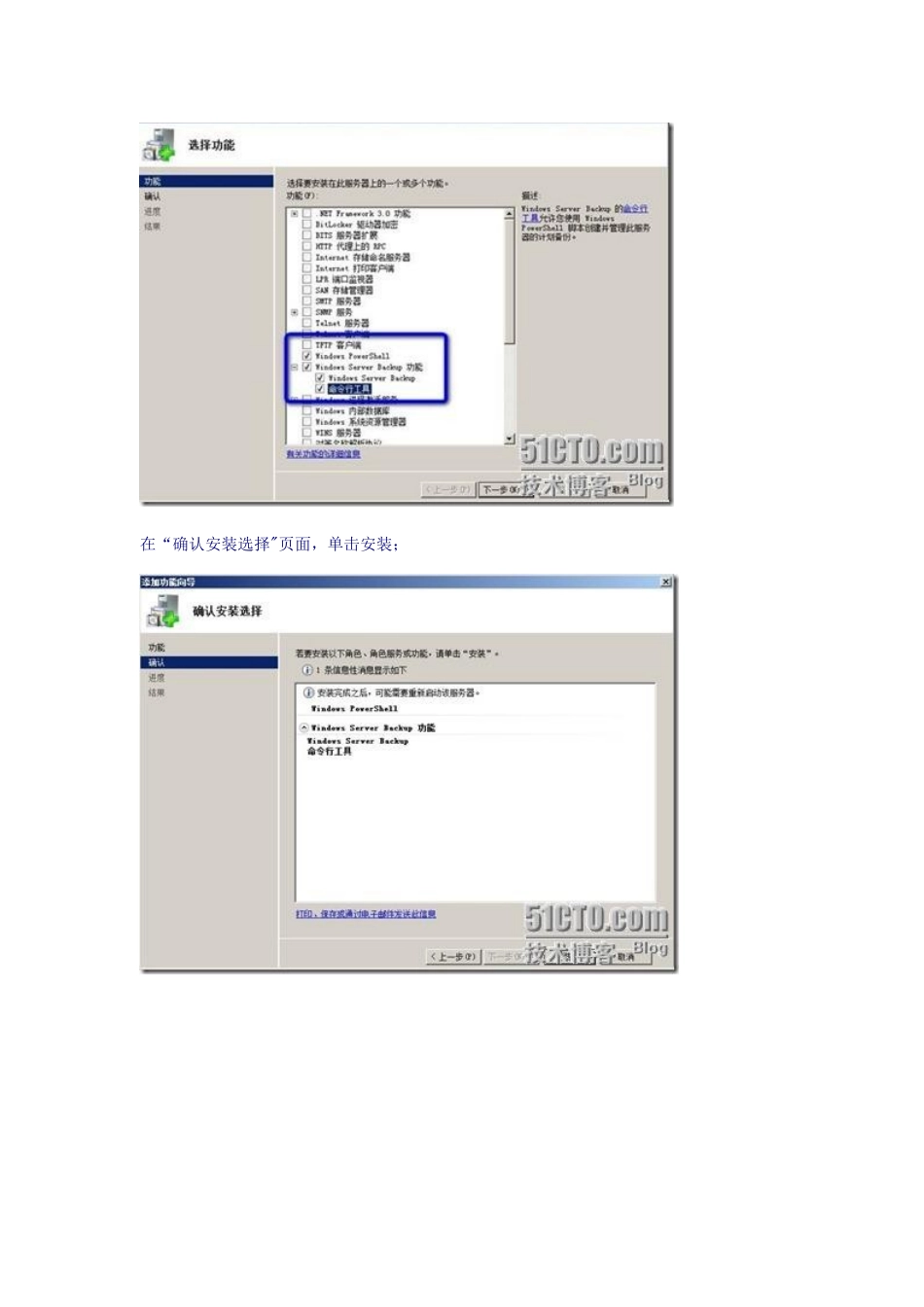
exe 创建的备份需要一个单独的专用磁盘运行计划备份只能备份本地磁盘上 NTFS 格式的卷不能备份到磁带在 windows server 2025 中 Windows Server Backup 默认状态没有启用,首先要添加Windows Server Backup 功能;在“管理工具”中打开“服务器管理器”,右击“功能”,选择“添加功能;在“选择功能”界面,选择“windows server backup 功能”如图;在“确认安装选择"页面,单击安装;在管理工具中打开可以看到“windows server backup”工具,其主要功能如下图所示;Windows server 2025 提供两种选择来执行备份工作:自动备份;就是计划备份,以便在每日的事件到达时,自动执行备份工作,备份目的可以选择本地磁盘、USB 或 IEEE 1394 外挂磁盘
注意备份目的磁盘会被格式化,其中的数据都将被删除
手动备份;就是一次性备份,备份目的可以选择本地磁盘、USB 或