无论是办公一族的工作还是我们个人的日常生活的需要,wps 表格作为一个大众化的表格制作软件,应用的范围越来越广,我常常使用 wps 表格制作考勤表,对于软件的功能略懂皮毛,这里分享一下表格的制作还有自动计算功能的使用技巧,希望能够帮助到刚刚接触软件的人
为了简单说明问题,至于怎么下载安装软件这里就不做叙述了,没有安装软件的朋友可以自己在网络上搜索下载
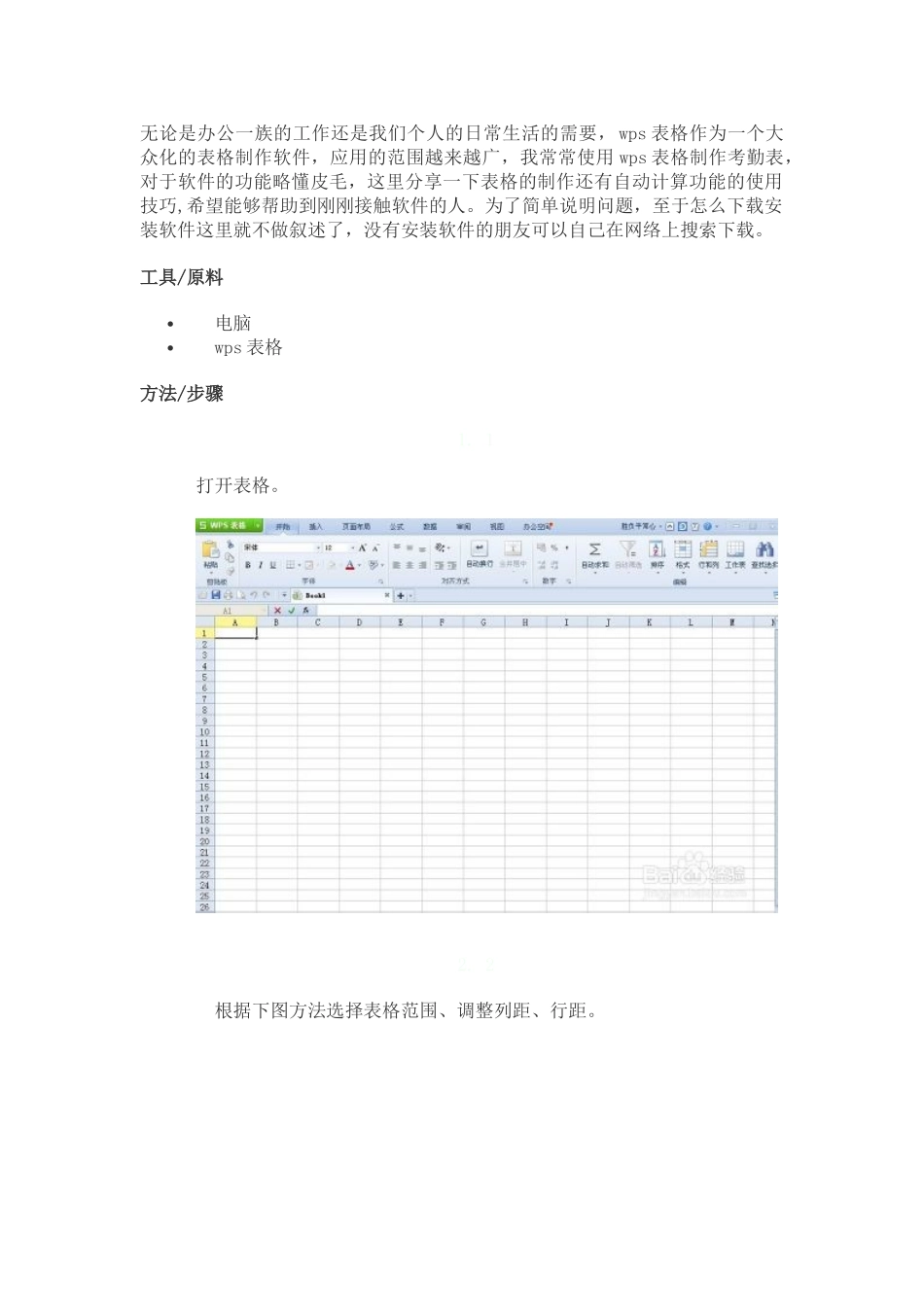
工具/原料 电脑 wps 表格方法/步骤 1
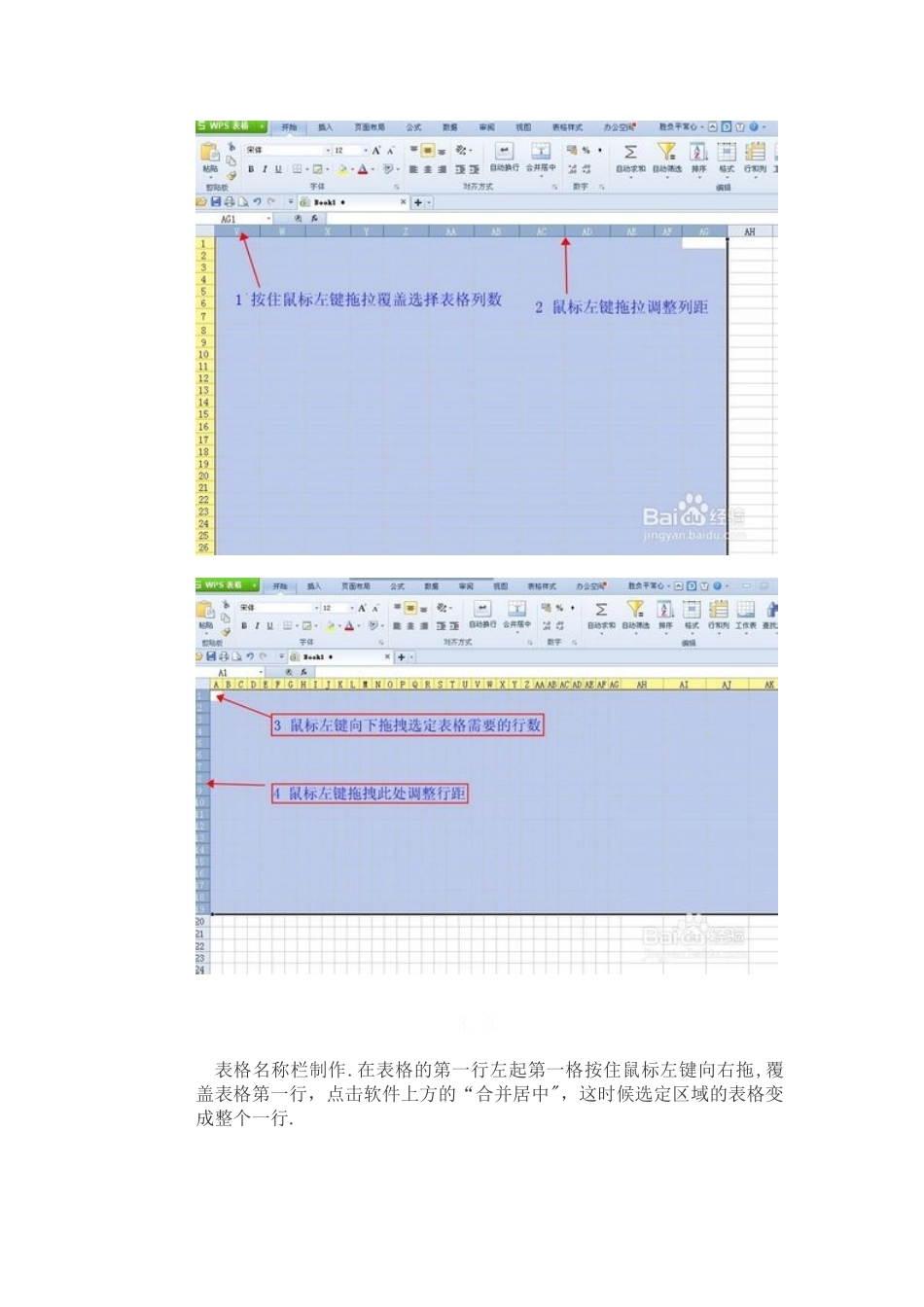
2 根据下图方法选择表格范围、调整列距、行距
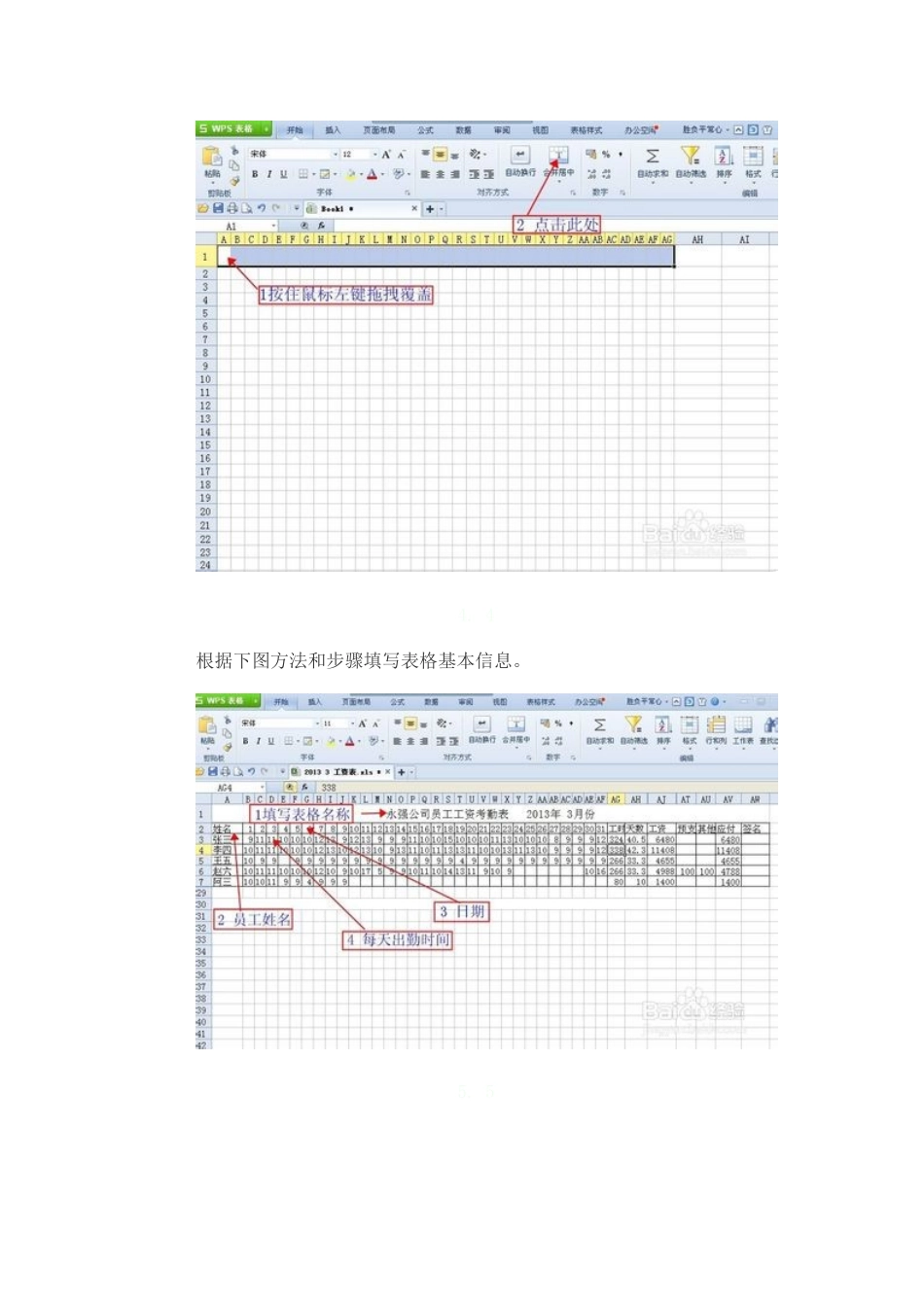
3 表格名称栏制作
在表格的第一行左起第一格按住鼠标左键向右拖,覆盖表格第一行,点击软件上方的“合并居中",这时候选定区域的表格变成整个一行
4根据下图方法和步骤填写表格基本信息
5 添加自动计算公式
在需要计算结果的地方输入公式,选定需要计算的范围,按电脑键盘的回车键,公式输入成功,可以实现表格的自动计算,省去以后人工计算的麻烦了
6 保存表格和打印
wps 制作的表格可以保存在自己的电脑里,也可以在需要的时候打印出来
看到这里你是不是也能够很轻松制作出一个适用的表格了呢
应该没有问题的
你现在是不是很兴奋呀,可不要忘记我的辛苦呀,希望大家多多支持和关注我其他相关经验
END注意事项 本文根据个人经验原创,感觉对你有帮助请点击”大拇指",谢谢
更多知识请查看“胜负平常心”其他经验,谢谢关注