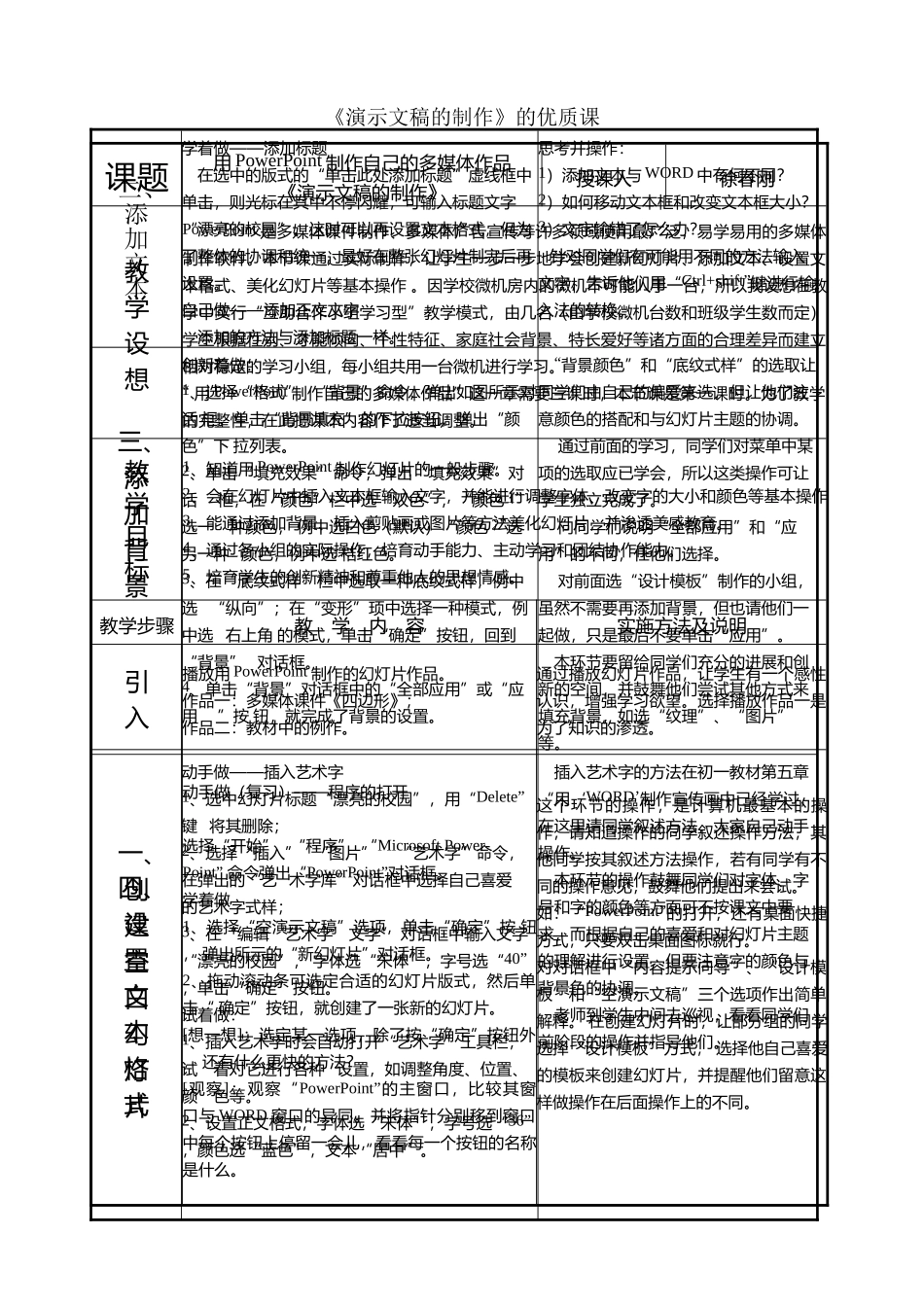
《演示文稿的制作》的优质课课题用 PowerPoint 制作自己的多媒体作品《演示文稿的制作》授课人徐春刚教学设想PowerPoint 是多媒体课件制作、多媒体广告宣传等许多领域使用最广泛,易学易用的多媒体制作软件
本节课通过实际制作,让学生一步一步地学会创建新幻灯片、添加文本、设置文本格式、美化幻灯片等基本操作
因学校微机房内的微机不可能人手一台,所以我设想在教学中实行“互助合作小组学习型”教学模式,由几名(由学校微机台数和班级学生数而定)学生根据性别、才能倾向、个性特征、家庭社会背景、特长爱好等诸方面的合理差异而建立相对稳定的学习小组,每小组共用一台微机进行学习
“ 用 PowerPoint 制作自己的多媒体作品”这一章需要三课时,本节课是第一课时
为了教学的完整性,在此把课本内容作了适当调整
教学目标1、知道用 PowerPoint 制作幻灯片的一般步骤
2、会在幻灯片中插入文本框输入文字,并能进行调整字体、改变字的大小和颜色等基本操作3、能通过添加背景、插入剪贴画或图片等方法美化幻灯片,并渗透美感教育
4、通过各小组的实际操作,培育动手能力、主动学习和团结协作能力
5、培育学生的创新精神和尊重他人的思想情感
教学步骤教 学 内 容实施方法及说明引入播放用 PowerPoint 制作的幻灯片作品
作品一:多媒体课件《四边形》;作品二:教材中的例作
通过播放幻灯片作品,让学生有一个感性认识,增强学习欲望
选择播放作品一是为了知识的渗透
一、创建空白幻灯片动手做(复习)——程序的打开选择“开始” “程序” “Microsoft Power-Point” 命令弹出“PowerPoint”对话框
学着做1、选择“空演示文稿”选项,单击“确定”按 钮 , 弹出所示的“新幻灯片”对话框
2、拖动滚动条可选定合适的幻灯片版式,然后单 击“ 确定”按钮,就创建了一张新的幻灯片