分散的数据传到一个 EXCEL 表格中有时候有些数据,今日做一点,明天做一点,存放的地方也不一样,但要实时汇总
比如采购清单,是按生产任务单号存放,但中途可能会之前的数据追加,以增加工作表的方式增加
一年的所有数据都存在“E:\生产任务单\2025\2025 物料需求表
xls",并且此表的数据要求可以实时查询,以便跟进物料采购情况
以下说明如何把一个 EXCEL“20250416”工作表的“单 2_追加”的内容,增加到“E:\生产任务单\2025\2025 物料需求表
xls”的工作表“2025"里
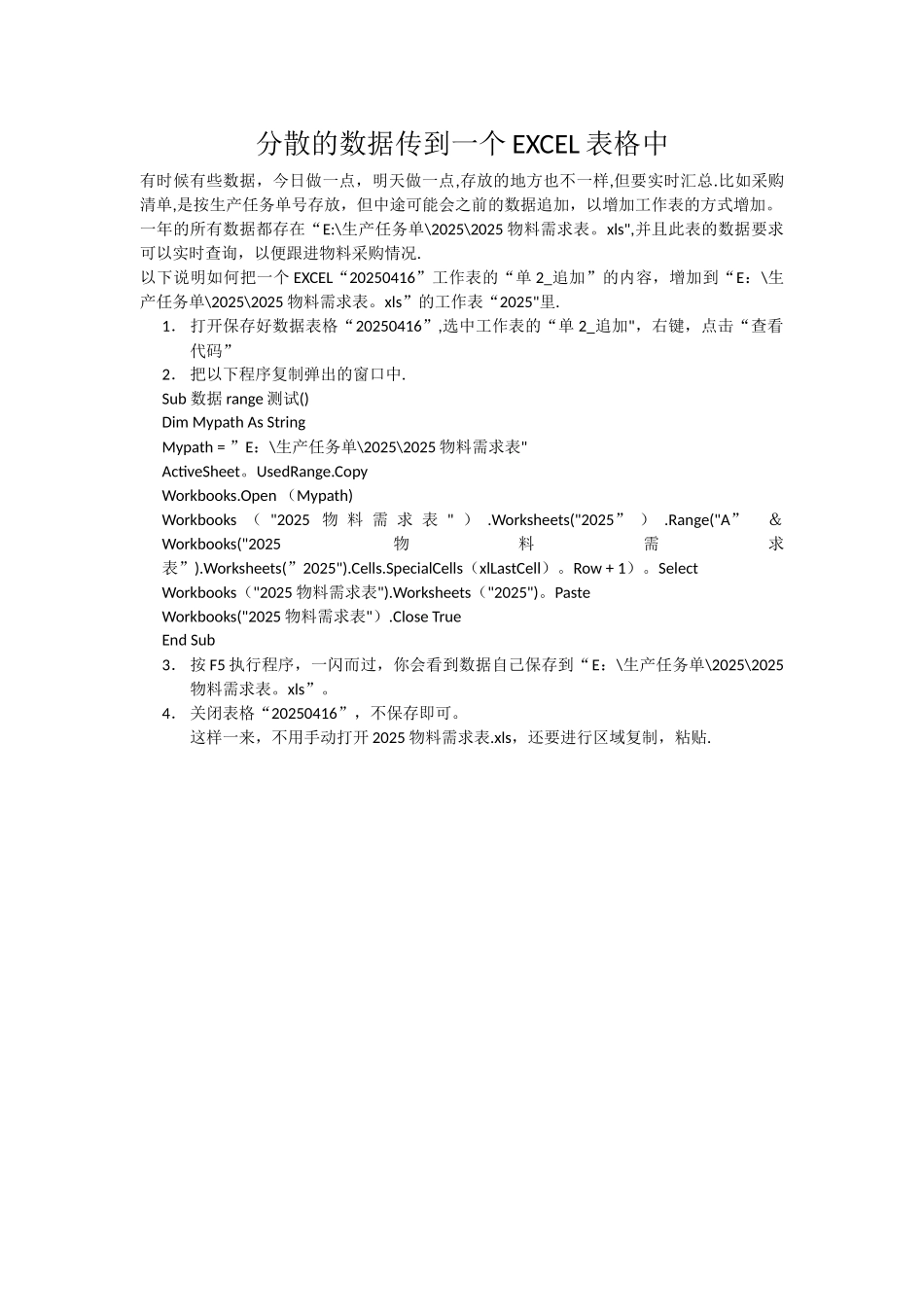
1. 打开保存好数据表格“20250416”,选中工作表的“单 2_追加",右键,点击“查看代码”2. 把以下程序复制弹出的窗口中
Sub 数据 range 测试()Dim Mypath As StringMypath = ”E:\生产任务单\2025\2025 物料需求表"ActiveSheet
UsedRange
CopyWorkbooks
Open (Mypath)Workbooks ( "2025 物 料 需 求 表 " )
Worksheets("2025” )
Range("A” & Workbooks("2025物料需求表”)
Worksheets(”2025")
SpecialCells(xlLastCell)
Row + 1)
SelectWorkbooks("2025 物料需求表")
Worksheets("2025")
PasteWorkbooks("2025 物料需求表")
Close TrueEnd Sub3. 按 F5 执行程序,一闪而过,你会看到数据自己保存到“E:\生产任务单\2025\2025物料需求表
4. 关闭表格“20250416”,不保存即可
这样一来,不用手动打开 2025 物料需求表
xls,还要进行区域