大学生创业实训系统使用说明书1.登陆界面1
1 登陆方式http://(服务器 IP 地址):8080/1
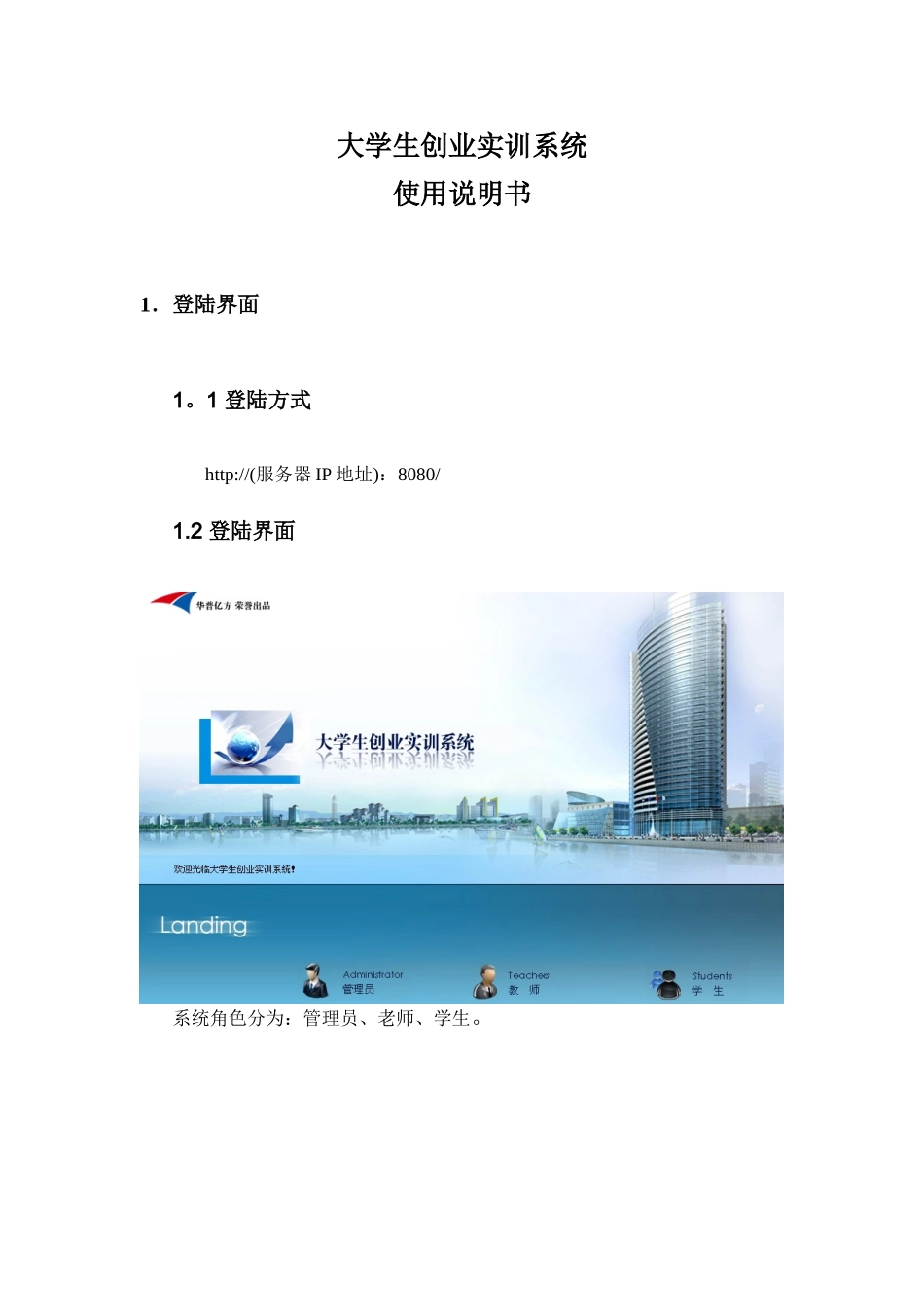
2 登陆界面系统角色分为:管理员、老师、学生
2.管理员操作2
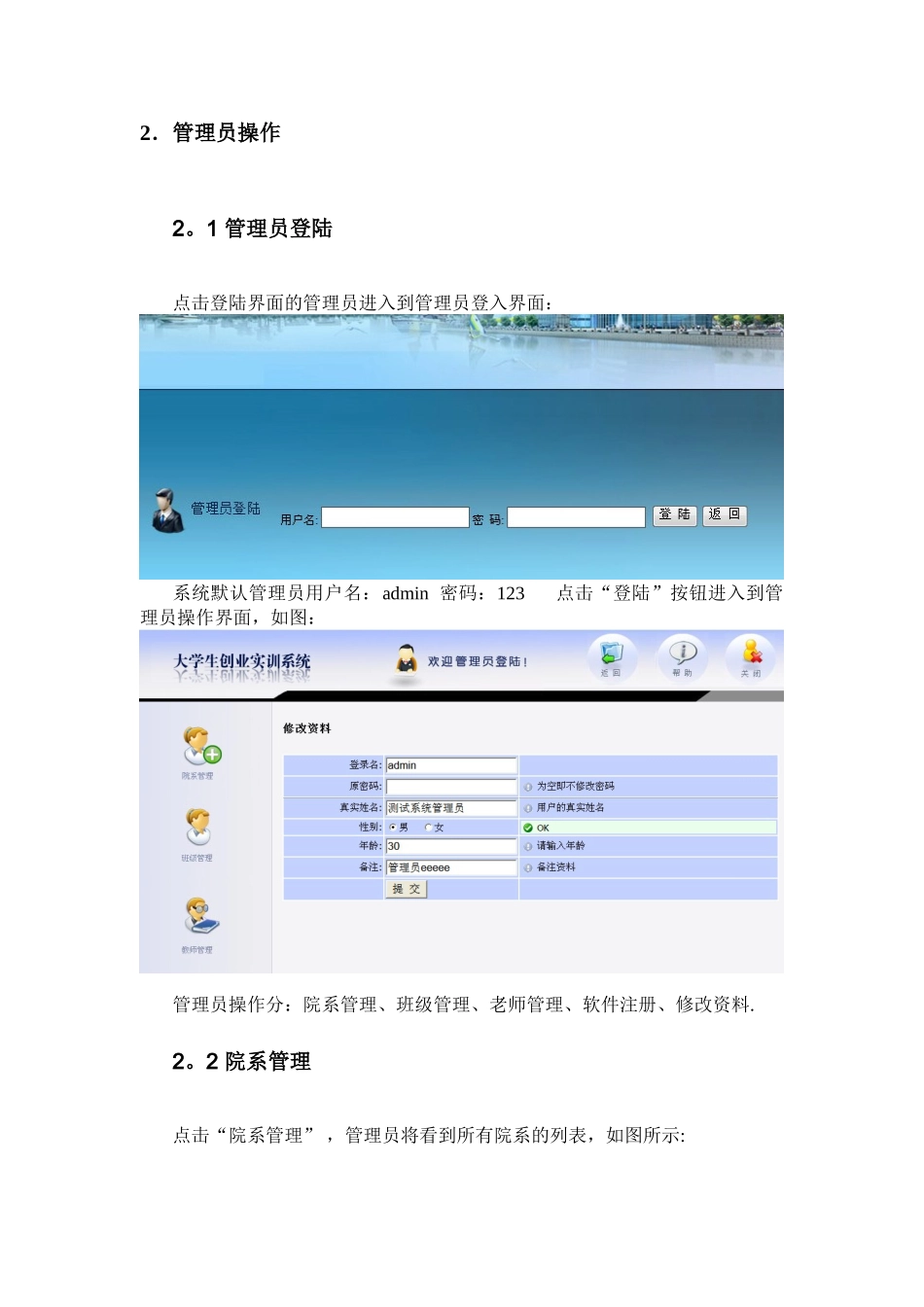
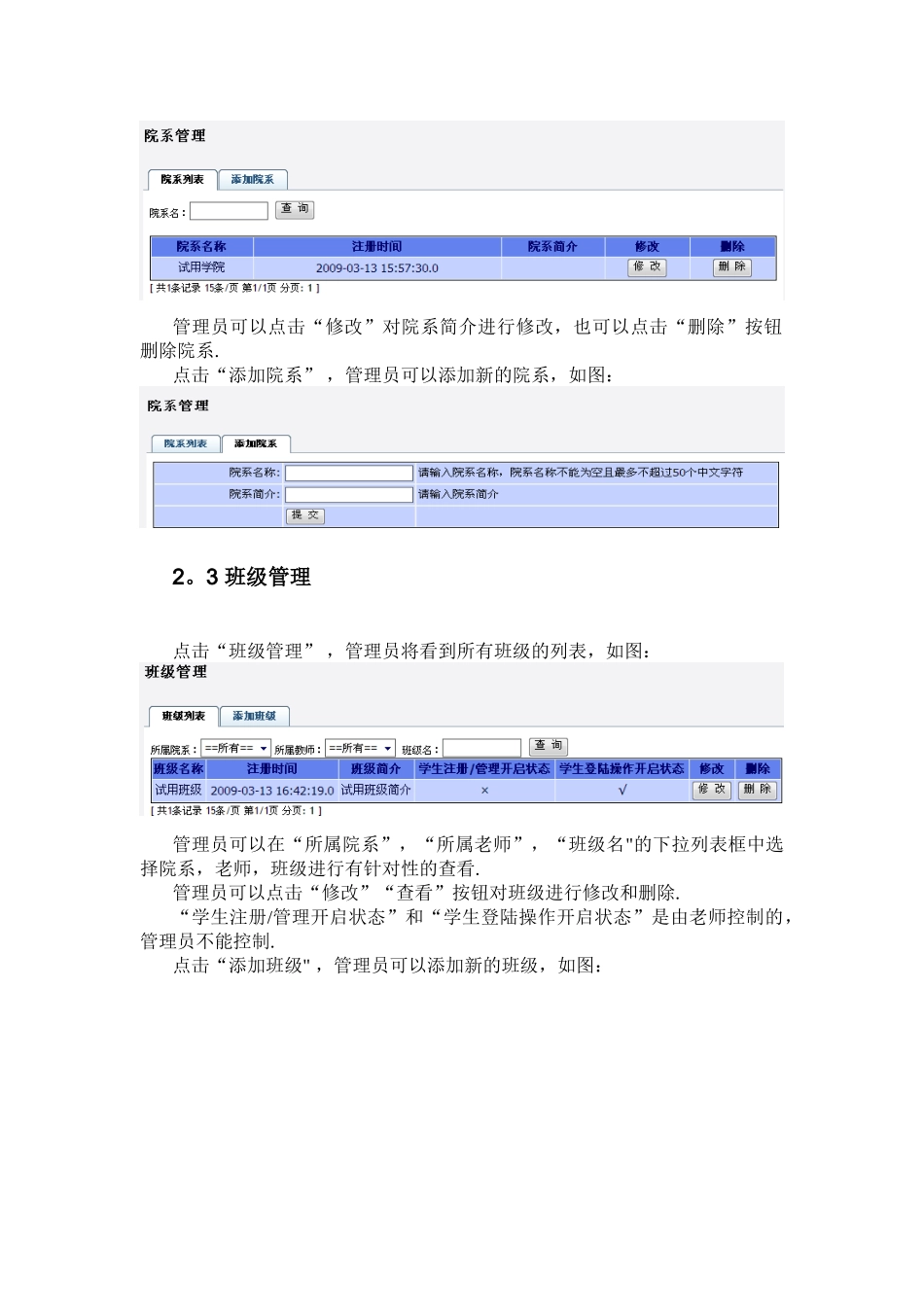
1 管理员登陆点击登陆界面的管理员进入到管理员登入界面:系统默认管理员用户名:admin 密码:123 点击“登陆”按钮进入到管理员操作界面,如图:管理员操作分:院系管理、班级管理、老师管理、软件注册、修改资料
2 院系管理点击“院系管理” ,管理员将看到所有院系的列表,如图所示:管理员可以点击“修改”对院系简介进行修改,也可以点击“删除”按钮删除院系
点击“添加院系” ,管理员可以添加新的院系,如图:2
3 班级管理点击“班级管理” ,管理员将看到所有班级的列表,如图:管理员可以在“所属院系”,“所属老师”,“班级名"的下拉列表框中选择院系,老师,班级进行有针对性的查看
管理员可以点击“修改”“查看”按钮对班级进行修改和删除
“学生注册/管理开启状态”和“学生登陆操作开启状态”是由老师控制的,管理员不能控制
点击“添加班级" ,管理员可以添加新的班级,如图:管理员填写完班级名称和班级简介,选择班主任和院系,点击“添加"完成对班级的添加
4 老师管理点击“老师管理" ,管理员将看到所有老师的列表,如图:管理员可以点击“重置”对老师的密码进行重置,重置以后系统默认老师密码为“tea123”
管理员也可以对老师修改和删除
点击“添加老师” ,管理员可以添加新的老师,如图:管理员填写相关的资料,点击“提交"按钮完成老师的添加
5 资料修改点击“资料修改”,如图:这里管理员可以对自己的资料进行修改,最后点“提交” ,完成修改
3.老师操作3
1 老师登录点击实训平台首页的老师,进入到老师的登陆页面,如图:输入用户名:demo 密码:123 点击“登陆”按钮进入到老师的操作界面,如图:老师操作分:班级管