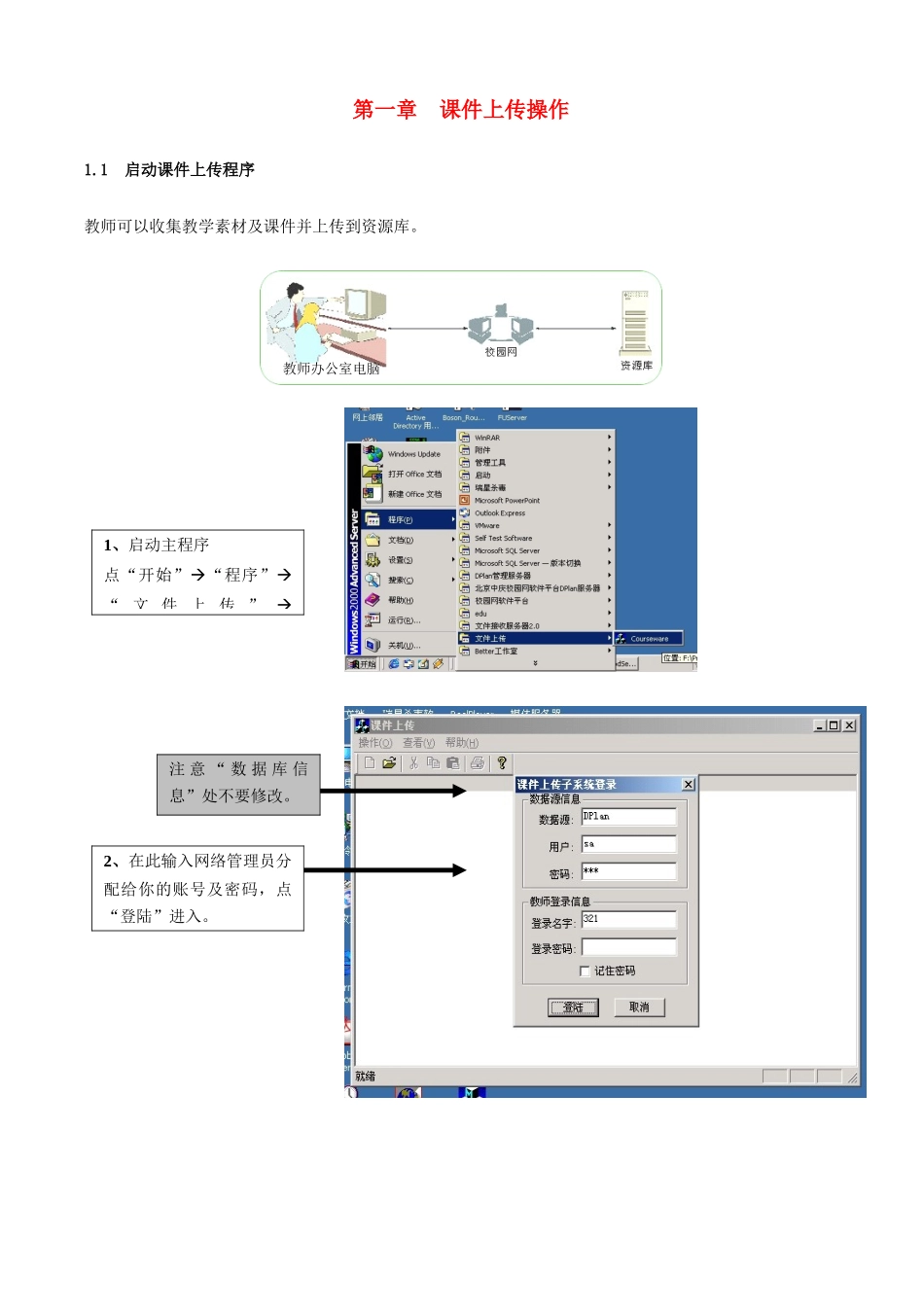
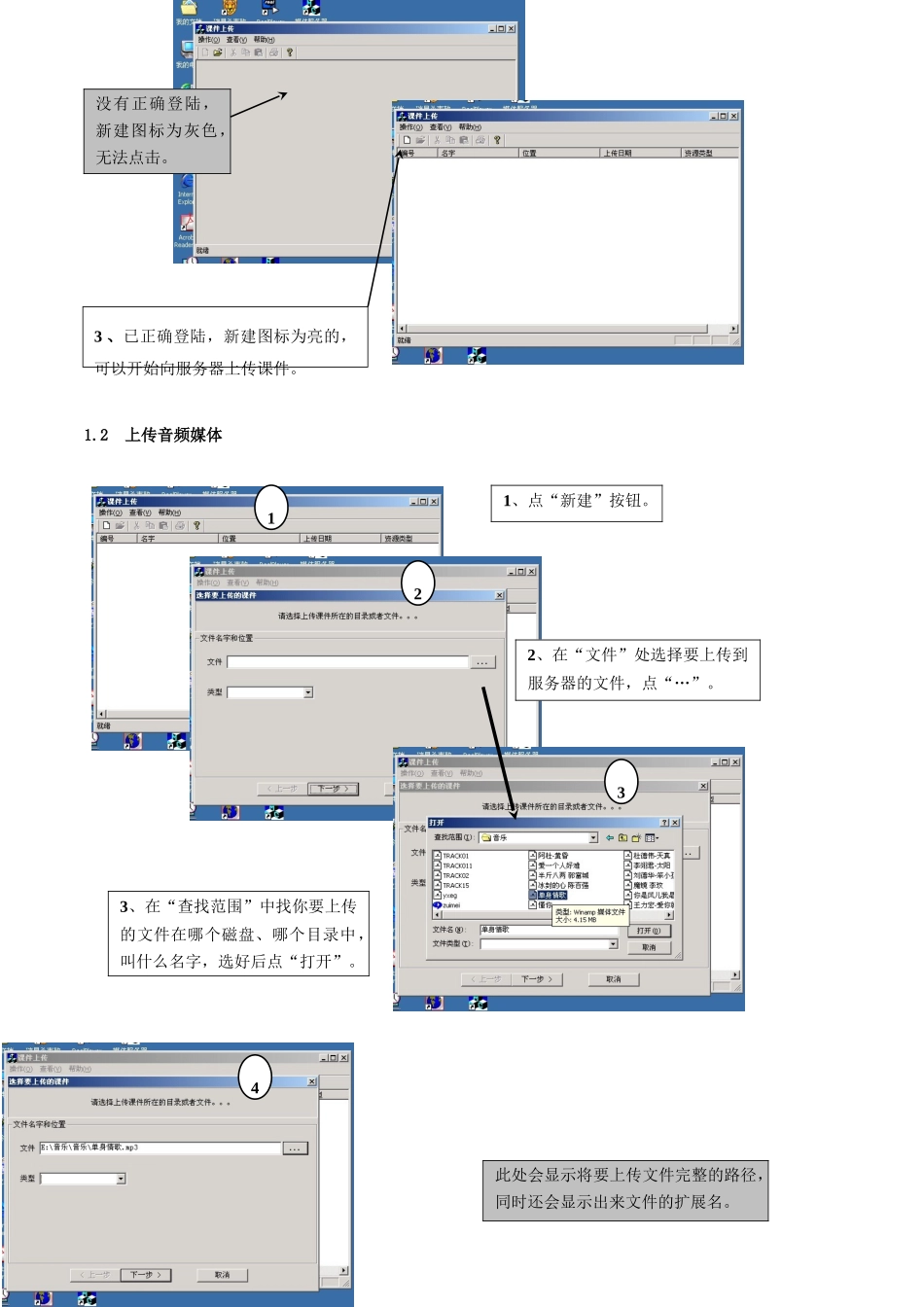
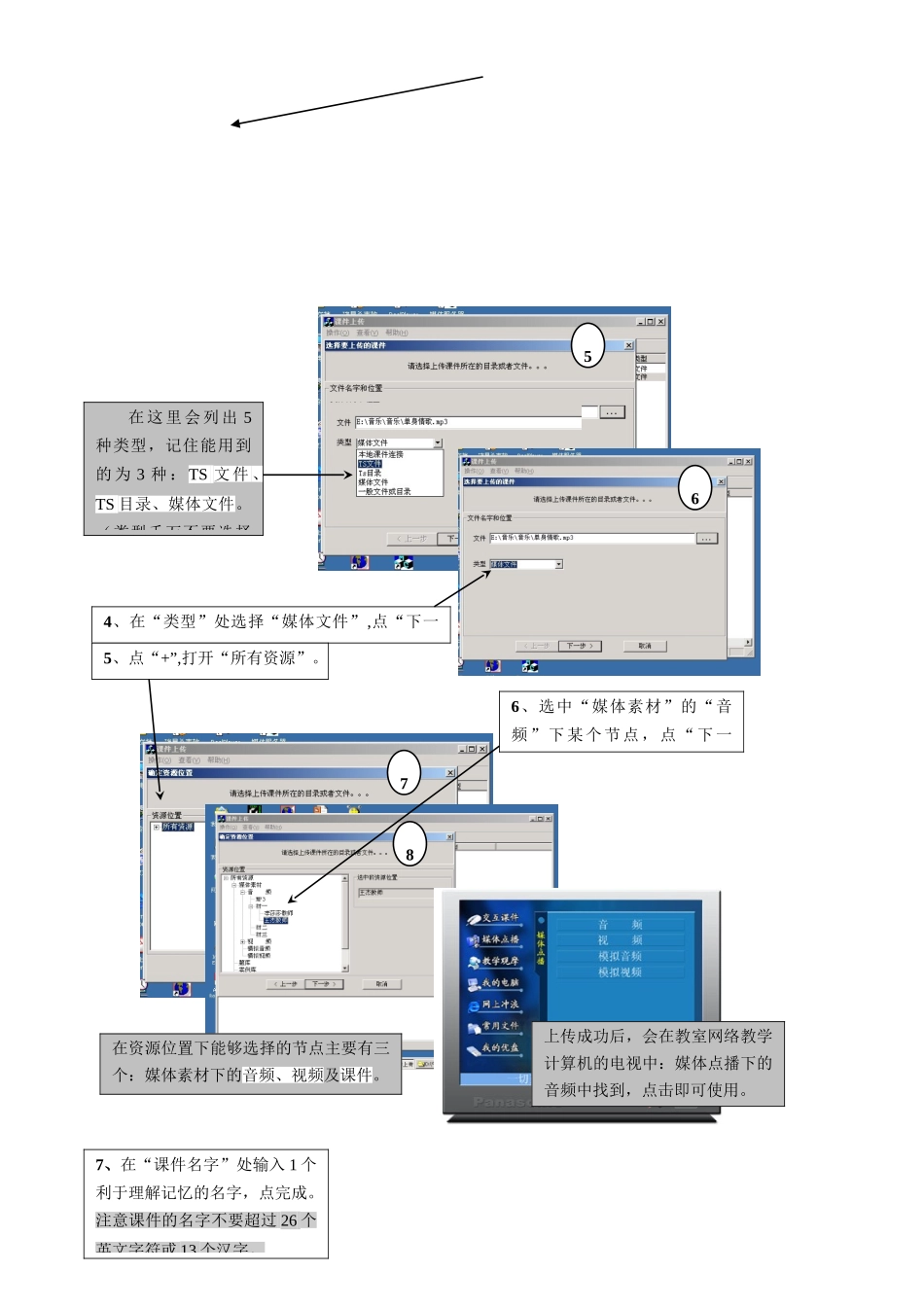
第一章 课件上传操作1.1 启动课件上传程序教师可以收集教学素材及课件并上传到资源库。1、启动主程序点“开始”“程序”“ 文 件 上 传 ” 注 意 “ 数 据 库 信息”处不要修改。2、在此输入网络管理员分配给你的账号及密码,点“登陆”进入。教师办公室电脑1.2 上传音频媒体没有正确登陆,新建图标为灰色,无法点击。3 、已正确登陆,新建图标为亮的,可以开始向服务器上传课件。12341、点“新建”按钮。2、在“文件”处选择要上传到服务器的文件,点“…”。3、在“查找范围”中找你要上传的文件在哪个磁盘、哪个目录中,叫什么名字,选好后点“打开”。此处会显示将要上传文件完整的路径,同时还会显示出来文件的扩展名。56在这里会列出 5种类型,记住能用到的 为 3 种 : TS 文 件 、TS 目录、媒体文件。(类型千万不要选择4、在“类型”处选择“媒体文件”,点“下一步”。5、点“+”,打开“所有资源”。6、选中“媒体素材”的“音频”下某个节点,点“下一步”。78在资源位置下能够选择的节点主要有三个:媒体素材下的音频、视频及课件。7、在“课件名字”处输入 1 个利于理解记忆的名字,点完成。注意课件的名字不要超过 26 个英文字符或 13 个汉字。上传成功后,会在教室网络教学计算机的电视中:媒体点播下的音频中找到,点击即可使用。91011“使用班级”“所属学科”可选可不选,不会对应用有任何影响。注意:在上面点“完成”后课件开始向服务器传送文件,传送时会在窗口的最下面看到蓝色的进度条不断循环滚动,滚动的时间和课件的大小直接相关,文件大的时间长,文件小的滚动条可能会一闪而过。在上传的时候最好不要进行其他操作,等上传完成后再进操作。在主窗口中显示已经上传的课件。此课件上传成功1.3 上传视频媒体1、点“新建”按钮。2、在“文件”处选择要上传到服务器的文件,点“…”。3、在“查找范围”中找你要上传的文件在哪个磁盘、哪个目录中,叫什么名字,选好后点“打开”。4此处会显示将要上传文件完整的路径,同时还会显示出来文件的扩展名。这是常见的视频格式.DAT1234、※※※在“类型”处选择“媒体文件”,点“下一步”。注意选择类型与音频媒体一样※※※5、点“+”,打开“所有资源”。5、点“+”,打开“所有资源”。6、※※※选中“媒体素材”的“视频”下某个节点,点“下一步”。※※※5以后的步骤同“上传音频媒体”的(第 16 页)9-11 步骤相同,下面显示上传成功的...