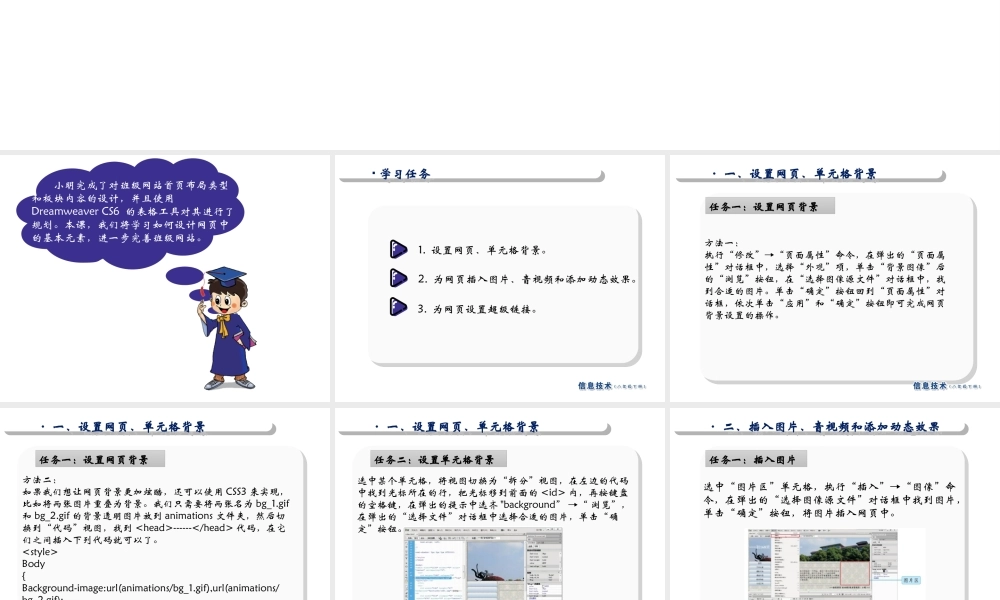
第 6 课 网页制作小能手 第 6 课 网页制作小能手小明完成了对班级网站首页布局类型和板块内容的设计,并且使用Dreamweaver CS6 的表格工具对其进行了规划
本课,我们将学习如何设计网页中的基本元素,进一步完善班级网站
· 学习任务 · 学习任务1
设置网页、单元格背景
为网页插入图片、音视频和添加动态效果
为网页设置超级链接
· 一、设置网页、单元格背景 · 一、设置网页、单元格背景方法一:执行“修改”→“页面属性”命令,在弹出的“页面属性”对话框中,选择“外观”项,单击“背景图像”后的“浏览”按钮,在“选择图像源文件”对话框中,找到合适的图片
单击“确定”按钮回到“页面属性”对话框,依次单击“应用”和“确定”按钮即可完成网页背景设置的操作
任务一:设置网页背景 · 一、设置网页、单元格背景 · 一、设置网页、单元格背景方法二:如果我们想让网页背景更加炫酷,还可以使用 CSS3 来实现,比如将两张图片重叠为背景
我们只需要将两张名为 bg_1
gif和 bg_2
gif 的背景透明图片放到 animations 文件夹,然后切换到“代码”视图,找到 ------ 代码,在它们之间插入下列代码就可以了
Body{Background-image:url(animations/bg_1
gif),url(animations/bg_2
gif);}任务一:设置网页背景 · 一、设置网页、单元格背景 · 一、设置网页、单元格背景选中某个单元格,将视图切换为“拆分”视图,在左边的代码中找到光标所在的行,把光标移到前面的 内,再按键盘的空格键,在弹出的提示中选齐 "background” →“ 浏览”,在弹出的“选择文件”对话框中选择合适的图片,单击“确定”按钮
任务二:设置单元格背景在单元格中插入背景图像 · 二、插入图片、音视频和添加动态效果 ·