Geoway制图编辑流程Geoway制图编辑流程分为两部分,第一部分在geoway中进行处理
第二部分在adobeillustrator中进行处理
Geoway制图流程代码转换说明:如果入库工程采用的方案是7位码的,geoway制图方案是6位以及扩充的八位码,所以在加载geoway制图方案之前必须进行代码转换
如果是6位的方案,这一步可以不进行操作,直接跳过
操作:点击工具>代码转换>属性转换菜单,选择代码转换选项,设置代码转换配置文件的路径
地物类编码对照表为txt文本文件,其文件格式如下:地物类1编码地物类1对应的新编码地物类2编码地物类2对应的新编码
卸载空图层和空地物类此步骤可以减少后面数据整理的工作量
卸载空图层点击工程管理器右键弹出卸载空图层功能
卸载空地物类点击工程>卸载空地物类
图层名更换----英文对照为中英文说明:由于入库采用的方案图层名是英文的,geoway制图方案采用的是中英文的,所以在加载geoway制图方案前需要将英文方案转换成中文方案
操作:点击专业功能>数据整理>图层批量更名,选择geoway提供的相应比例尺的英文转换为中文配置文件即可
加载geoway制图方案点击工程管理器右键选择加载方案,选择geoway制图方案
重新指认符号文件由于geoway方案提供的符号库文件和客户单位有所差异,因此加载geoway方案后需要将工程中的符号重新指认
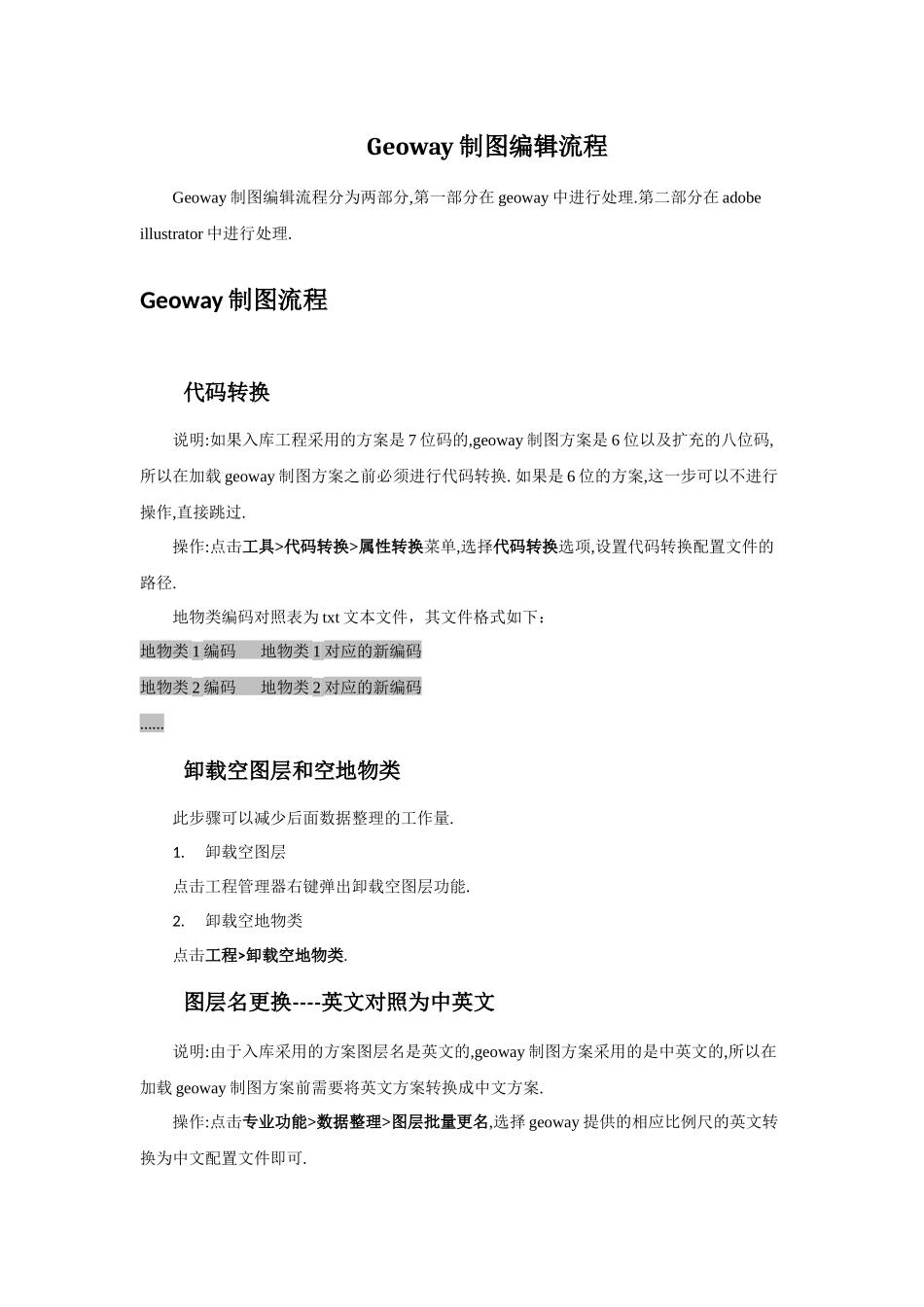
具体操作如下:点击工程>工程属性,弹出如下对话框:点击浏览按钮,指认相应比例尺geoway符号库
方案检测由于入库方案和geoway制图方案在某些地物类的归属和代码设置有差异,因此需要方案检测出不同之处,进而对不同的地物进行重新归类
方案检测点击质量检查>方案检测
弹出不同之处的提示
数据整理根据提示文本所列举的不同之处,根据实际情况逐一归类
同一层的地物激活图层,选中需要修