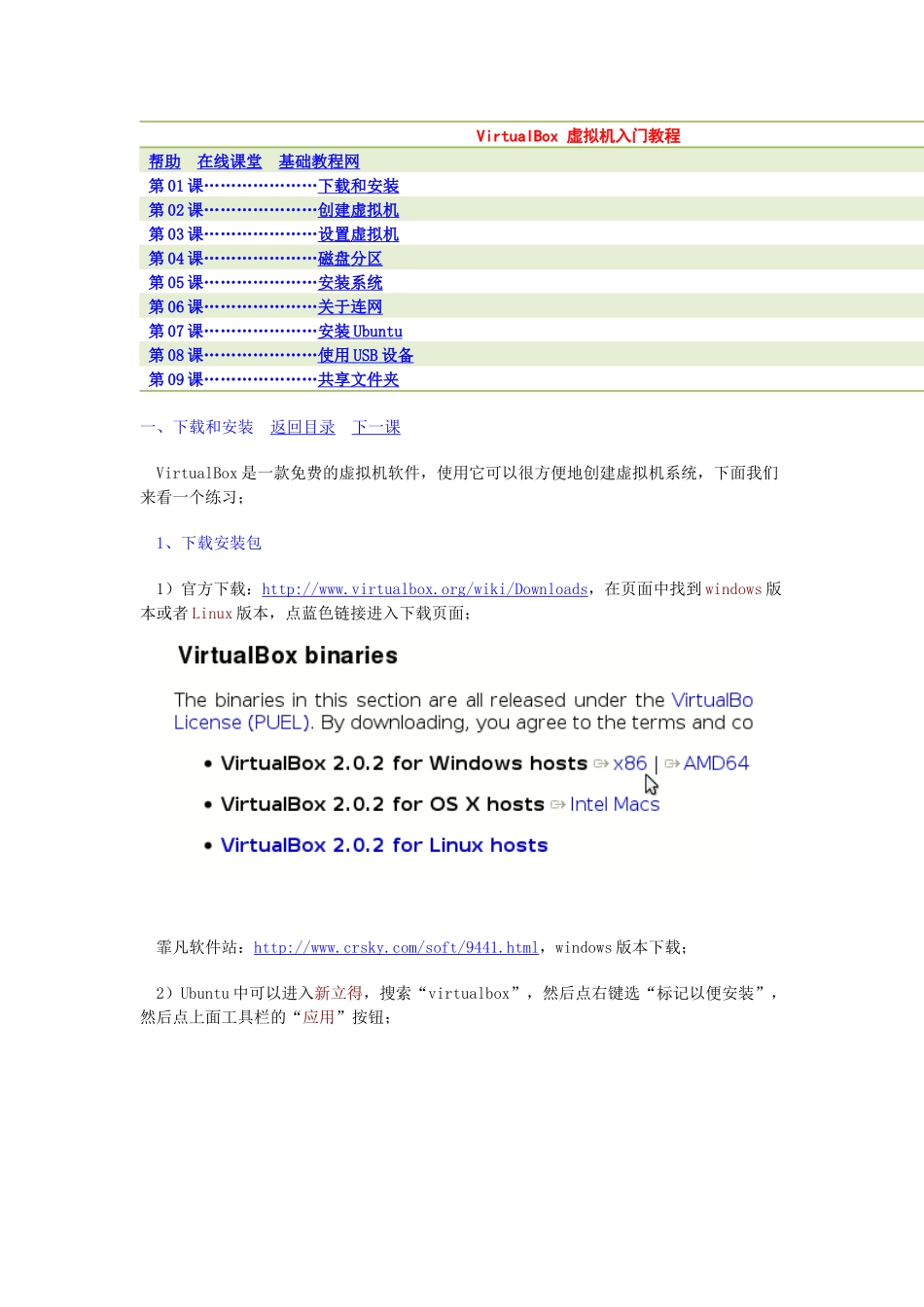
VirtualBox虚拟机入门教程帮助在线课堂基础教程网第01课…………………下载和安装第02课…………………创建虚拟机第03课…………………设置虚拟机第04课…………………磁盘分区第05课…………………安装系统第06课…………………关于连网第07课…………………安装Ubuntu第08课…………………使用USB设备第09课…………………共享文件夹一、下载和安装返回目录下一课VirtualBox是一款免费的虚拟机软件,使用它可以很方便地创建虚拟机系统,下面我们来看一个练习;1、下载安装包1)官方下载:http://www
virtualbox
org/wiki/Downloads,在页面中找到windows版本或者Linux版本,点蓝色链接进入下载页面;霏凡软件站:http://www
com/soft/9441
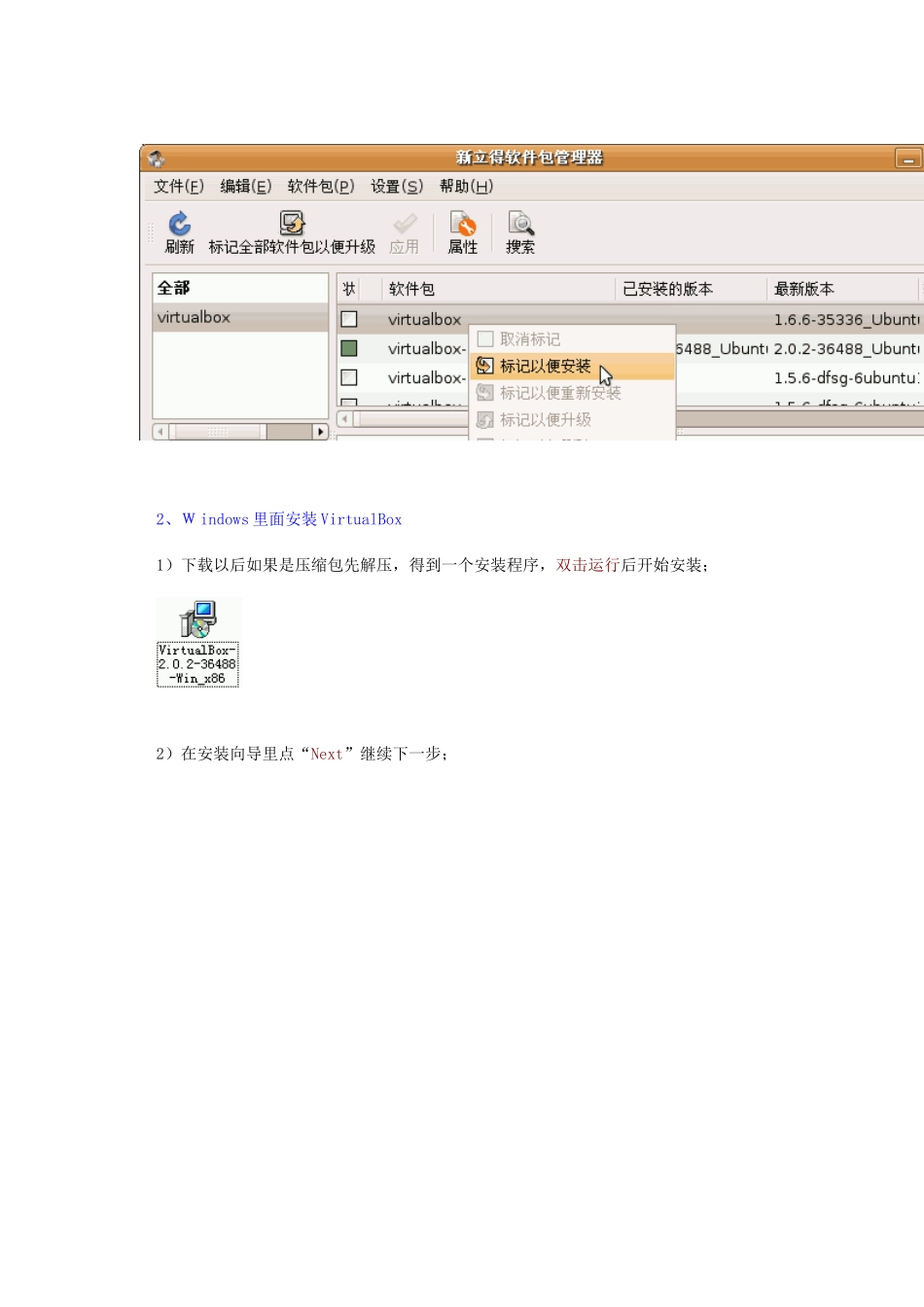
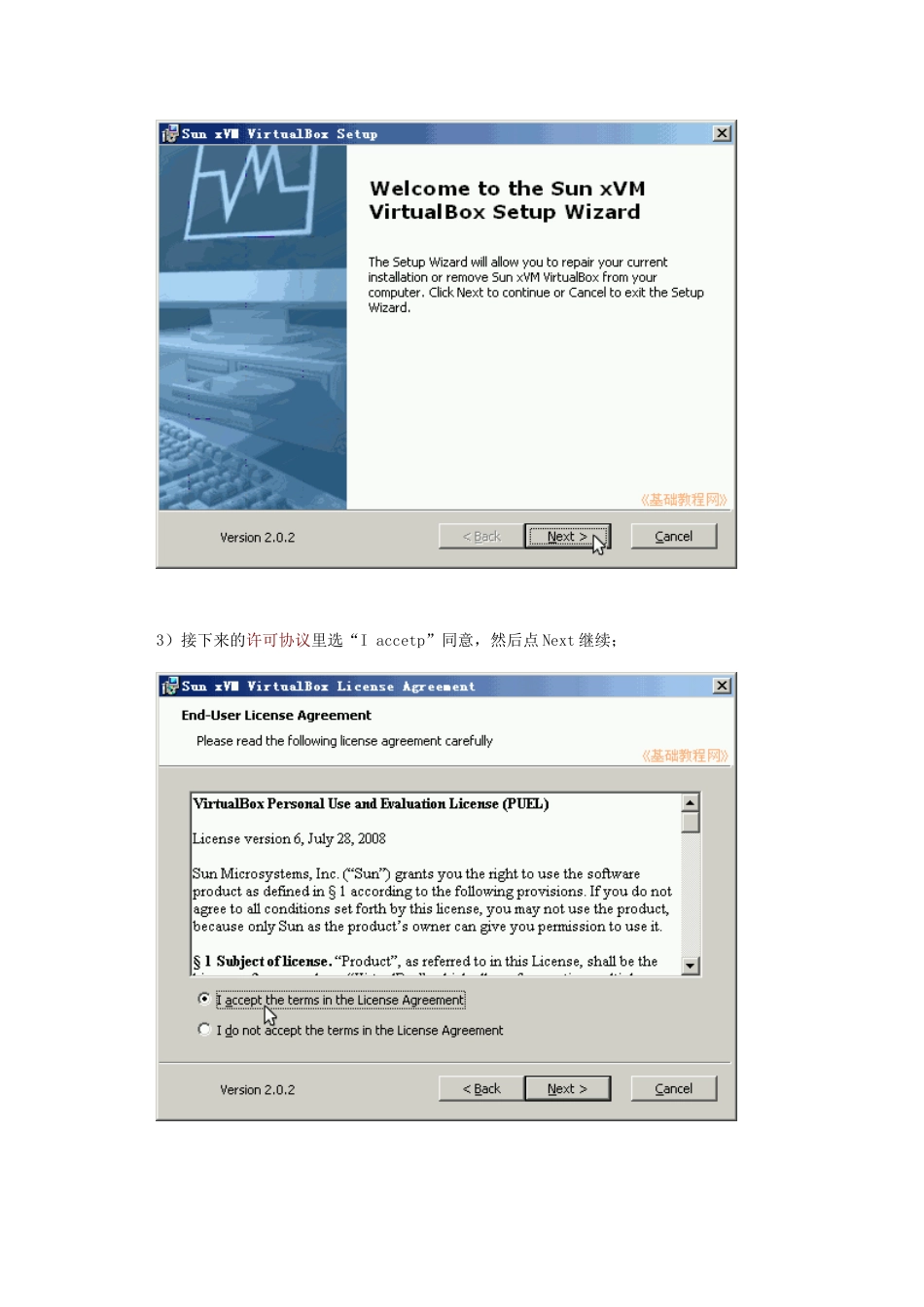
html,windows版本下载;2)Ubuntu中可以进入新立得,搜索“virtualbox”,然后点右键选“标记以便安装”,然后点上面工具栏的“应用”按钮;2、Windows里面安装VirtualBox1)下载以后如果是压缩包先解压,得到一个安装程序,双击运行后开始安装;2)在安装向导里点“Next”继续下一步;3)接下来的许可协议里选“Iaccetp”同意,然后点Next继续;4)接下来点“Install”,稍等一会到“Finish”就安装完成了;5)安装好以后点菜单“开始-所有程序-SunxVMVirtualBox-VirtualBox”运行虚拟机程序;6)先出来一个注册提示,输入自己的邮箱,发送出去就可以,也可以点“取消”,以后再注册,然后进入到主程序窗口中,工具栏左边是一个“新建”按钮,下面还是空的;3、Ubuntu中安装驱动1)由于内核不断升级,对应的VBox驱动也要升级,通过自己的编译来完成;2)点左上角菜单“应用程序-附件-终端”进入终