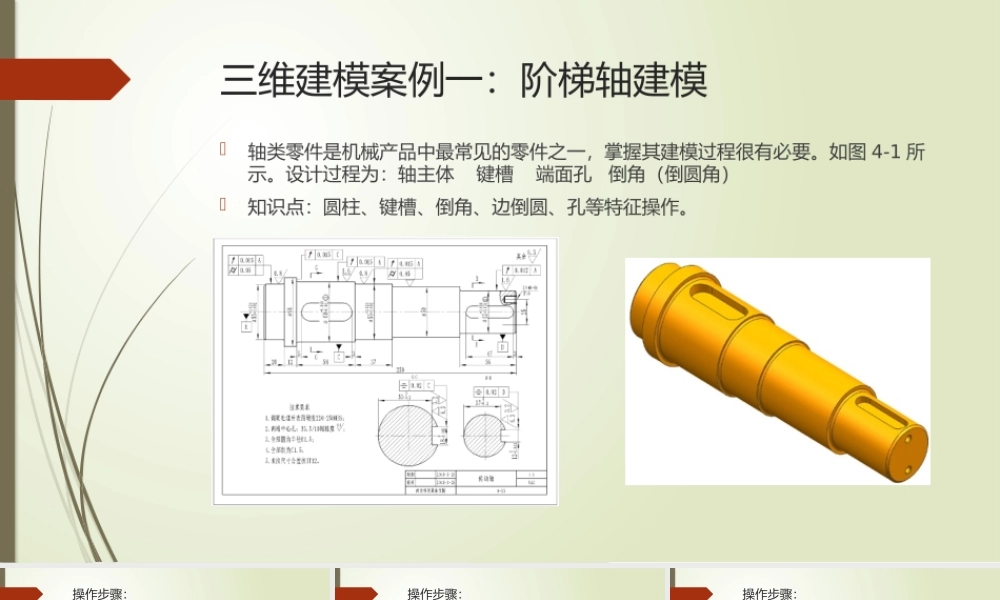
三维建模案例一:阶梯轴建模轴类零件是机械产品中最常见的零件之一,掌握其建模过程很有必要
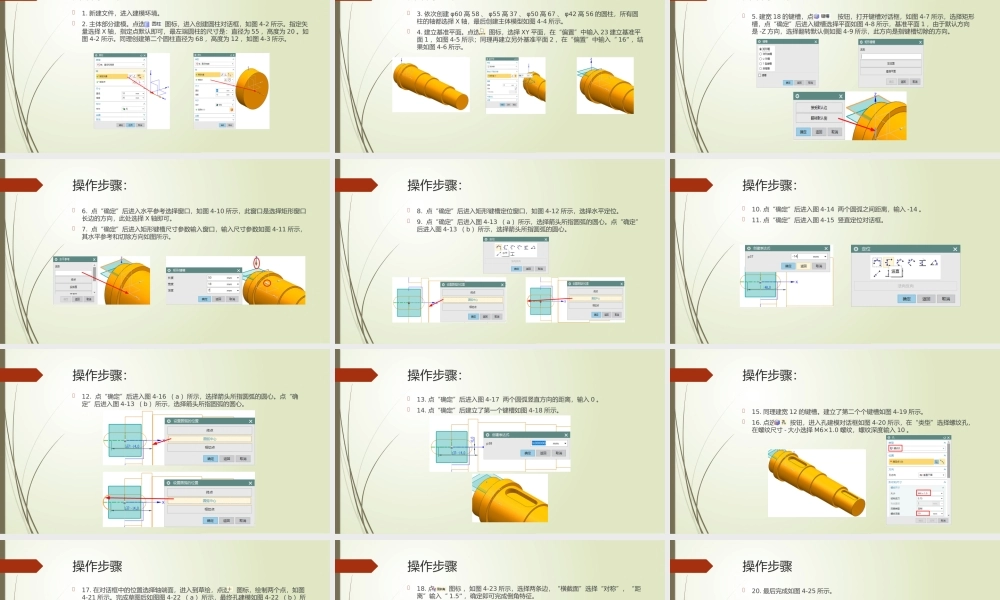
如图 4-1 所示
设计过程为:轴主体 键槽 端面孔 倒角(倒圆角)知识点:圆柱、键槽、倒角、边倒圆、孔等特征操作
操作步骤:1
新建文件,进入建模环境
主体部分建模
点选 图标,进入创建圆柱对话框,如图 4-2 所示
指定矢量选择 X 轴,指定点默认即可,最左端圆柱的尺寸是:直径为 55 ,高度为 20
如图 4-2 所示
同理创建第二个圆柱直径为 68 ,高度为 12 ,如图 4-3 所示
操作步骤:3
依次创建 φ60 高 58 、 φ55 高 37 、 φ50 高 67 、 φ42 高 56 的圆柱,所有圆柱的轴都选择 X 轴,最后创建主体模型如图 4-4 所示
建立基准平面
点选 图标,选择 XY 平面,在“偏置”中输入 23 建立基准平面 1 ,如图 4-5 所示;同理再建立另外基准平面 2 ,在“偏置”中输入“ 16” ,结果如图 4-6 所示
操作步骤:5
建宽 18 的键槽,点选 按钮,打开键槽对话框,如图 4-7 所示,选择矩形槽,点“确定”后进入键槽选择平面如图 4-8 所示,基准平面 1 ,由于默认方向是 -Z 方向,选择翻转默认侧如图 4-9 所示,此方向是指键槽切除的方向
操作步骤:6
点“确定”后进入水平参考选择窗口,如图 4-10 所示,此窗口是选择矩形窗口长边的方向,此处选择 X 轴即可
点“确定”后进入矩形键槽尺寸参数输入窗口,输入尺寸参数如图 4-11 所示,其水平参考和切除方向如图所示
操作步骤:8
点“确定”后进入矩形键槽定位窗口,如图 4-12 所示,选择水平定位
点“确定”后进入图 4-13 ( a )所示,选择箭头所指圆弧的圆心
点“确定”后进入图 4-13 ( b )所示,选择箭头