U盘量产及在虚拟机中测试近期经常看到一些U盘量产的文章,介绍了将普通的U盘制作成一个USBCDROM与一个U盘或USBHDD的方法
我也参照制作了一下,比较顺利,但在后期测试USBCDROM启动时,出了一些问题,现在记录一下,供朋友们参考
【注意】在进行下面的操作之前,先备份你U盘上的数据到本地硬盘,在量产的过程中,U盘将被初始化
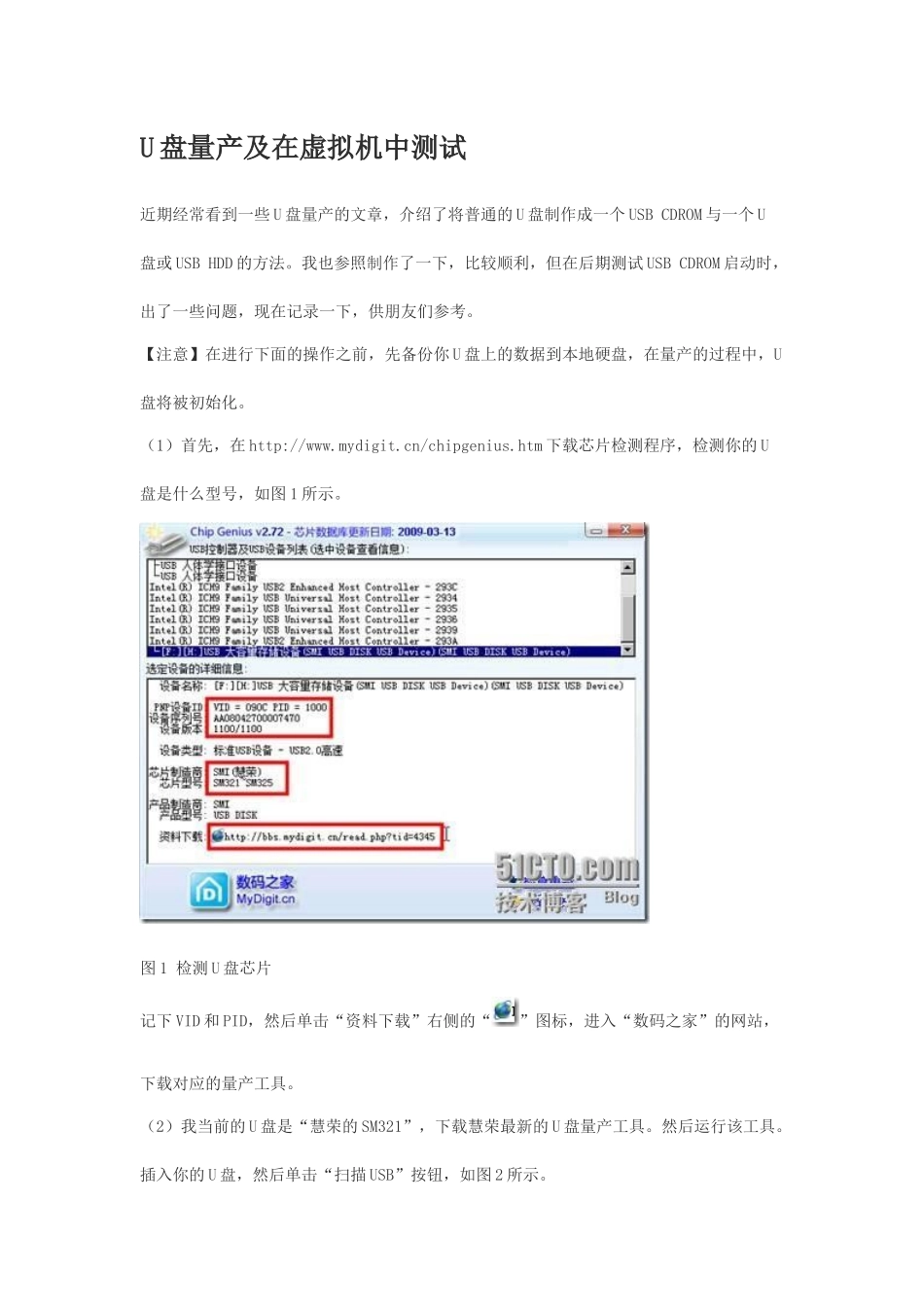
(1)首先,在http://www
mydigit
cn/chipgenius
htm下载芯片检测程序,检测你的U盘是什么型号,如图1所示
图1检测U盘芯片记下VID和PID,然后单击“资料下载”右侧的“”图标,进入“数码之家”的网站,下载对应的量产工具
(2)我当前的U盘是“慧荣的SM321”,下载慧荣最新的U盘量产工具
然后运行该工具
插入你的U盘,然后单击“扫描USB”按钮,如图2所示
图2扫描USB(3)然后单击“参数设置”按钮,在弹出的对话框中,键入密码,默认为320,如图3所示
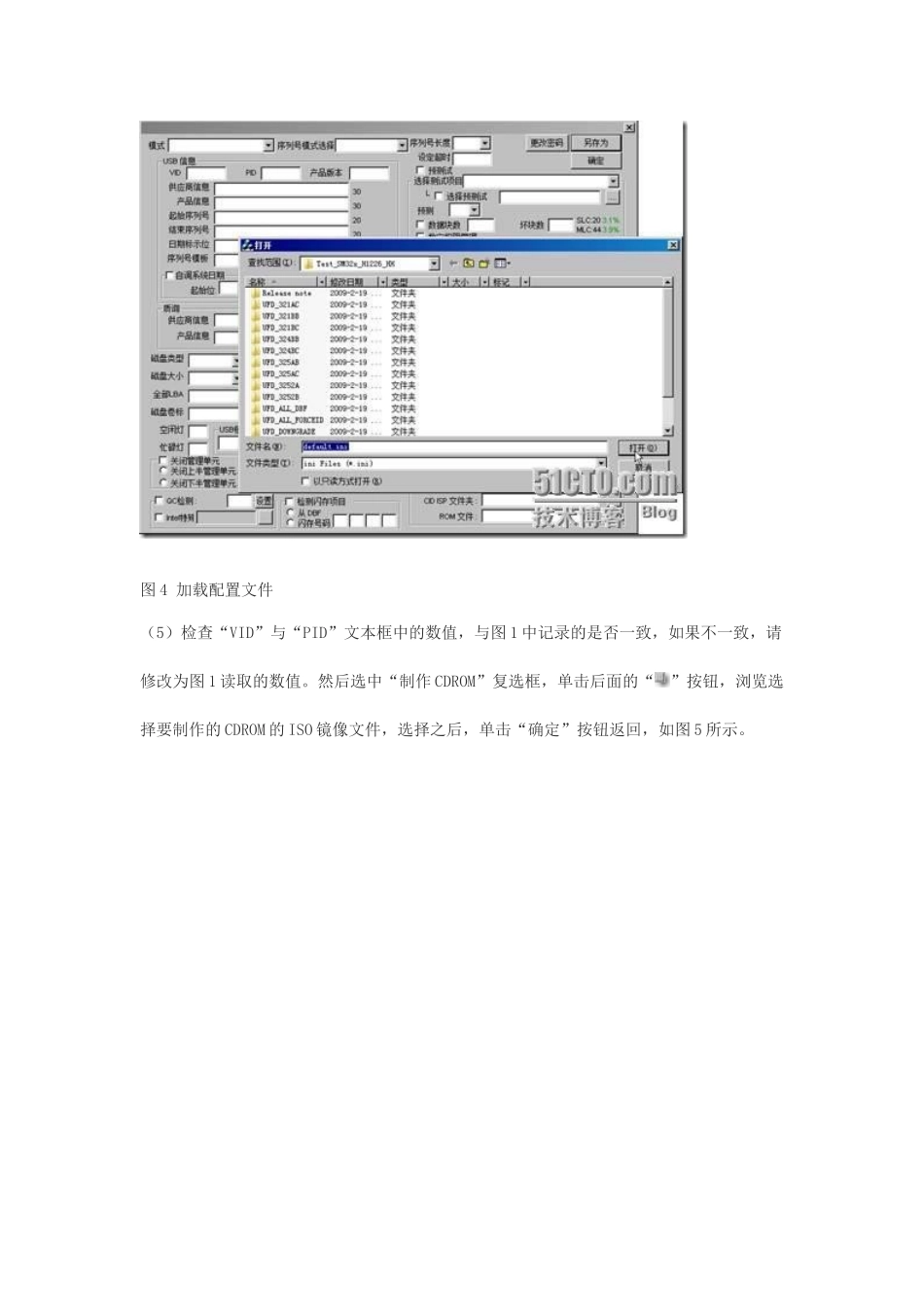
图3参数设置(4)在弹出的对话框中,加载默认的配置文件,如图4所示
图4加载配置文件(5)检查“VID”与“PID”文本框中的数值,与图1中记录的是否一致,如果不一致,请修改为图1读取的数值
然后选中“制作CDROM”复选框,单击后面的“”按钮,浏览选择要制作的CDROM的ISO镜像文件,选择之后,单击“确定”按钮返回,如图5所示
图5参数设置(6)返回到量产工具界面后,单击“开始量产”按钮,如图6所示
图6开始量产【说明】使用该工具可以同时量产多个同一类型、大小的U盘
你只需要在USB端口中插入想要量产的U盘即可
(7)量产完成后,会返回“OK”的提示
单击“退出程序”按钮,然后拔出U盘,然后再次插入,可以看到,在“资源管理器”中,会添加一个新的CDROM(如图7所示,本示例中,USBCDROM盘符为F),并且,量产后的U盘,会提示需要格式化
图7制作成的U