PowerPoint课堂练习本例练习主题是“环境与发展”
大部分初中生对沙漠化的现状及表现类型都没有感性知识,利用PowerPoint2000强大的多媒体演示功能,可以对学习者形成强烈的视觉冲击,以引起学习者的思考,唤起环保意识
本例中演示文稿内容的组织分为:幻灯片的主题、沙漠化的现状、沙漠化的表现类型、沙漠化的成因、总结
为了达到上述的教学设计要求,制作演示文稿可具体分为以下几个步骤
练习1:创建与编辑演示文稿设计步骤一、制作主题幻灯片1.启动PowerPoinit2000,在新建演示文稿中选空演示文稿
图2-1-12,在出现新幻灯片对话框中,选取标题幻灯片(在对话框的右下侧有提示所选取的幻灯片版式)
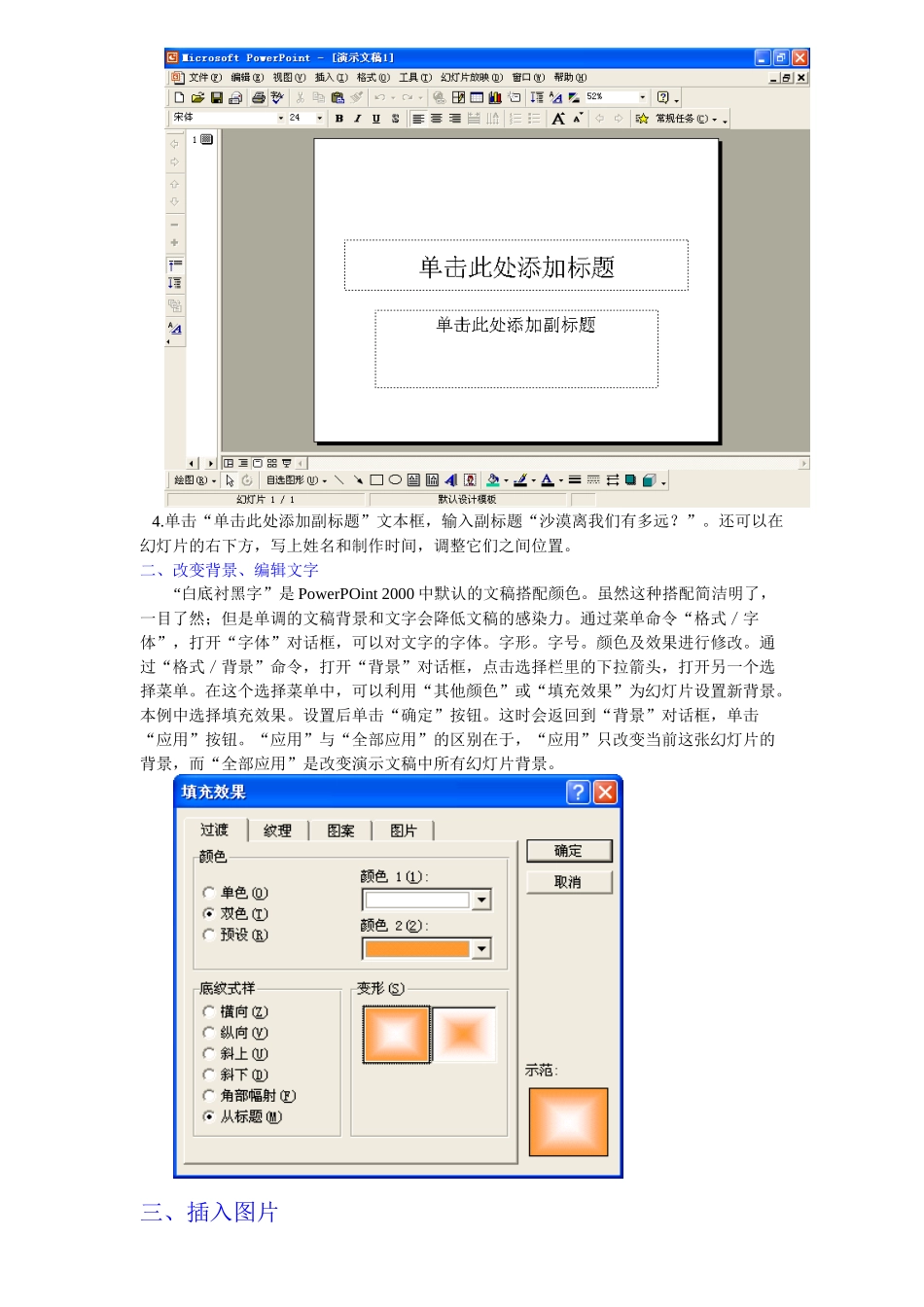
确定后进入编辑视窗,并显示一张空白的标题幻灯片
2.单击“单击此处添加标题”文本框,输入所制作的演示文稿标题“环境与发展”
单击“单击此处添加副标题”文本框,输入副标题“沙漠离我们有多远
还可以在幻灯片的右下方,写上姓名和制作时间,调整它们之间位置
二、改变背景、编辑文字“白底衬黑字”是PowerPOint2000中默认的文稿搭配颜色
虽然这种搭配简洁明了,一目了然;但是单调的文稿背景和文字会降低文稿的感染力
通过菜单命令“格式/字体”,打开“字体”对话框,可以对文字的字体
颜色及效果进行修改
通过“格式/背景”命令,打开“背景”对话框,点击选择栏里的下拉箭头,打开另一个选择菜单
在这个选择菜单中,可以利用“其他颜色”或“填充效果”为幻灯片设置新背景
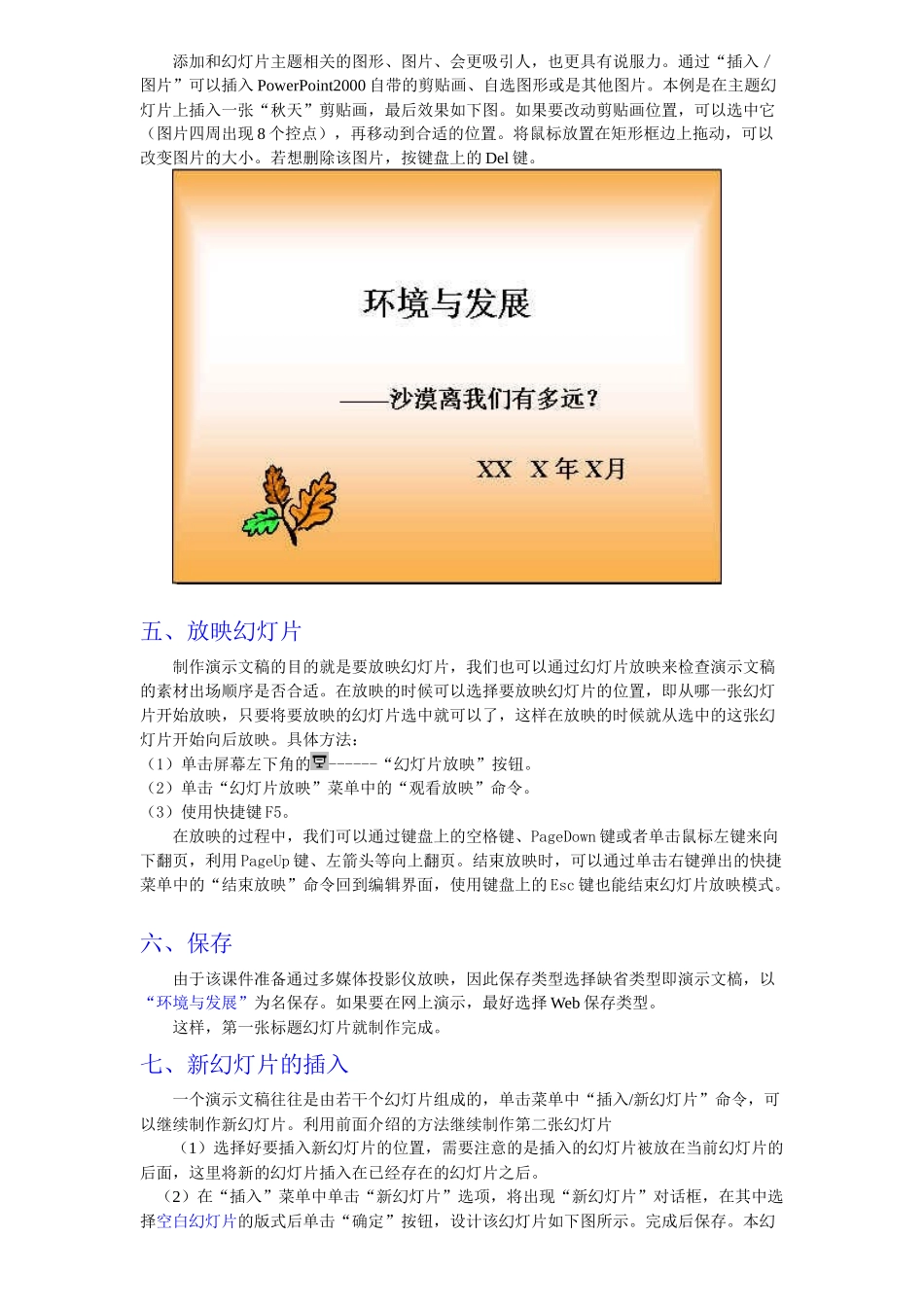
本例中选择填充效果
设置后单击“确定”按钮
这时会返回到“背景”对话框,单击“应用”按钮
“应用”与“全部应用”的区别在于,“应用”只改变当前这张幻灯片的背景,而“全部应用”是改变演示文稿中所有幻灯片背景
三、插入图片添加和幻灯片主题相关的图形、图片、会更吸引人,也更具有说服力
通过“插入/图片”可以插入P