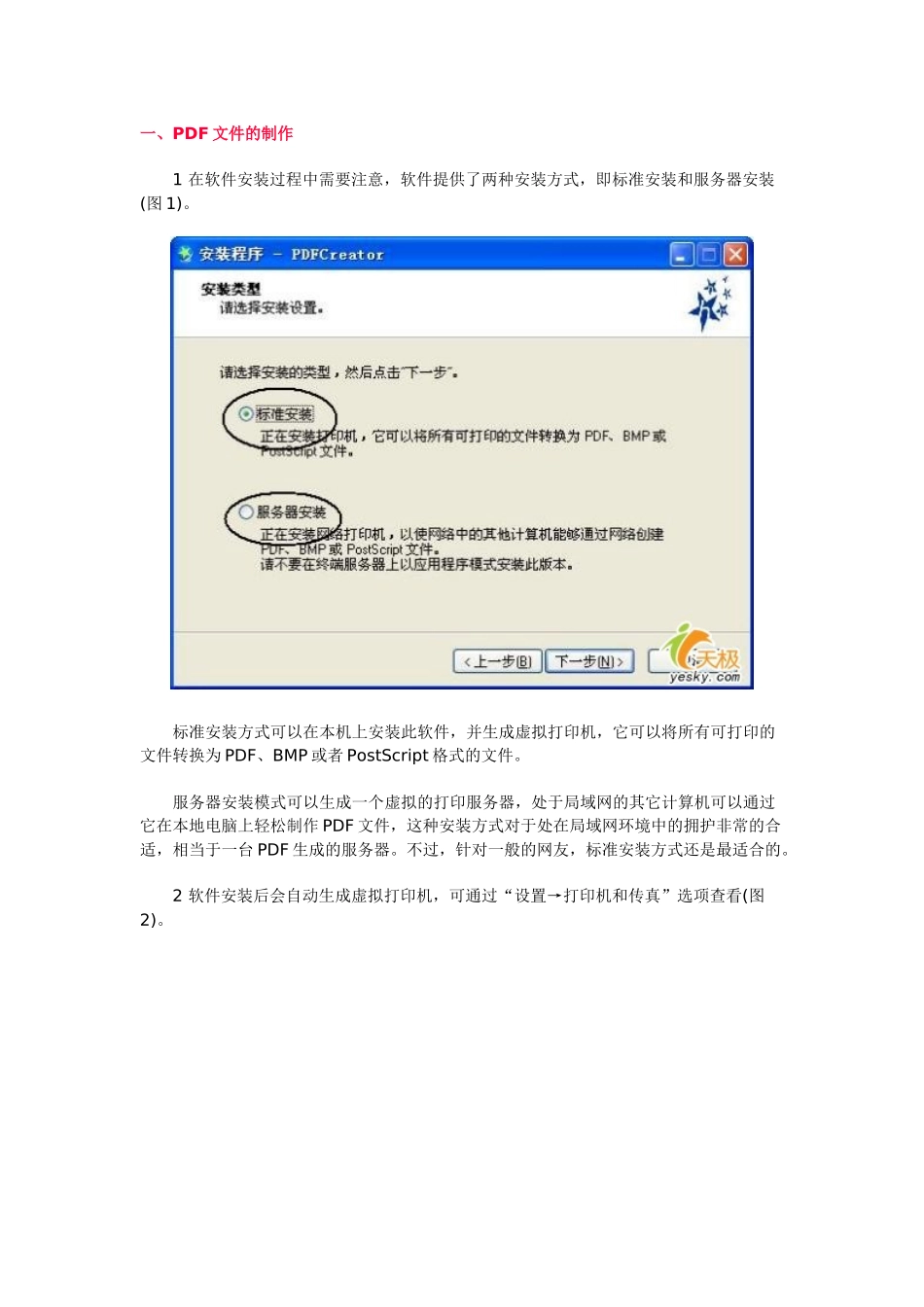
一、PDF文件的制作1在软件安装过程中需要注意,软件提供了两种安装方式,即标准安装和服务器安装(图1)
标准安装方式可以在本机上安装此软件,并生成虚拟打印机,它可以将所有可打印的文件转换为PDF、BMP或者PostScript格式的文件
服务器安装模式可以生成一个虚拟的打印服务器,处于局域网的其它计算机可以通过它在本地电脑上轻松制作PDF文件,这种安装方式对于处在局域网环境中的拥护非常的合适,相当于一台PDF生成的服务器
不过,针对一般的网友,标准安装方式还是最适合的
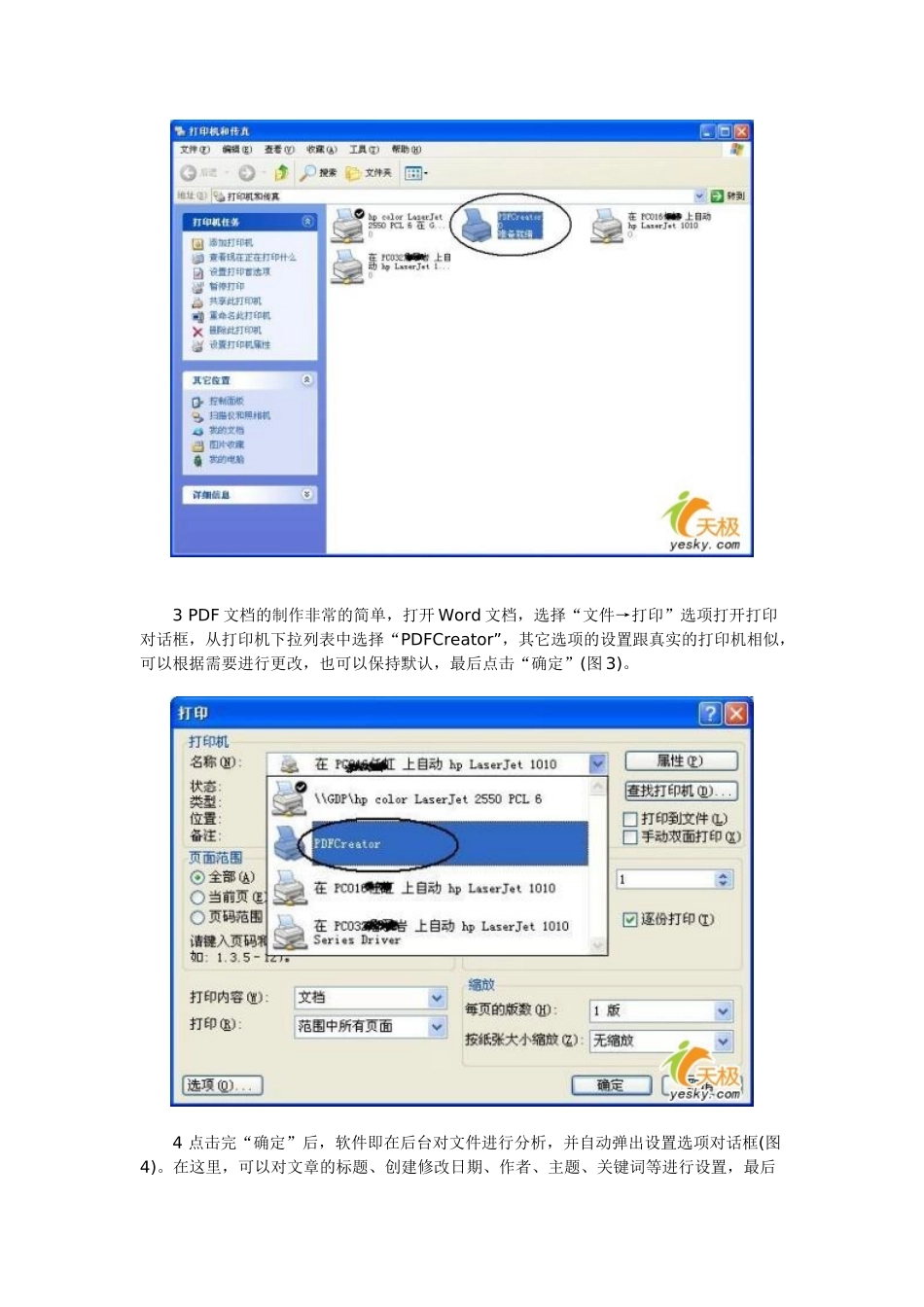
2软件安装后会自动生成虚拟打印机,可通过“设置→打印机和传真”选项查看(图2)
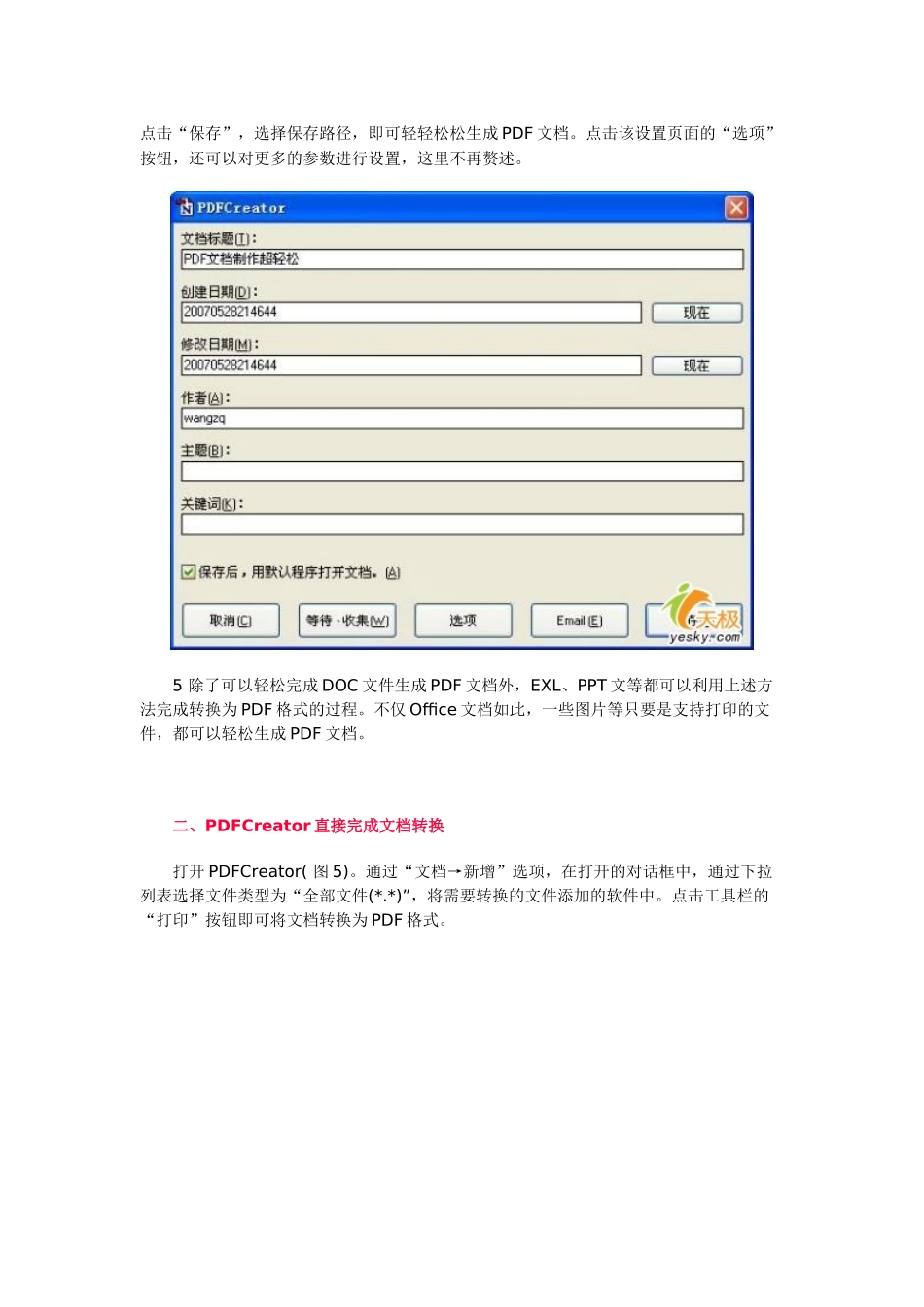
3PDF文档的制作非常的简单,打开Word文档,选择“文件→打印”选项打开打印对话框,从打印机下拉列表中选择“PDFCreator”,其它选项的设置跟真实的打印机相似,可以根据需要进行更改,也可以保持默认,最后点击“确定”(图3)
4点击完“确定”后,软件即在后台对文件进行分析,并自动弹出设置选项对话框(图4)
在这里,可以对文章的标题、创建修改日期、作者、主题、关键词等进行设置,最后点击“保存”,选择保存路径,即可轻轻松松生成PDF文档
点击该设置页面的“选项”按钮,还可以对更多的参数进行设置,这里不再赘述
5除了可以轻松完成DOC文件生成PDF文档外,EXL、PPT文等都可以利用上述方法完成转换为PDF格式的过程
不仅Office文档如此,一些图片等只要是支持打印的文件,都可以轻松生成PDF文档
二、PDFCreator直接完成文档转换打开PDFCreator(图5)
通过“文档→新增”选项,在打开的对话框中,通过下拉列表选择文件类型为“全部文件(*
*)”,将需要转换的文件添加的软件中
点击工具栏的“打印”按钮即可将文档转换为PDF格式
除此以外,你也可以通过右击需要转换的文档,选择“使用PDFCreator创建PDF及BM