刀具路径模板简介刀具路径模板是通过在标准的刀具路径策略表格中填写上用户指定的设置/值,然后将此策略以模板形式保存供将来使用的一种模板文件
设置模板路径下面的设置仅需设置一次,此后可在此目录下保存任意数量的模板
删除全部并重设表格
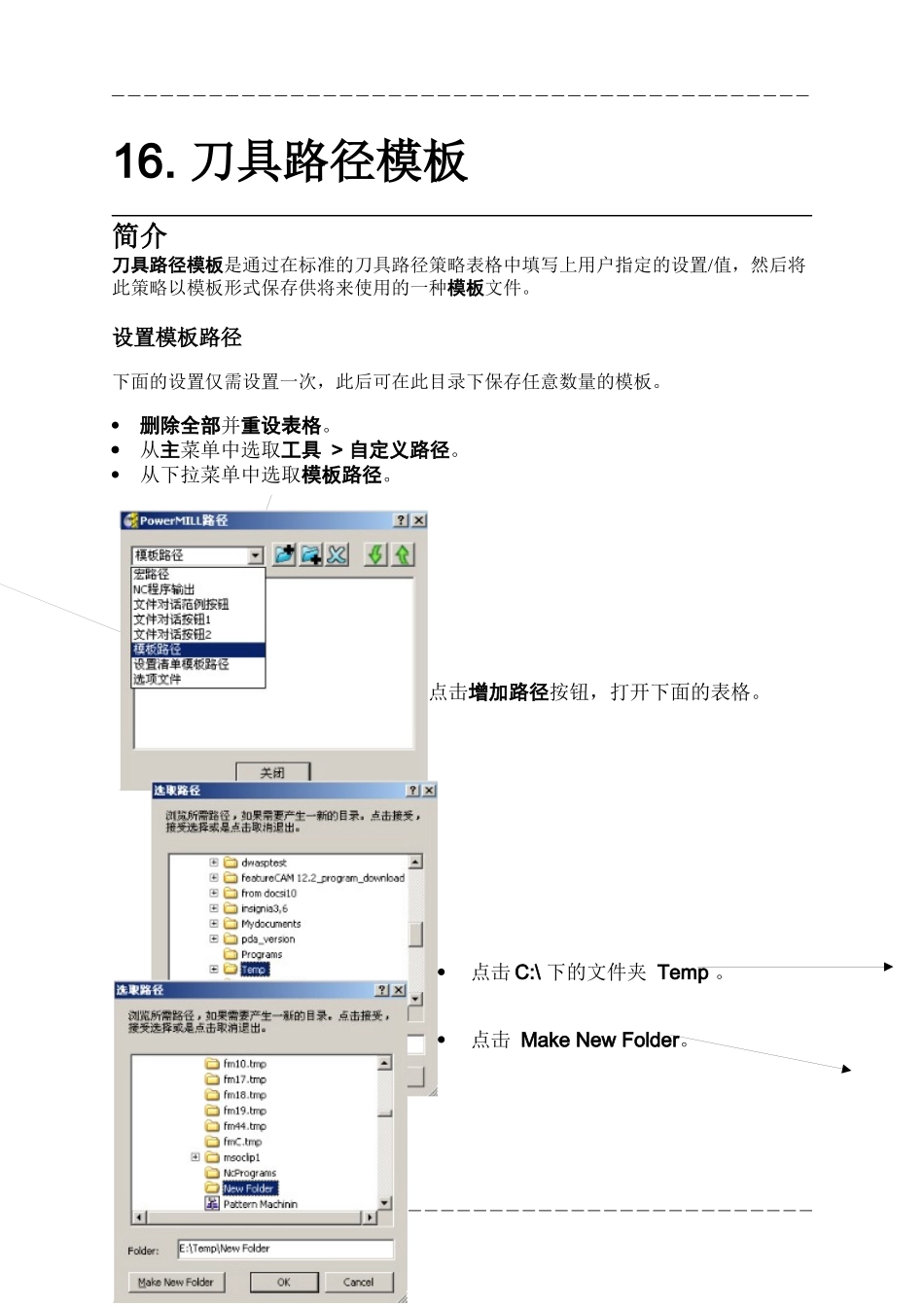
从主菜单中选取工具>自定义路径
从下拉菜单中选取模板路径
点击增加路径按钮,打开下面的表格
点击C:\下的文件夹Temp
点击MakeNewFolder
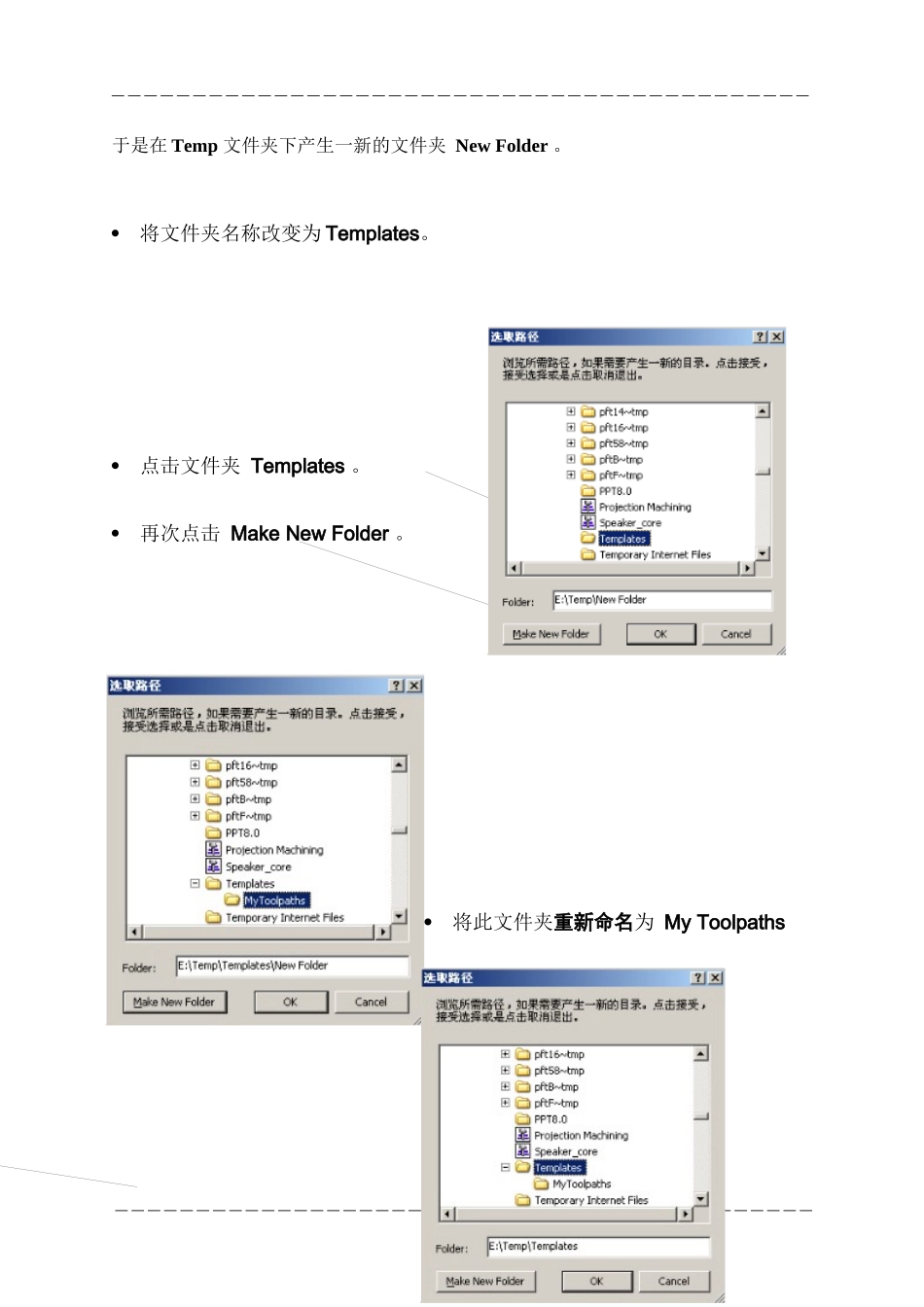
于是在Temp文件夹下产生一新的文件夹NewFolder
将文件夹名称改变为Templates
点击文件夹Templates
再次点击MakeNewFolder
将此文件夹重新命名为MyToolpaths回到文件夹Templates
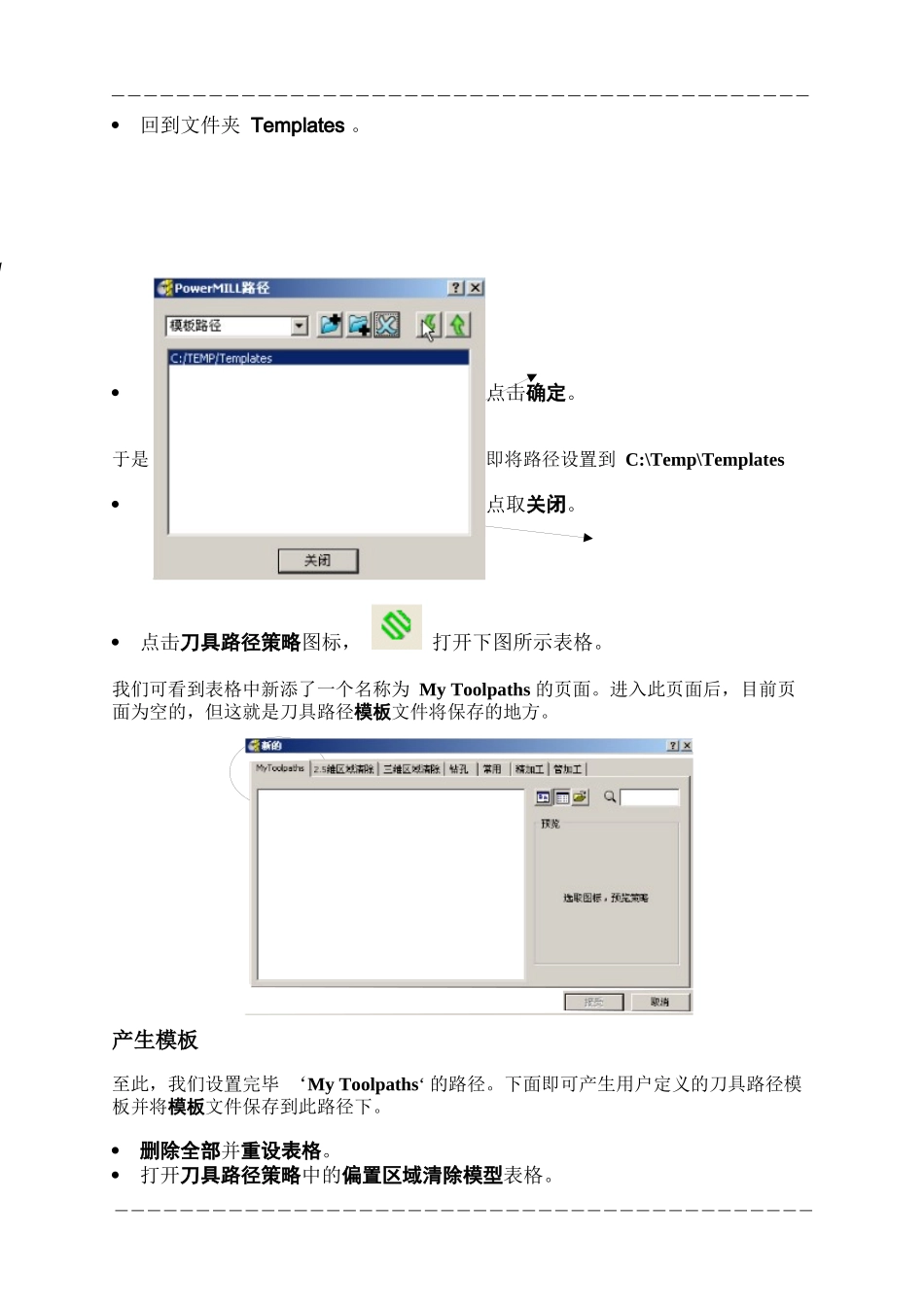
于是即将路径设置到C:\Temp\Templates点取关闭
点击刀具路径策略图标,打开下图所示表格
我们可看到表格中新添了一个名称为MyToolpaths的页面
进入此页面后,目前页面为空的,但这就是刀具路径模板文件将保存的地方
产生模板至此,我们设置完毕‘MyToolpaths‘的路径
下面即可产生用户定义的刀具路径模板并将模板文件保存到此路径下
删除全部并重设表格
打开刀具路径策略中的偏置区域清除模型表格
如果在模板中定义刀具,每次打开模板时,PowerMILL将复制该刀具
因此,最好是不要在刀具路径模板中包含刀具
定义边界和参考线时也是如此
如果存在激活刀具,则打开刀具路径策略表格时,该刀具将自动被列入表格中
在这种情况下,可通过PowerMILL浏览器取消刀具的激活状态,这样表格中的刀具选项将无效
改变余量为0
5,行距为10,下切步距为3
设置Z轴下切为斜向,点取斜向选项,将最大左切角改变为5
接受(但不应用)此偏置区域清除模型表格
右击此刀具路径,从弹出菜单中选取保存为模板
双击MyToo