★初始化页面1
新建一个Word文档,按“Ctrl+S”快捷键将其保存为“个人简历”
执行菜单栏上的【文件】【页面设置】命令,打开【页面设置】对话框
单击【页边距】标签,打开【页边距】选项卡,在【页边距】选项区域中将上、下、右边距设为2
4厘米,左边距设为边3厘米
单击【确定】按钮完成页面设置
★为表格添加标题1
输入标题内容“个人简历”
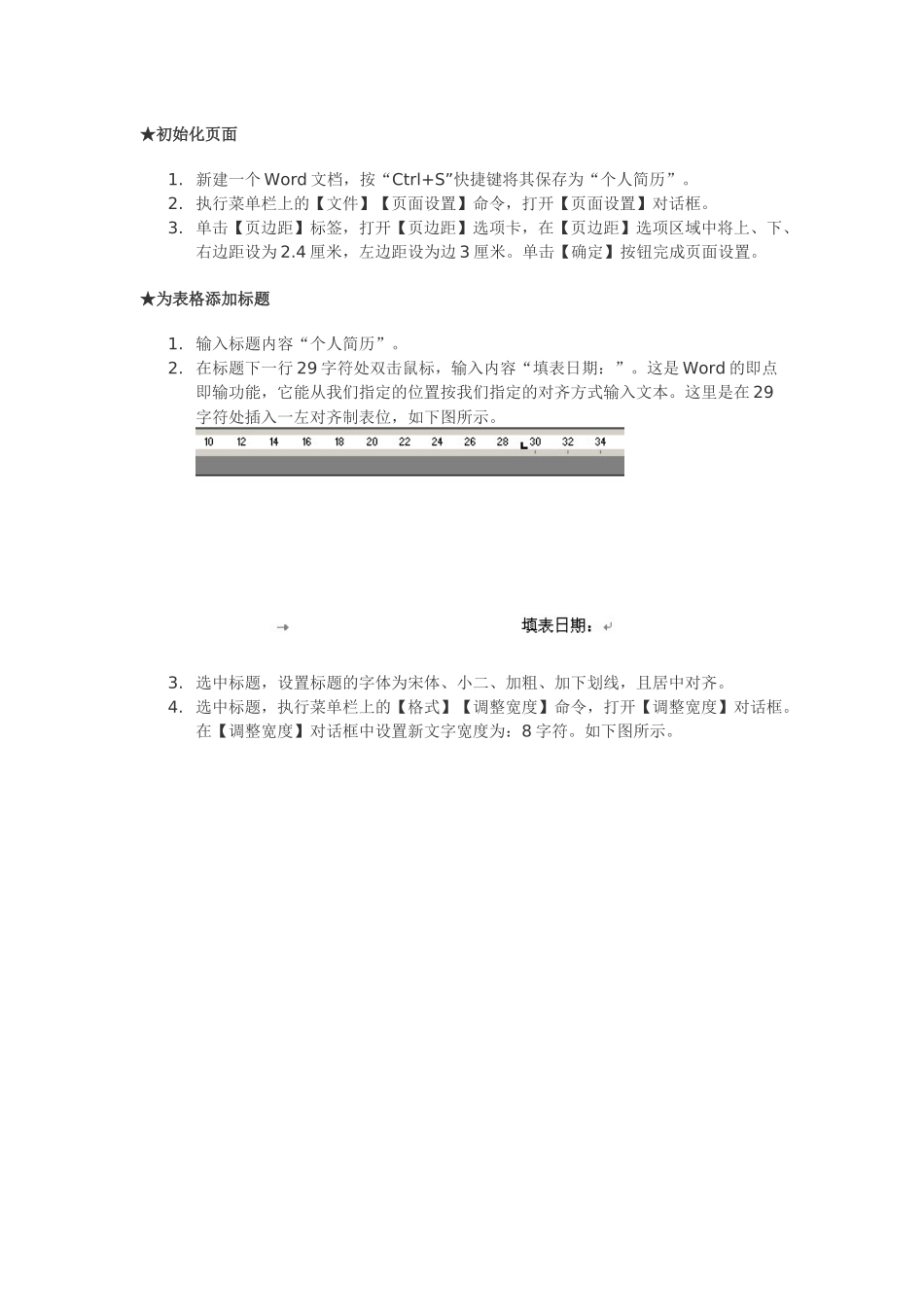
在标题下一行29字符处双击鼠标,输入内容“填表日期:”
这是Word的即点即输功能,它能从我们指定的位置按我们指定的对齐方式输入文本
这里是在29字符处插入一左对齐制表位,如下图所示
选中标题,设置标题的字体为宋体、小二、加粗、加下划线,且居中对齐
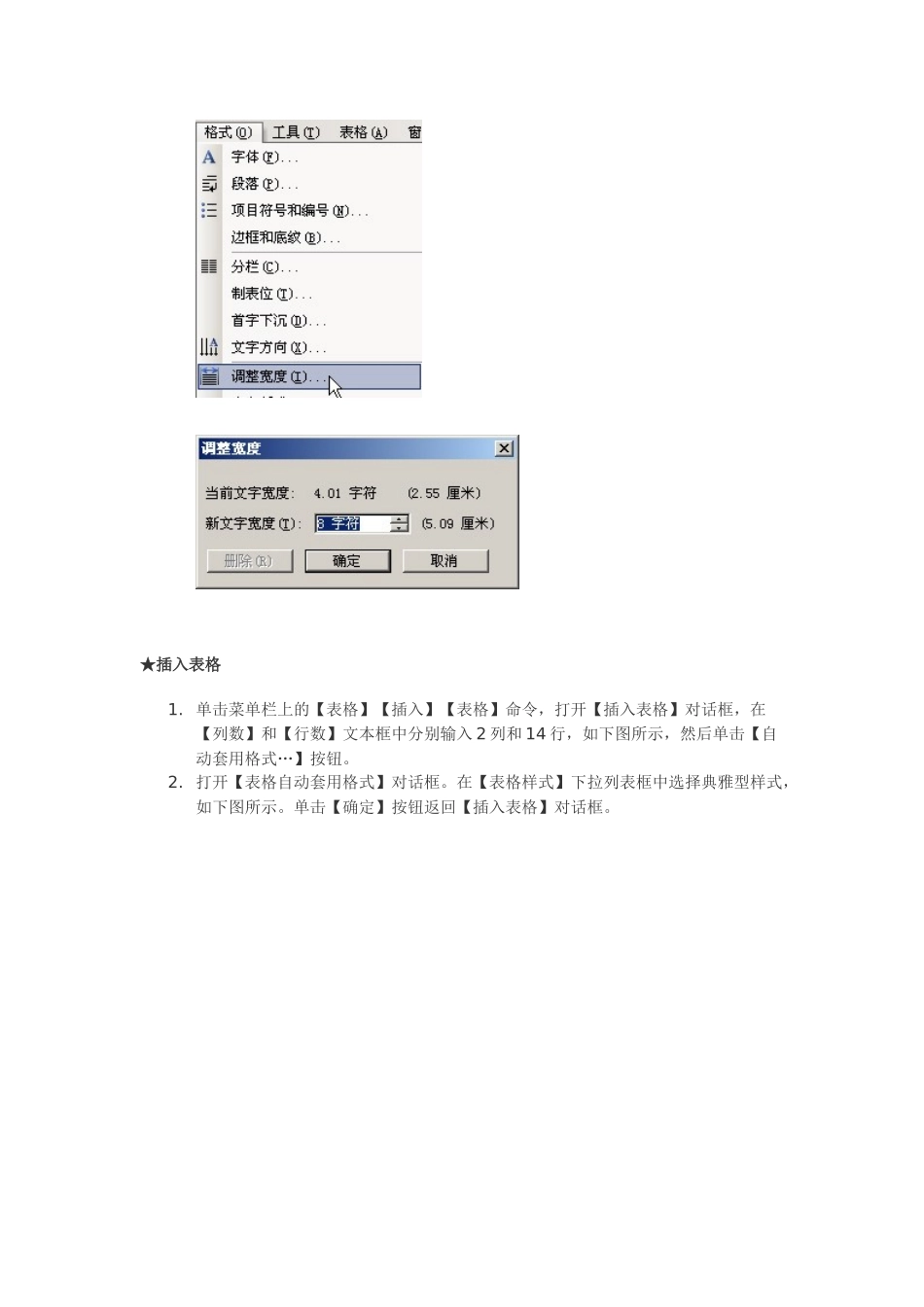
选中标题,执行菜单栏上的【格式】【调整宽度】命令,打开【调整宽度】对话框
在【调整宽度】对话框中设置新文字宽度为:8字符
★插入表格1
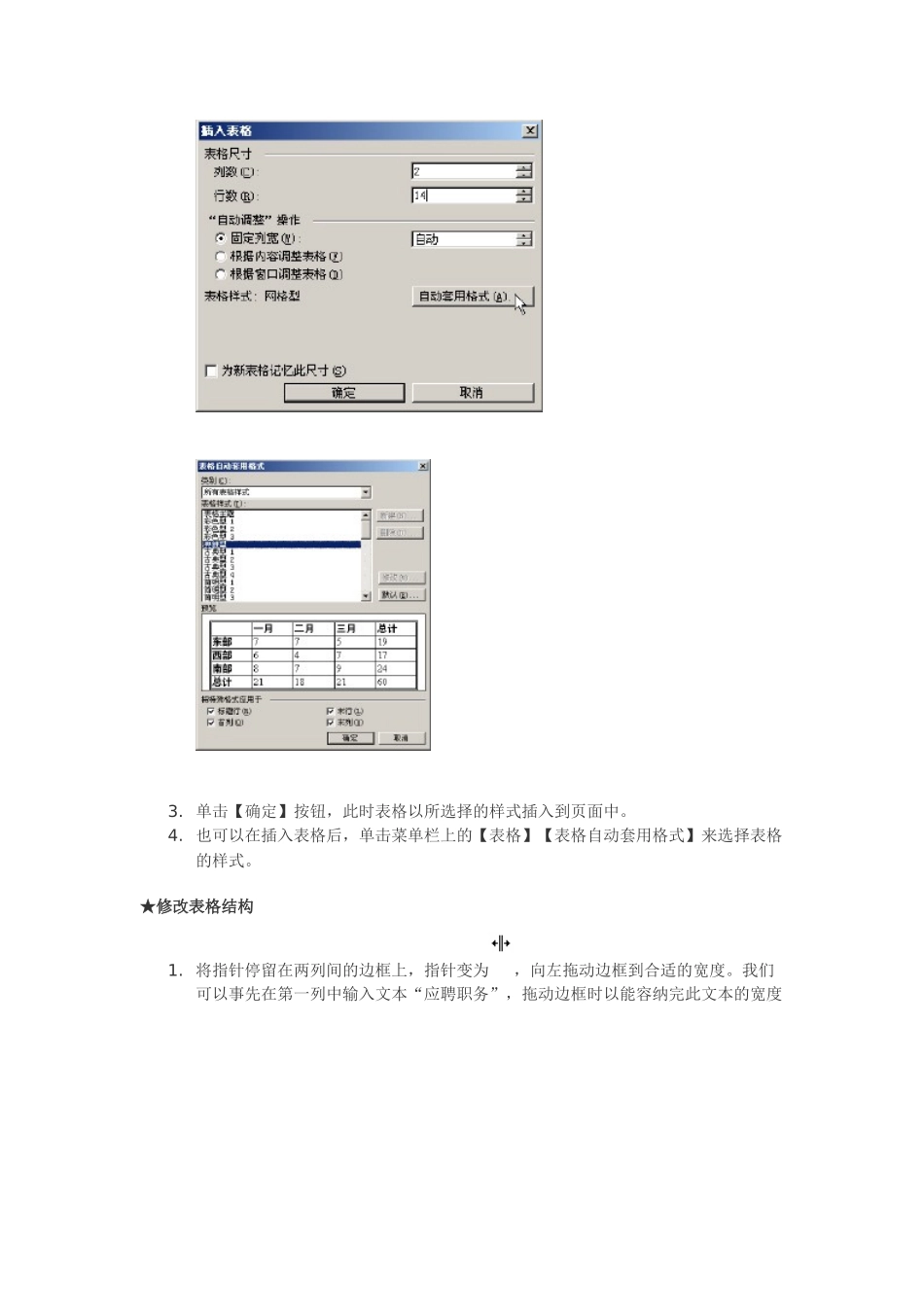
单击菜单栏上的【表格】【插入】【表格】命令,打开【插入表格】对话框,在【列数】和【行数】文本框中分别输入2列和14行,如下图所示,然后单击【自动套用格式…】按钮
打开【表格自动套用格式】对话框
在【表格样式】下拉列表框中选择典雅型样式,如下图所示
单击【确定】按钮返回【插入表格】对话框
单击【确定】按钮,此时表格以所选择的样式插入到页面中
也可以在插入表格后,单击菜单栏上的【表格】【表格自动套用格式】来选择表格的样式
★修改表格结构1
将指针停留在两列间的边框上,指针变为,向左拖动边框到合适的宽度
我们可以事先在第一列中输入文本“应聘职务”,拖动边框时以能容纳完此文本的宽度为准
下面我们使用绘制表格或拆分、合并单元格来修改表格结构
为了方便操作,首先单击菜单栏上的【视图】【工具栏】,选择【表格和边框】激活如下的【表格和边框】工具栏
对表格执行下面的操作,具体操作见下面的动画
绘制表格——单击【绘