目录一、使用一键装机工具
1二、Ghost克隆安装系统方法设置光驱启动
4三、使用刻录的u盘或者光盘进行安装
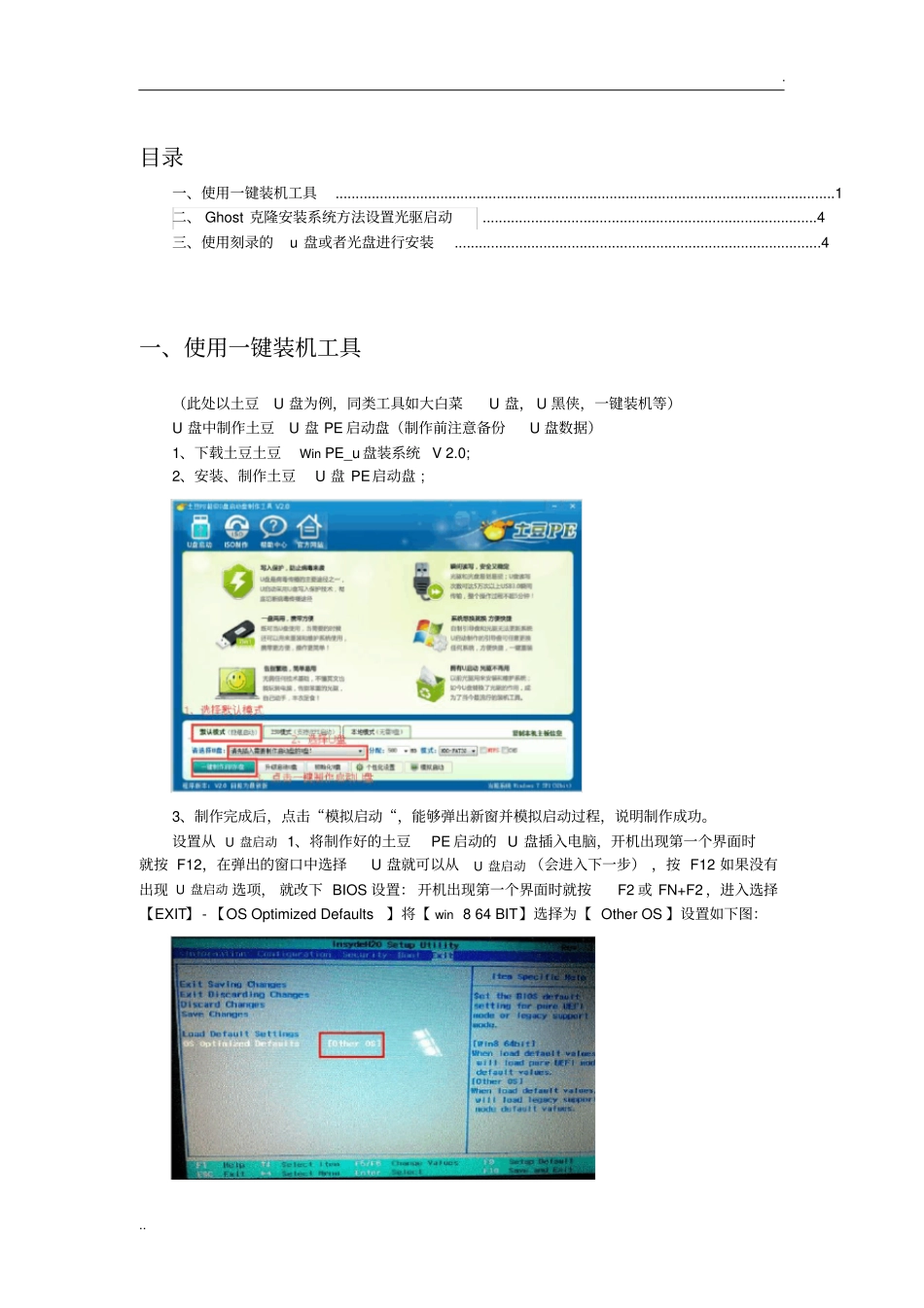
4一、使用一键装机工具(此处以土豆U盘为例,同类工具如大白菜U盘,U黑侠,一键装机等)U盘中制作土豆U盘PE启动盘(制作前注意备份U盘数据)1、下载土豆土豆WinPE_u盘装系统V2
0;2、安装、制作土豆U盘PE启动盘;3、制作完成后,点击“模拟启动“,能够弹出新窗并模拟启动过程,说明制作成功
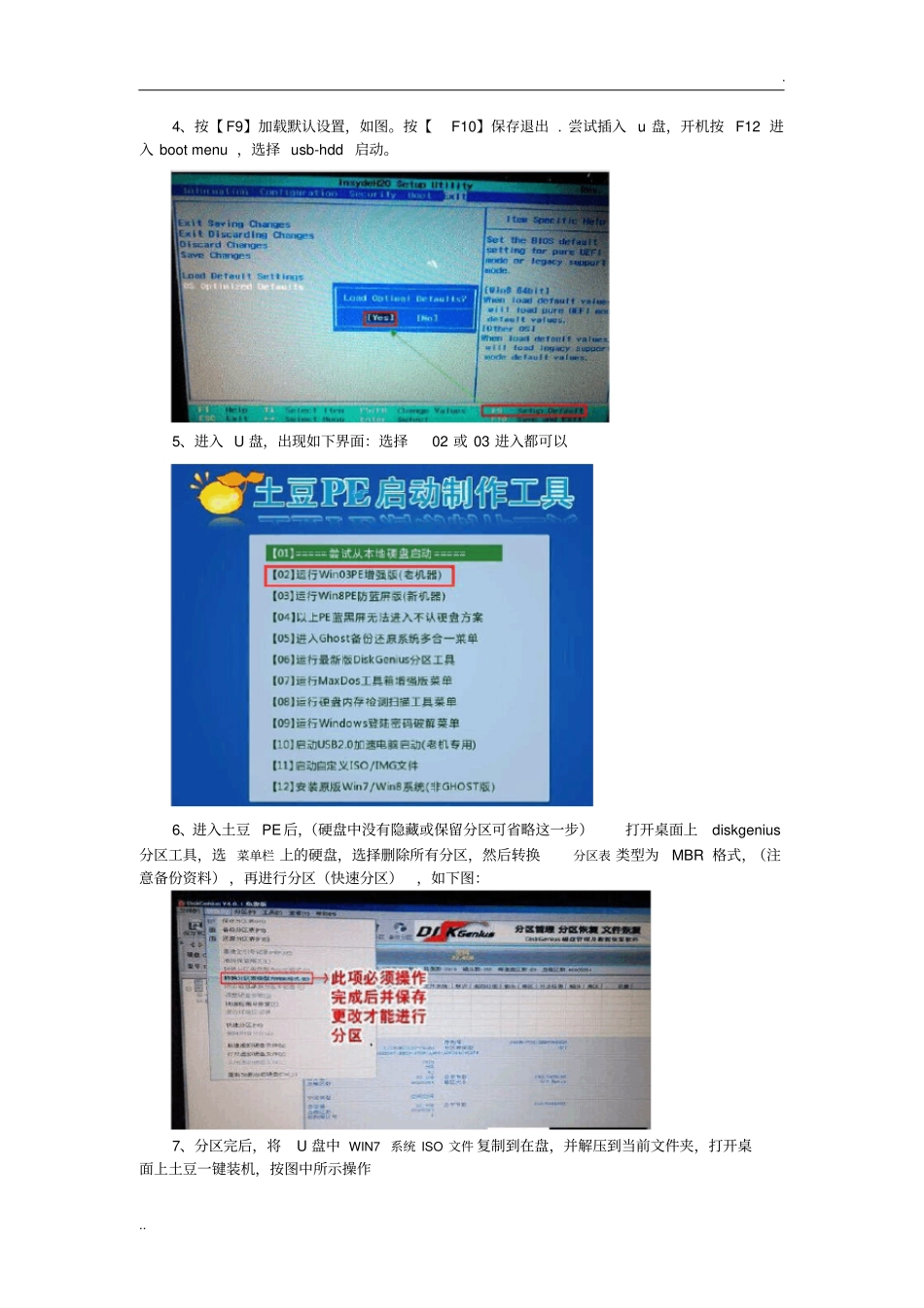
设置从U盘启动1、将制作好的土豆PE启动的U盘插入电脑,开机出现第一个界面时就按F12,在弹出的窗口中选择U盘就可以从U盘启动(会进入下一步),按F12如果没有出现U盘启动选项,就改下BIOS设置:开机出现第一个界面时就按F2或FN+F2,进入选择【EXIT】-【OSOptimizedDefaults】将【win864BIT】选择为【OtherOS】设置如下图:
4、按【F9】加载默认设置,如图
按【F10】保存退出
尝试插入u盘,开机按F12进入bootmenu,选择usb-hdd启动
5、进入U盘,出现如下界面:选择02或03进入都可以6、进入土豆PE后,(硬盘中没有隐藏或保留分区