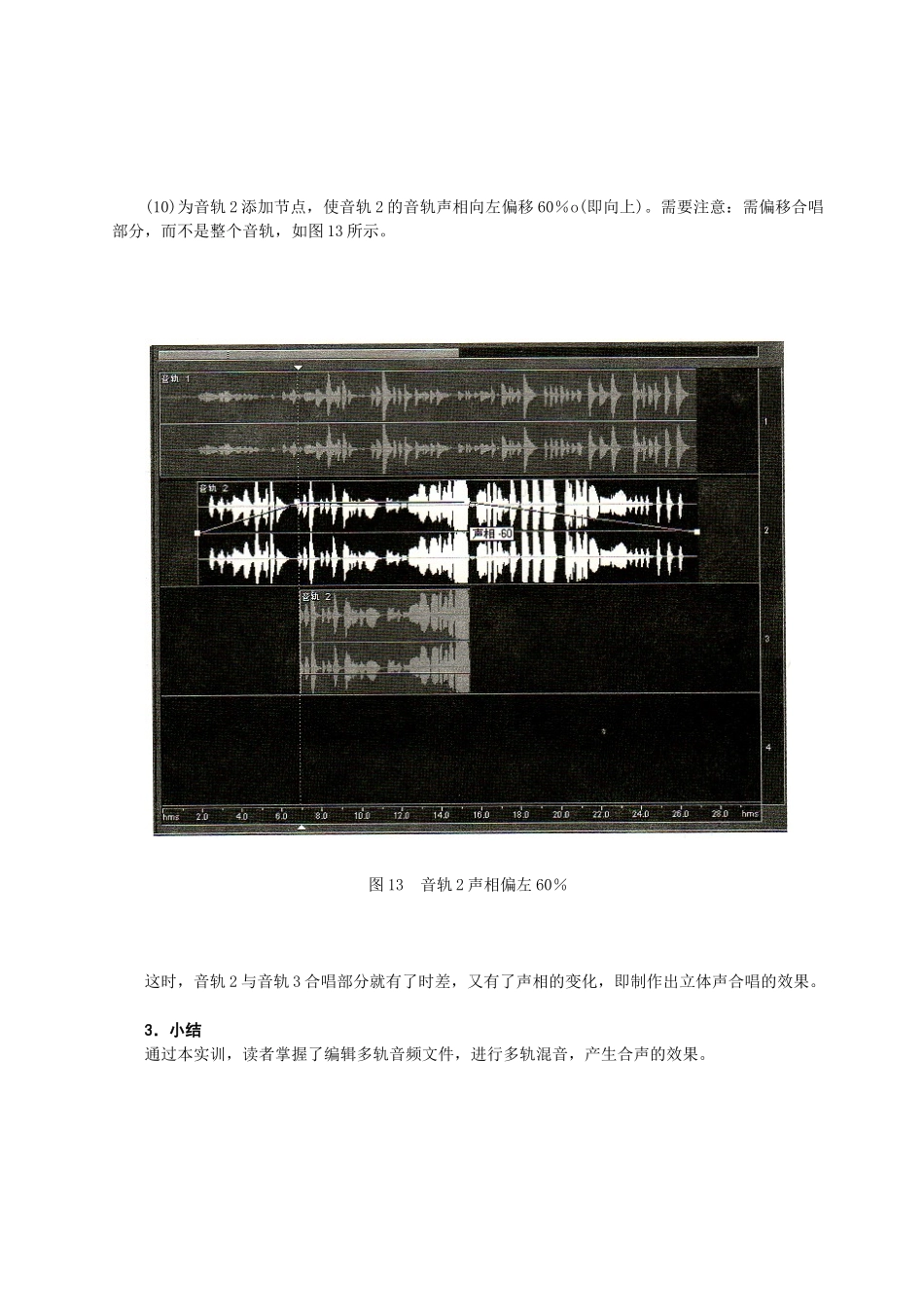
(10)为音轨2添加节点,使音轨2的音轨声相向左偏移60%o(即向上)
需要注意:需偏移合唱部分,而不是整个音轨,如图13所示
图13音轨2声相偏左60%这时,音轨2与音轨3合唱部分就有了时差,又有了声相的变化,即制作出立体声合唱的效果
3.小结通过本实训,读者掌握了编辑多轨音频文件,进行多轨混音,产生合声的效果
4.拓展训练实训2:综合制作自己的音乐实训说明:通过本实训,能够制作比较专业的自己的音乐专辑
声音文件的编辑,可以使声音效果更加富有魅力
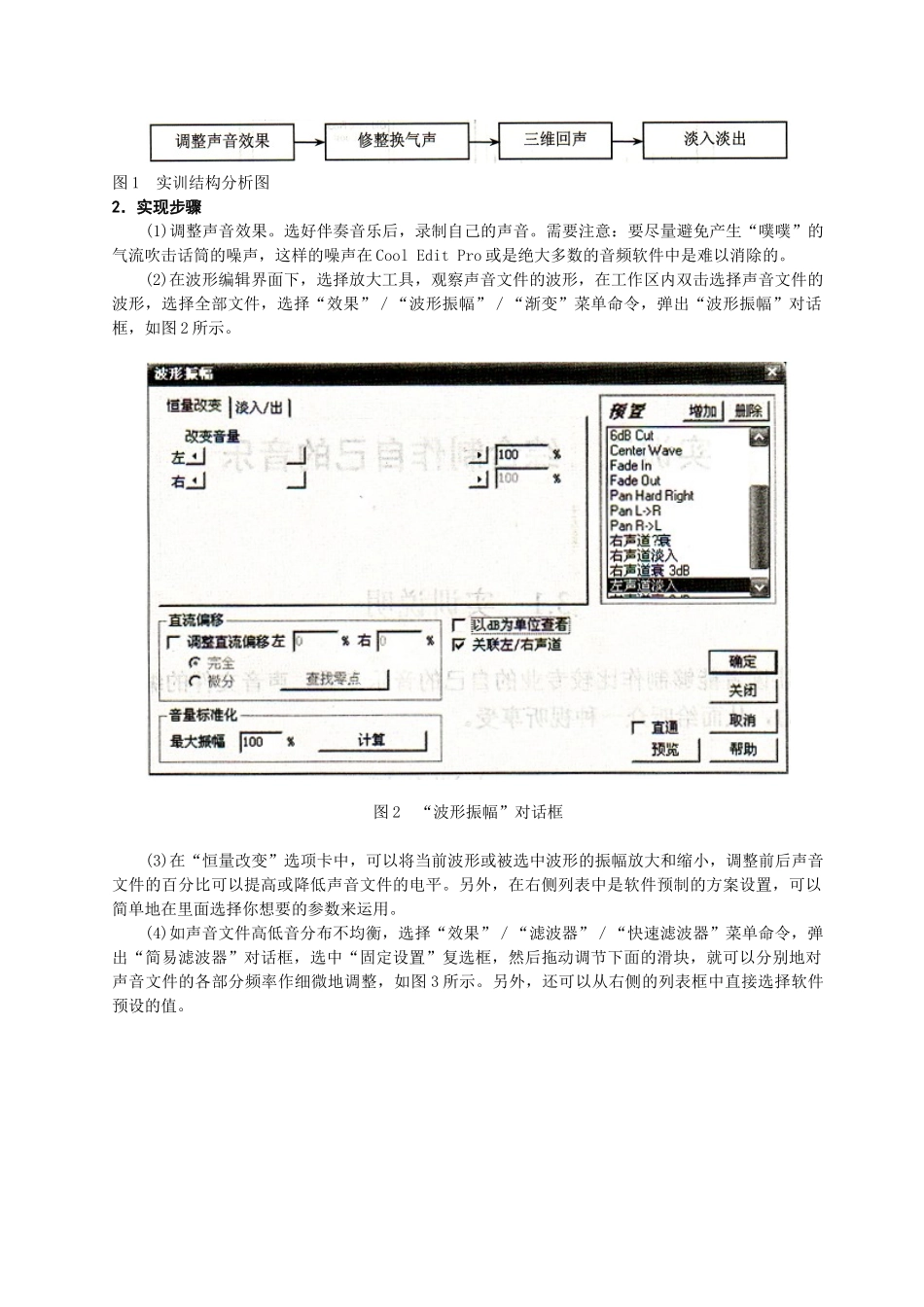
1.分析图图1实训结构分析图2.实现步骤(1)调整声音效果
选好伴奏音乐后,录制自己的声音
需要注意:要尽量避免产生“噗噗”的气流吹击话筒的噪声,这样的噪声在CoolEditPro或是绝大多数的音频软件中是难以消除的
(2)在波形编辑界面下,选择放大工具,观察声音文件的波形,在工作区内双击选择声音文件的波形,选择全部文件,选择“效果”/“波形振幅”/“渐变”菜单命令,弹出“波形振幅”对话框,如图2所示
图2“波形振幅”对话框(3)在“恒量改变”选项卡中,可以将当前波形或被选中波形的振幅放大和缩小,调整前后声音文件的百分比可以提高或降低声音文件的电平
另外,在右侧列表中是软件预制的方案设置,可以简单地在里面选择你想要的参数来运用
(4)如声音文件高低音分布不均衡,选择“效果”/“滤波器”/“快速滤波器”菜单命令,弹出“简易滤波器”对话框,选中“固定设置”复选框,然后拖动调节下面的滑块,就可以分别地对声音文件的各部分频率作细微地调整,如图3所示
另外,还可以从右侧的列表框中直接选择软件预设的值
图3“简易滤波器”对话框(5)如果演唱的音调低于伴奏音乐,选择“效果”/“变速/变调”/“变速器”菜单命令,弹出“变速”对话框,选择“速度渐变”选项卡,拖动滑块调整音调,如图4所示
需要注意的是,要选择“变速模式”中的“变调(保持速度)”单选