第1页共44页编号:时间:2021年x月x日书山有路勤为径,学海无涯苦作舟页码:第1页共44页迷你光电鼠标案例详解(创在Pro/ENGINEERWildfire2
0系统中选择主菜单栏File(文件)→New(新建)命令
在图2-40所示的New(新建)对话框中,选择文件的类型为Part(零件)、子类型为Solid(实体),改变系统默认的文件名为mouse,不选中Usedefaulttemplate(使用缺省模板)复选框
第2页共44页第1页共44页编号:时间:2021年x月x日书山有路勤为径,学海无涯苦作舟页码:第2页共44页单击对话框中的OK(确定)按钮
进入NewFileOptions(新文件选项)对话框,选择模板类型为mmns_part_solid,并单击OK(确定)按钮
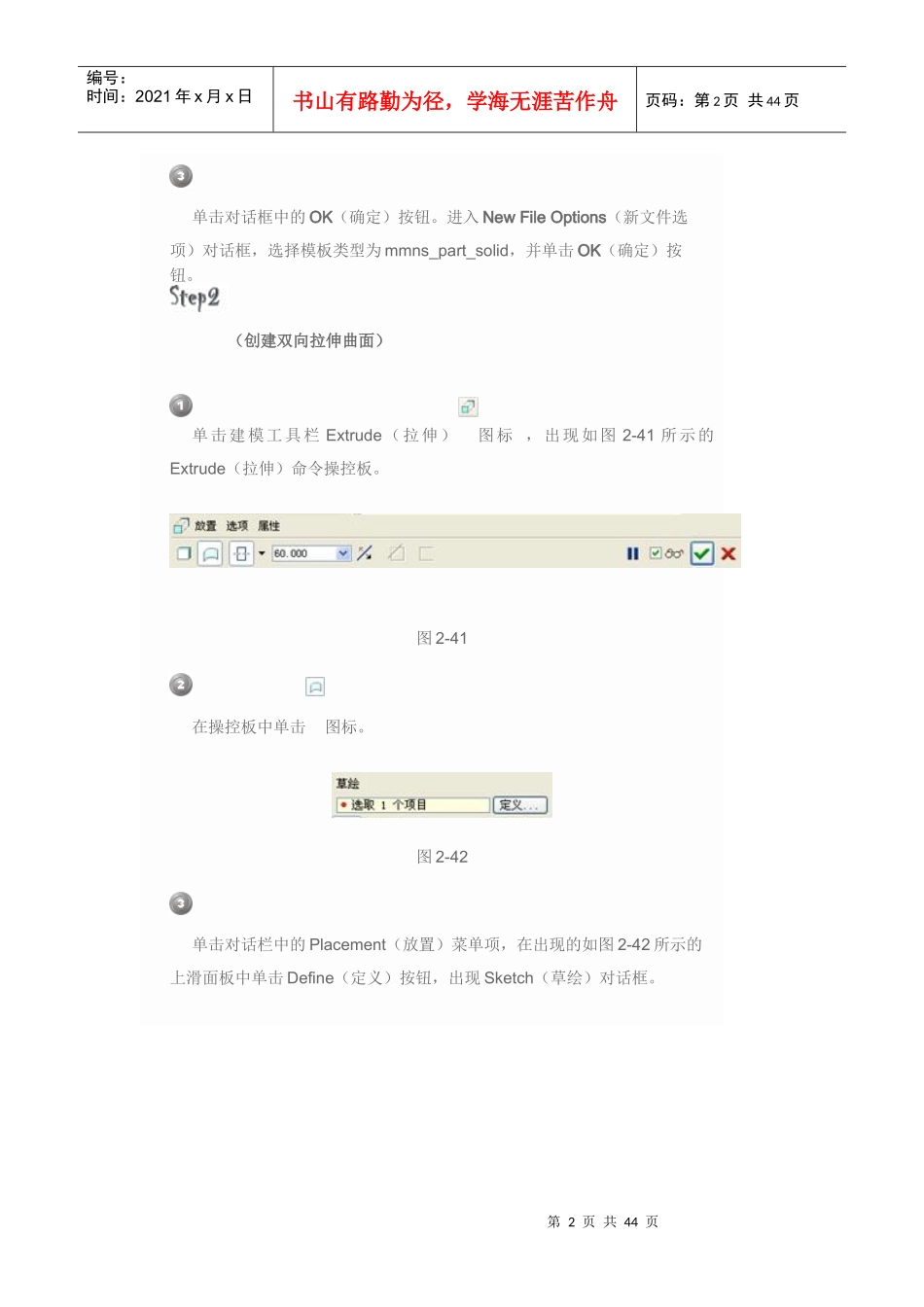
(创建双向拉伸曲面)单击建模工具栏Extrude(拉伸)图标,出现如图2-41所示的Extrude(拉伸)命令操控板
图2-41在操控板中单击图标
图2-42单击对话栏中的Placement(放置)菜单项,在出现的如图2-42所示的上滑面板中单击Define(定义)按钮,出现Sketch(草绘)对话框
第3页共44页第2页共44页编号:时间:2021年x月x日书山有路勤为径,学海无涯苦作舟页码:第3页共44页图2-43在绘图区或模型树中选取基准平面FRONT为草绘平面,系统已自动选择基准平面RIGHT为右侧参照平面,如图2-43所示
单击Sketch(草绘)按钮进入草绘模式
在出现的References(参照)对话框中,接受系统默认的参照条件
在绘图区中选取基准坐标系PRT_CSYS_DEF为附加参照图元
单击Close(关闭)按钮关闭References(参照)对话框
绘制的截面如图2-44所示
可以使用鼠标右键来禁用和锁定限制只应用于明示的限制
要在不同的限制之间进行切换,可在图元建立期间按下