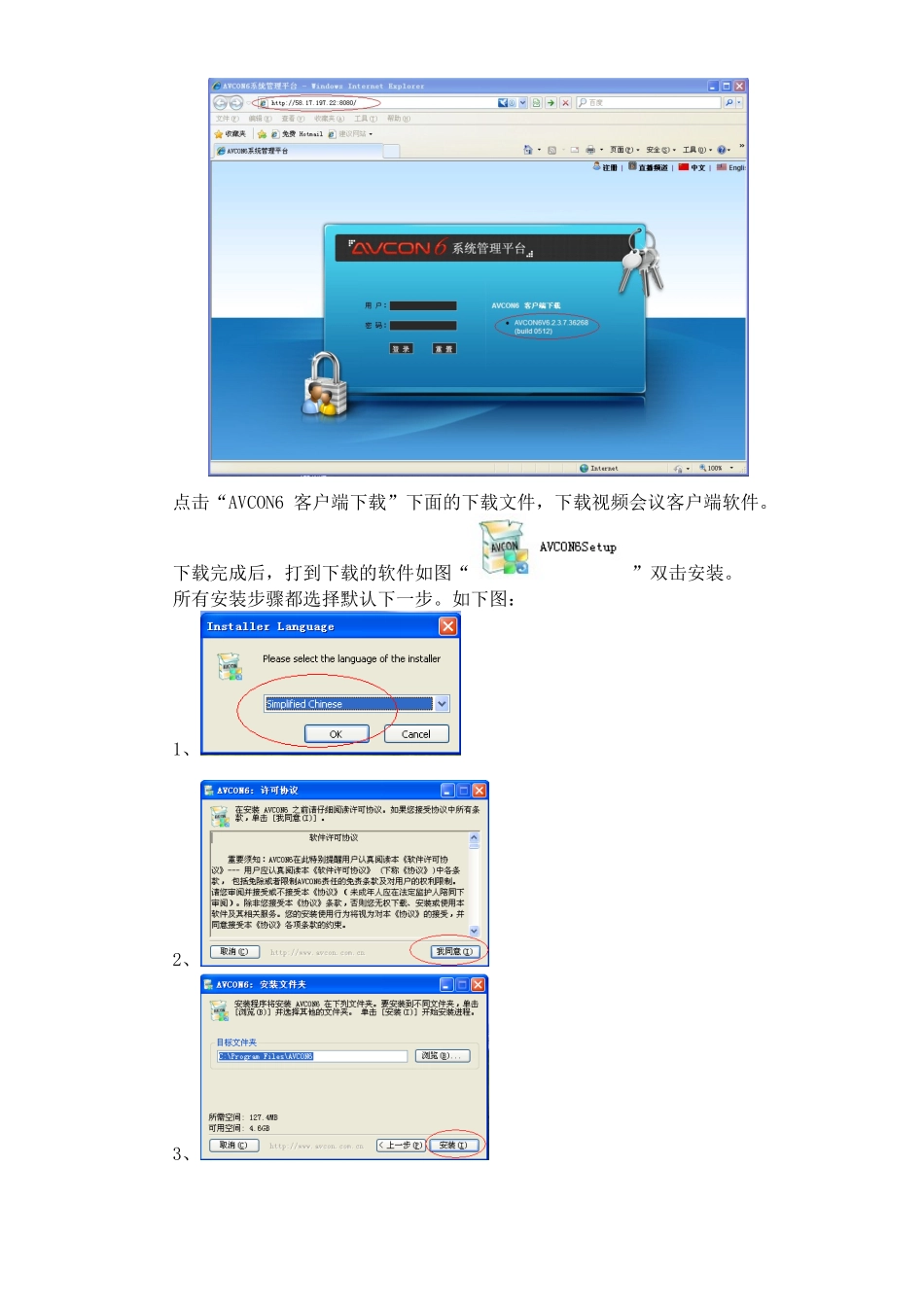
/中共龙泉驿区组织部远程教育局视频会议系统培训资料软件客户端与会者培训一、软件下载及安装打开IE浏览器,输入服务器地址“”出现如下网页
(如果服务器地址有变动或打不开,请咨询视频会议系统负责人)点击“AVCON6客户端下载”下面的下载文件,下载视频会议客户端软件
下载完成后,打到下载的软件如图“”双击安装
所有安装步骤都选择默认下一步
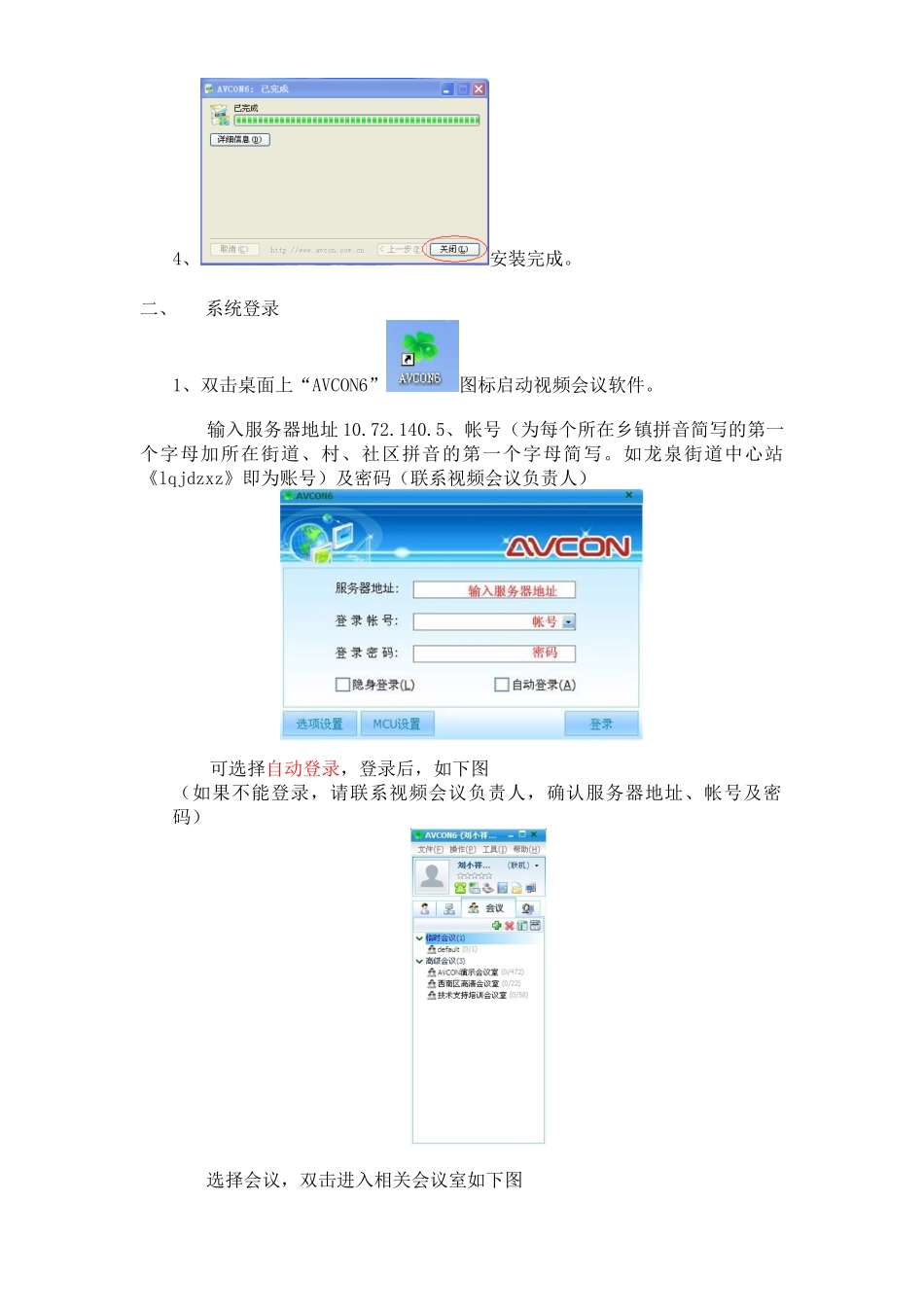
如下图:1、2、3、4、安装完成
二、系统登录1、双击桌面上“AVCON6”图标启动视频会议软件
输入服务器地址10
5、帐号(为每个所在乡镇拼音简写的第一个字母加所在街道、村、社区拼音的第一个字母简写
如龙泉街道中心站《lqjdzxz》即为账号)及密码(联系视频会议负责人)可选择自动登录,登录后,如下图(如果不能登录,请联系视频会议负责人,确认服务器地址、帐号及密码)选择会议,双击进入相关会议室如下图三、视频调节1、登陆后,在“工具”中找到“音视频设置”分辨率选择“352*288”,带宽选择“256K”,图像帧率选择“15”,码流控制选择“互联网或3G”其他默认不变,需在两个窗口看到自己图像
(以上参数暂定为此,在后期测试过程中可能有所调整,谢谢大家配合
)四、音频调节登陆后,在“工具”中找到“音视频设置”选择音频设置点击扬声器测试,需听到设备发出的测试音点击麦克风测试,对着麦克风说话需要听到自己说话的声音
(声音说明)五、网络测试登陆后,在“工具”中找到“MCU设置”出现类似如下图,请勾选服务器前的小框后,点击“MCU测试”,等测试完成后,请将测试结果,上、下行带宽,平均带宽等报送视频会议相关负责人,本操作很重要,谢谢大家配合
六、登录会议室后测试结束,进入会议室,如下图后,分会场可不操作,其他操作由主会场主持人控制
重点注意下面的状态栏,从左至右,首先是CPU的占用率,如果百份比过高,说明电脑配置过