配置和管理FTP服务器专业:计算机学生姓名:郭旗杨军鹏张亚魁韦永伟完成时间:2024年11月29日FTP服务组件是WindowsServer2003系统中的IIS6
0集成的网络服务组件之一,默认情况下没有被安装
在WindowsServer2003系统中安装FTP服务组件的步骤如下所述
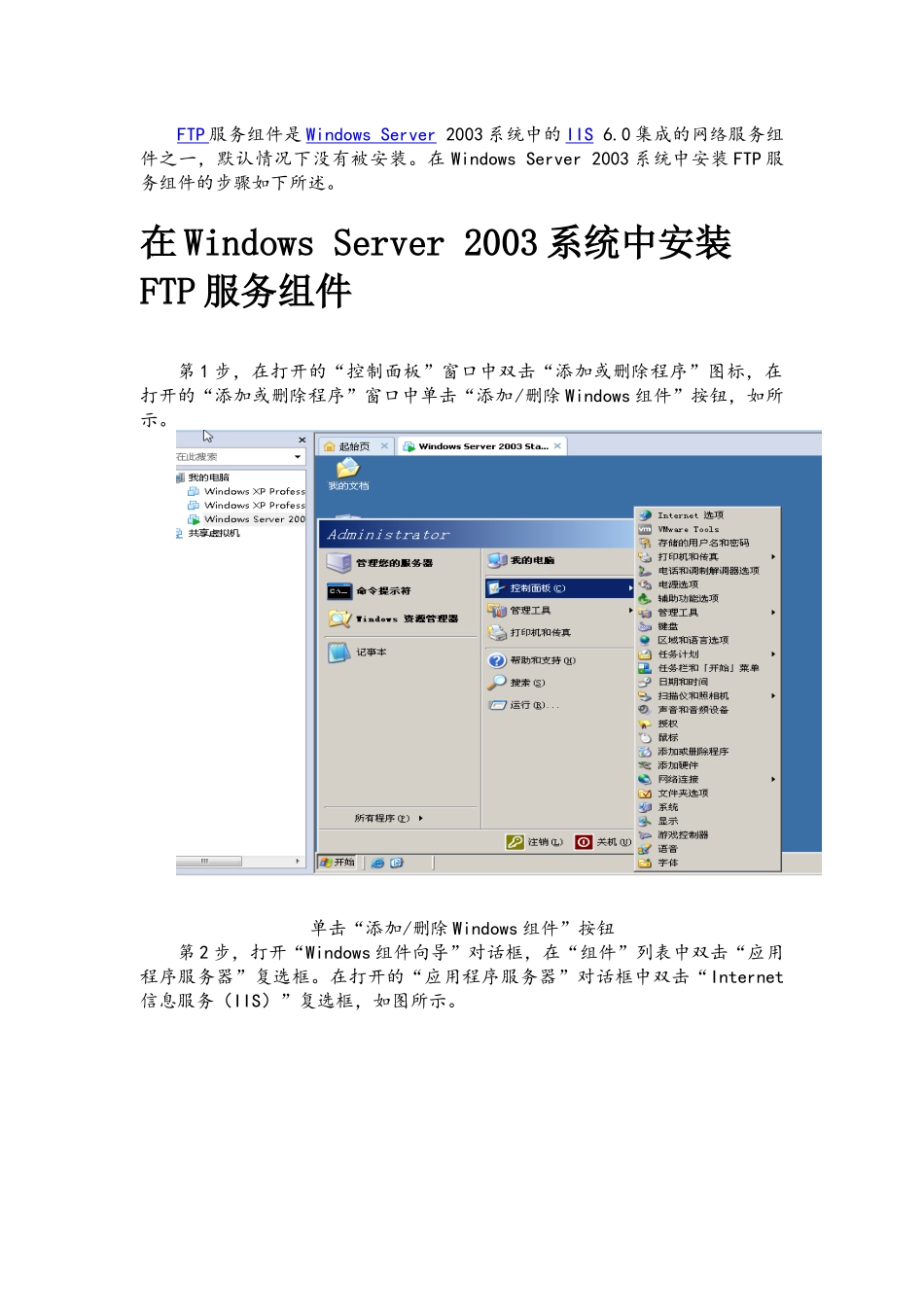
在WindowsServer2003系统中安装FTP服务组件第1步,在打开的“控制面板”窗口中双击“添加或删除程序”图标,在打开的“添加或删除程序”窗口中单击“添加/删除Windows组件”按钮,如所示
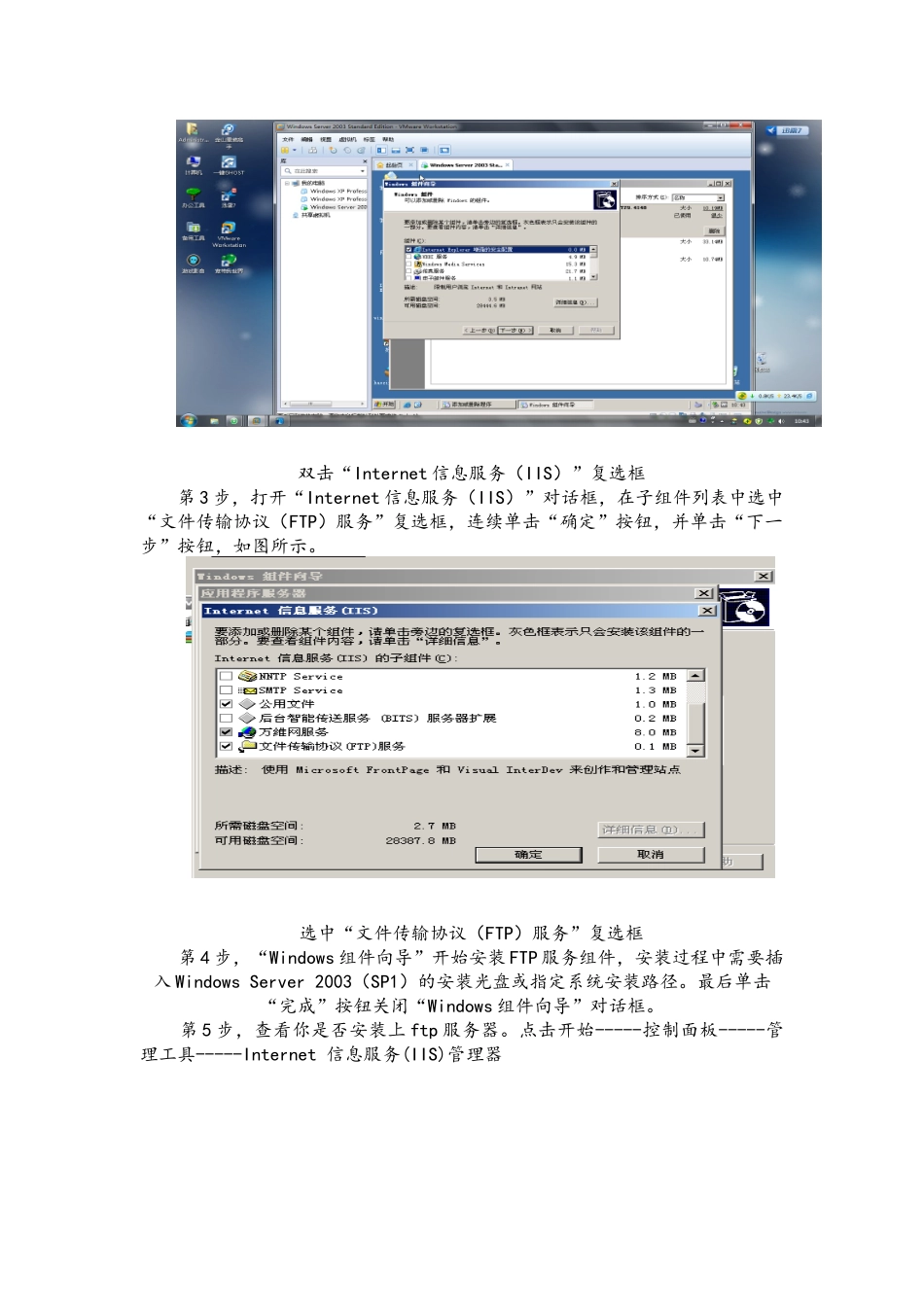
单击“添加/删除Windows组件”按钮第2步,打开“Windows组件向导”对话框,在“组件”列表中双击“应用程序服务器”复选框
在打开的“应用程序服务器”对话框中双击“Internet信息服务(IIS)”复选框,如图所示
双击“Internet信息服务(IIS)”复选框第3步,打开“Internet信息服务(IIS)”对话框,在子组件列表中选中“文件传输协议(FTP)服务”复选框,连续单击“确定”按钮,并单击“下一步”按钮,如图所示
选中“文件传输协议(FTP)服务”复选框第4步,“Windows组件向导”开始安装FTP服务组件,安装过程中需要插入WindowsServer2003(SP1)的安装光盘或指定系统安装路径
最后单击“完成”按钮关闭“Windows组件向导”对话框
第5步,查看你是否安装上ftp服务器
点击开始-----控制面板-----管理工具-----Internet信息服务(IIS)管理器创建FTP服务器站点第1步,打开方式为“开始”---“管理工具”---“Internet信息服务(IIS)管理器”
展开“FTP站点”时,可以看到下面有一个“默认FTP站点”
右击ftp站点,选择“新建”---“ftp站点”依次按步骤继续
第2步,在创建的时候
选择“隔离用户”,按着