综合应用(1)【学习过程】一、制作背景计时:3分钟学法:自学计分:1分1
阅读下面操作步骤的内容,完成【宣传海报】的制作
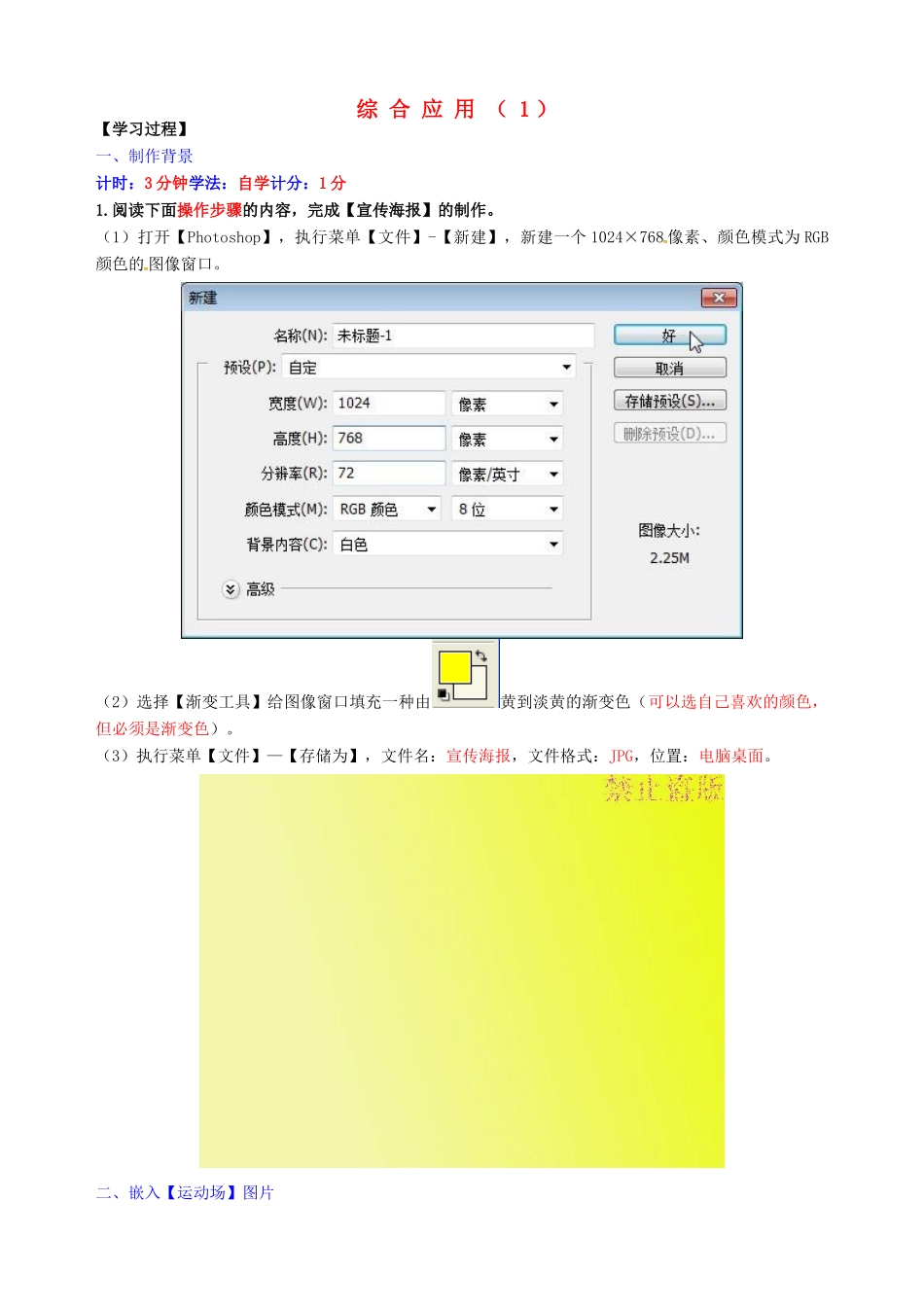
(1)打开【Photoshop】,执行菜单【文件】-【新建】,新建一个1024×768像素、颜色模式为RGB颜色的图像窗口
(2)选择【渐变工具】给图像窗口填充一种由黄到淡黄的渐变色(可以选自己喜欢的颜色,但必须是渐变色)
(3)执行菜单【文件】—【存储为】,文件名:宣传海报,文件格式:JPG,位置:电脑桌面
二、嵌入【运动场】图片计时:5分钟学法:自学计分:1分1
阅读下面操作步骤的内容,完成【宣传海报】的制作
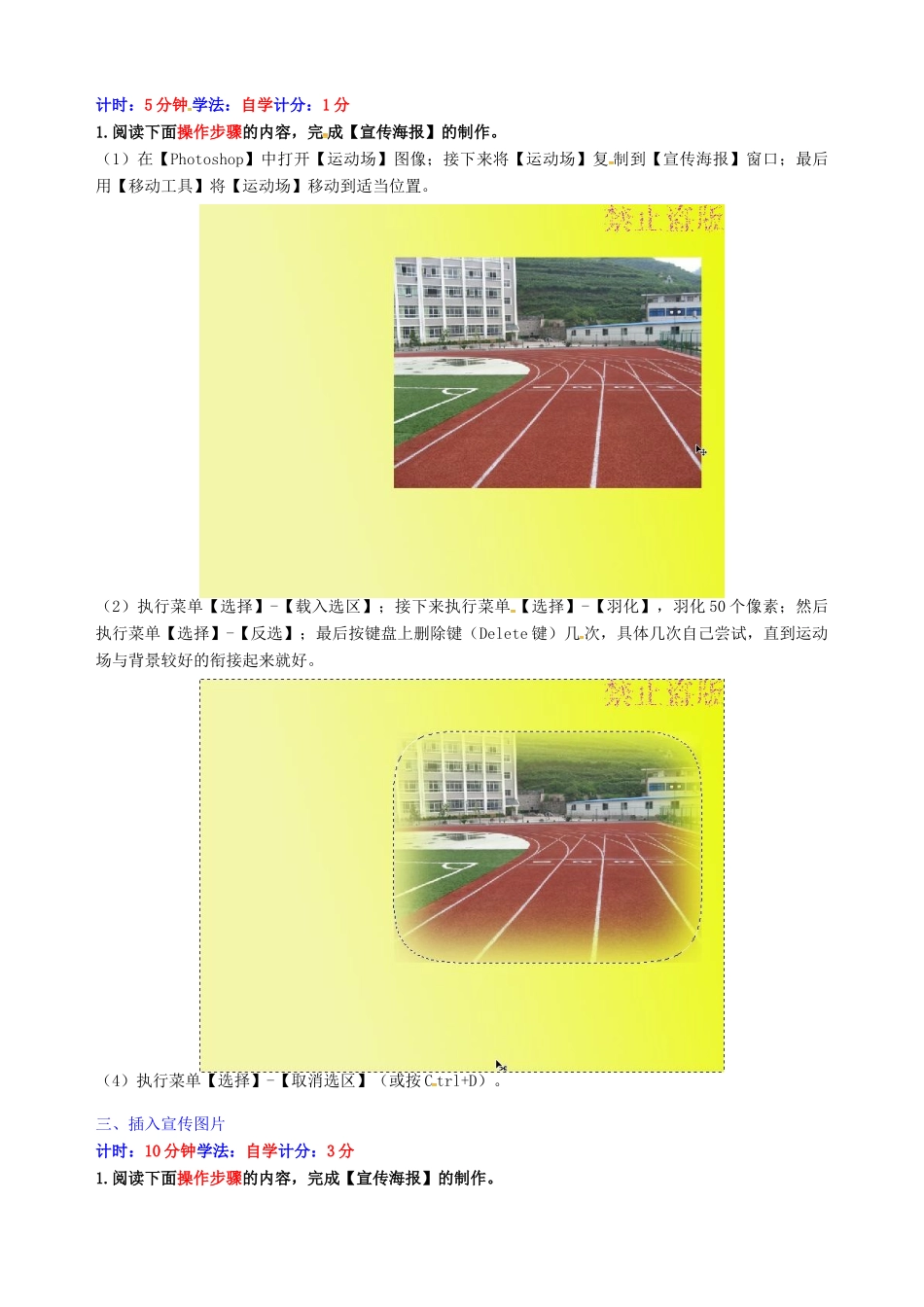
(1)在【Photoshop】中打开【运动场】图像;接下来将【运动场】复制到【宣传海报】窗口;最后用【移动工具】将【运动场】移动到适当位置
(2)执行菜单【选择】-【载入选区】;接下来执行菜单【选择】-【羽化】,羽化50个像素;然后执行菜单【选择】-【反选】;最后按键盘上删除键(Delete键)几次,具体几次自己尝试,直到运动场与背景较好的衔接起来就好
(4)执行菜单【选择】-【取消选区】(或按Ctrl+D)
三、插入宣传图片计时:10分钟学法:自学计分:3分1
阅读下面操作步骤的内容,完成【宣传海报】的制作
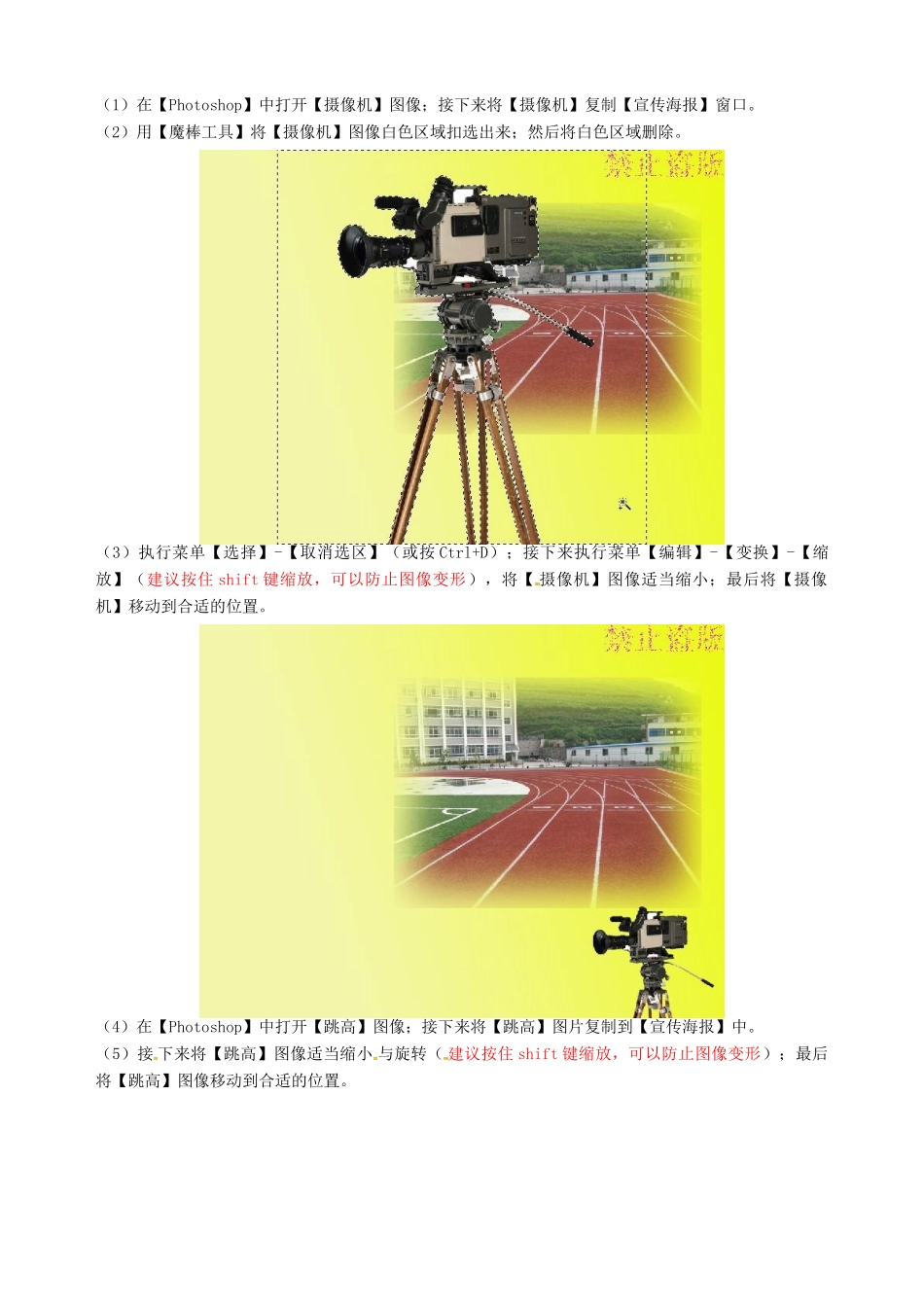
(1)在【Photoshop】中打开【摄像机】图像;接下来将【摄像机】复制【宣传海报】窗口
(2)用【魔棒工具】将【摄像机】图像白色区域扣选出来;然后将白色区域删除
(3)执行菜单【选择】-【取消选区】(或按Ctrl+D);接下来执行菜单【编辑】-【变换】-【缩放】(建议按住shift键缩放,可以防止图像变形),将【摄像机】图像适当缩小;最后将【摄像机】移动到合适的位置
(4)在【Photoshop】中打开【跳高】图像;接下来将【跳高】图片复制到【宣传海报】中
(5)接下来将【跳高】图像适当缩小与旋转(建议按住shift键缩放,可以防止图