《美化你的幻灯片》教学设计教学目的要求:1、学习在幻灯片中插入艺术字、剪贴画和外部图片
2、培养学生学习信息技术的兴趣和信息素养,并对学生进行美育教育
教学重点:学习在幻灯片中插入艺术字、剪贴画和图片
教学难点:设置艺术字的大小、形状和自由旋转等;设置剪贴画和图片的对比度、亮度、线型、着色和格式等
教学准备:计算机(教师机学生机)教学过程:导入新课出示:一张文字效果较差的幻灯片提问:谁能修改这张幻灯片的文字字体、字形、字号、字体颜色和字体效果,使幻灯片更美丽
学生上台运用上节课知识,修饰幻灯片
学习新课一、学习在幻灯片中插入艺术字出示:一张显示艺术字“生命在于运动”和运动员做运动剪贴画的幻灯片
观察任务:这张幻灯片美吗
它运用了哪些元素
提问:“生命在于运动”这六个字与以往的字有什么不同
讲述:“生命在于运动”这六个字是用“艺术字”的形式制作而成的
①启动PowerPoint,选择空白幻灯片样式
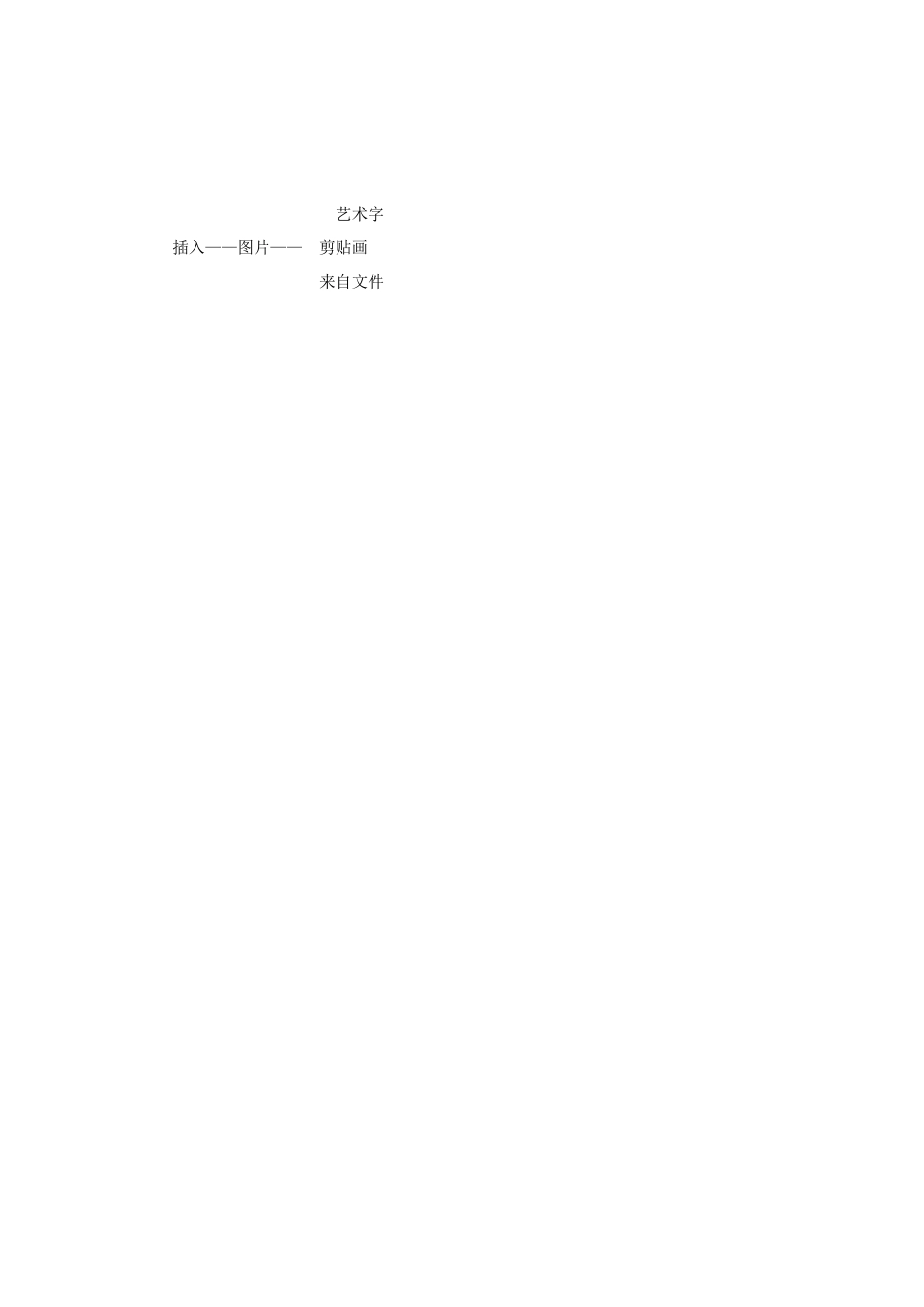
②插入艺术字:单击菜单栏中“插入”菜单项,弹出一下拉菜单
选择下拉菜单中的“图片”,在弹出的子菜单中选择“艺术字”
③在“艺术字”库中选择一种“艺术字”式样
④编辑“艺术字”文字窗口,在窗口中输入“生命在于运动”
学生练习插入艺术字,教师巡视指导
二、学习在幻灯片中插入剪贴画出示:显示艺术字“生命在于运动”和运动员做运动的剪贴画的幻灯片
提问:这张运动员做运动的图片是怎样加进演示文稿的
学习小组讨论,学生尝试练习
讲述:这张运动员做运动的图片是PowerPoint剪辑库中的一张剪贴画
教师边讲述,边演示插入剪贴画的方法
①插入剪贴画:单击菜单栏中“插入”菜单项,弹出一下拉菜单
选择下拉菜单中的“图片”,在弹出的子菜单中选择“剪贴画”
②选择图片类型③选择具体图片,单击右键,弹出菜单,选择“插入”菜单项
学生练习插入剪贴画,教师巡视指导
三、学习在幻灯片中插入外部图片出示:显示艺术字